Chiếc Galaxy S25 Ultra của tôi khi vừa xuất xưởng đã được trang bị mọi tính năng tối tân nhất, nhưng ban đầu, nó vẫn mang cảm giác “lạ lẫm” và thiếu đi dấu ấn cá nhân. Sau khi thực hiện sáu tinh chỉnh dưới đây, chiếc điện thoại mạnh mẽ này đã thực sự trở nên phù hợp với sở thích và phong cách sử dụng của riêng tôi, mang lại trải nghiệm tiện lợi và tối ưu hơn rất nhiều. Đây là những thay đổi nhỏ nhưng tạo nên sự khác biệt lớn, giúp người dùng Galaxy S25 Ultra tận hưởng trọn vẹn sức mạnh và sự linh hoạt mà thiết bị mang lại.
Tối Ưu Trải Nghiệm Với Các Cài Đặt Cá Nhân Hóa Trên Galaxy S25 Ultra
Việc tùy chỉnh cài đặt ban đầu là bước quan trọng để biến chiếc điện thoại mới của bạn thành một thiết bị thực sự “của riêng mình”. Dưới đây là 6 tinh chỉnh cốt lõi đã giúp tôi tối ưu hóa Galaxy S25 Ultra, từ giao diện đến hiệu năng pin, để đạt được trải nghiệm sử dụng hoàn hảo nhất.
1. Tối Ưu Bảng Cài Đặt Nhanh: Gộp Chung Thông Báo & Chuyển Đổi
Tôi đánh giá cao thiết kế lưới mở rộng của bảng điều khiển nhanh trên Galaxy S25 Ultra, mang lại nhiều không gian hơn cho các nút chuyển đổi. Tuy nhiên, tôi không thực sự thích việc tách riêng Bảng Thông báo và Thanh Cài đặt Nhanh – nó gợi nhớ khá nhiều đến iOS. Dù đây là một thay đổi nhỏ và có thể quen dần theo thời gian, nhưng hiện tại, nó tạo cảm giác hơi khó chịu và khó hiểu. May mắn thay, Samsung cho phép bạn quay trở lại giao diện bảng điều khiển thống nhất quen thuộc, và tôi đã thực hiện ngay lập tức:
- Vuốt xuống từ góc trên bên trái màn hình để mở Bảng Điều khiển (Control Panel).
- Chạm vào biểu tượng bút chì ở góc trên bên phải.
- Truy cập Cài đặt bảng điều khiển (Panel settings) ở góc trên bên trái.
- Chuyển từ Tách riêng (Separate) sang Gộp chung (Together).
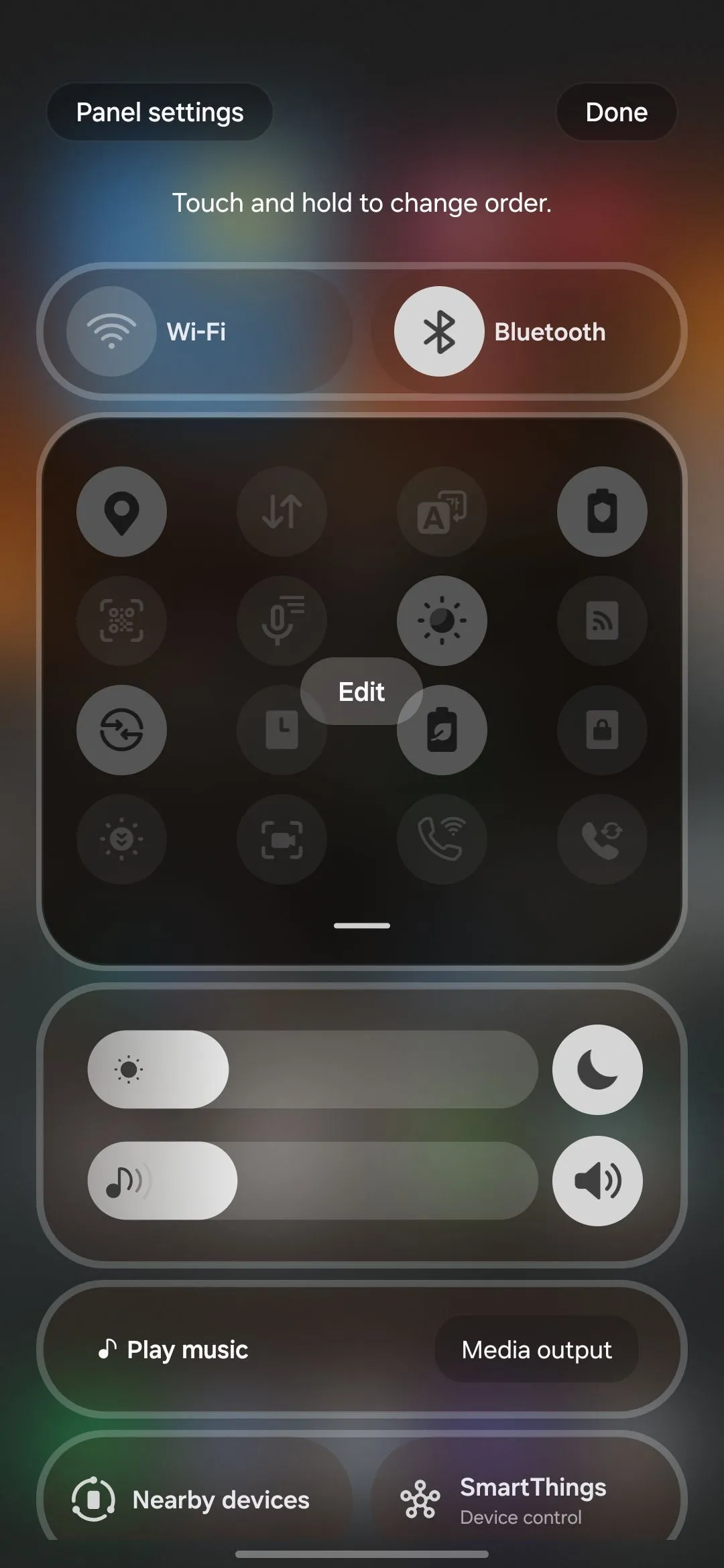 Bảng cài đặt nhanh thống nhất trên Samsung Galaxy S25 Ultra sau khi tùy chỉnh
Giờ đây, bảng điều khiển thống nhất yêu thích của bạn đã trở lại! Tất cả thông báo và các nút chuyển đổi nhanh đều nằm gọn trong một nơi, giúp việc truy cập và quản lý trở nên thuận tiện hơn. Tất nhiên, bạn luôn có thể chuyển về chế độ xem tách riêng nếu muốn trải nghiệm sự mới lạ.
2. Cá Nhân Hóa Cài Đặt Hiển Thị: Sắc Nét & Mượt Mà
Thay đổi đầu tiên tôi thực hiện trong cài đặt Hiển thị của S25 Ultra là tinh chỉnh Chế độ màn hình (Screen mode). Mặc định, máy được đặt ở chế độ Tự nhiên (Natural), mang lại màu sắc chân thực nhưng có phần hơi nhạt nhòa – có thể phù hợp với một số người, nhưng không phải tôi. Tôi yêu thích màu sắc rực rỡ, sống động, vì vậy tôi đã chuyển sang chế độ Sống động (Vivid), kéo thanh trượt Độ sống động (Vividness) lên mức tối đa trong Cài đặt nâng cao (Advanced settings), và điều chỉnh Cân bằng trắng (White balance) cho phù hợp.
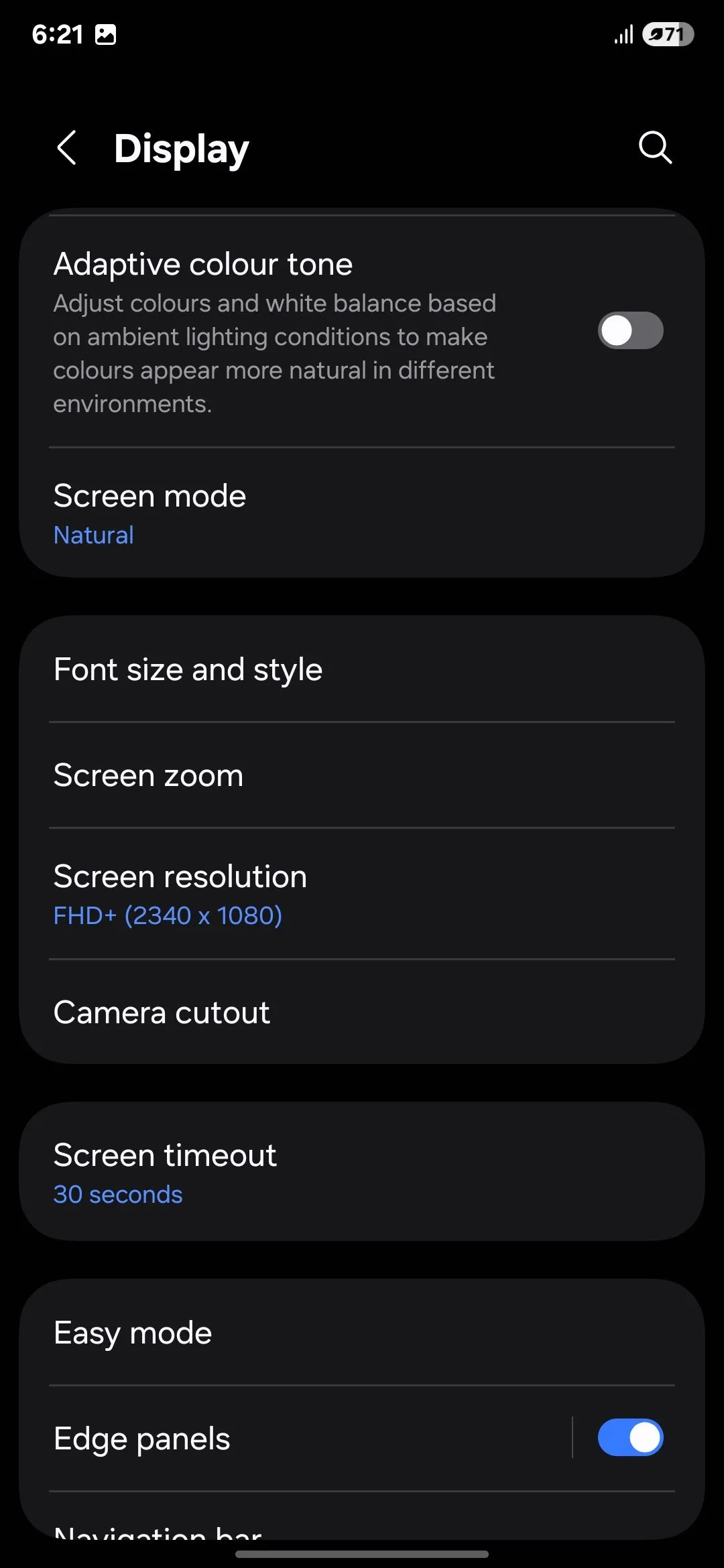 Cài đặt độ phân giải màn hình trong phần Cài đặt Hiển thị của Galaxy S25 Ultra
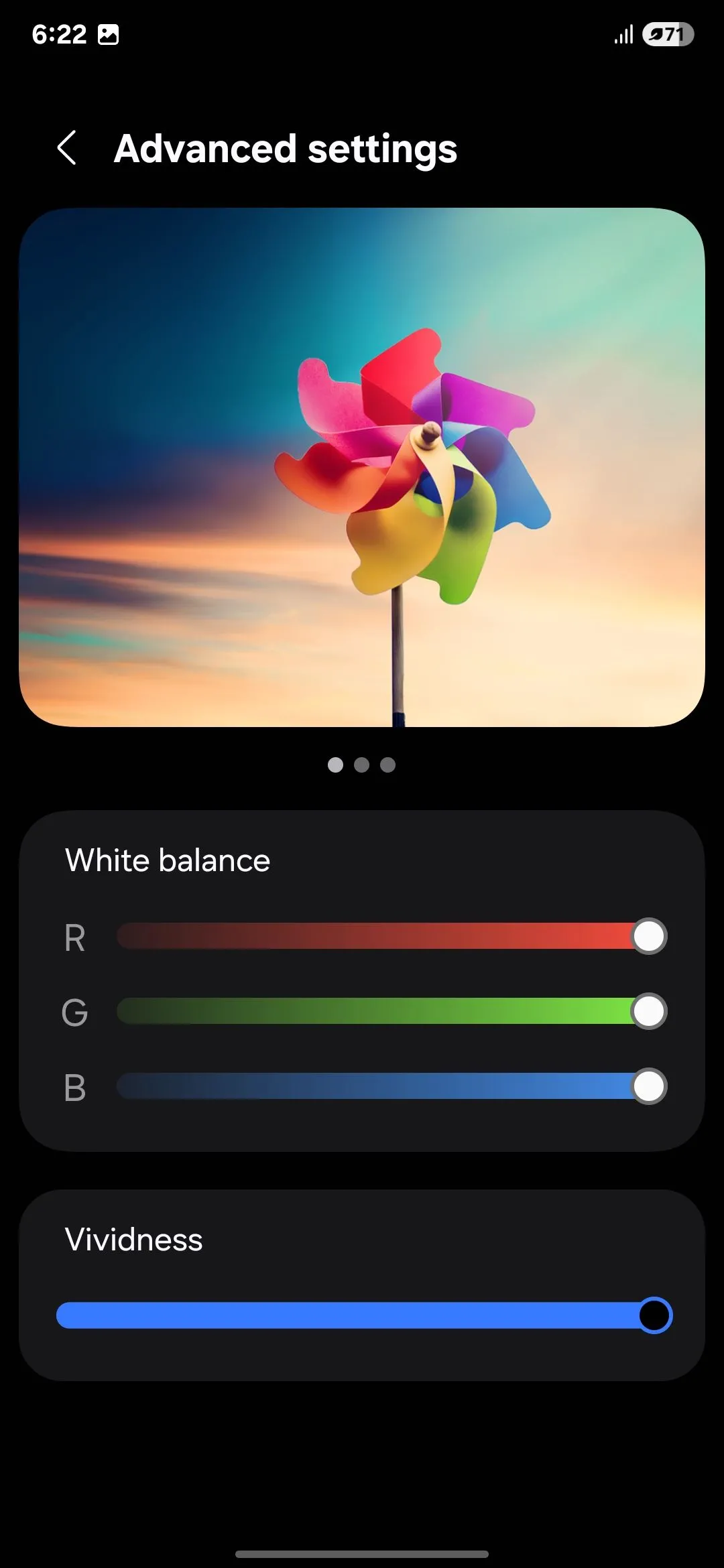 Điều chỉnh cân bằng trắng để tối ưu hiển thị màu sắc trên màn hình Samsung S25 Ultra
Tiếp theo, tôi tùy chỉnh Độ phân giải màn hình (Screen resolution). Ngay từ khi xuất xưởng, độ phân giải được đặt là FHD+ (2340×1080), nhưng siêu phẩm này hỗ trợ QHD+ (3120×1440) cho độ rõ nét tuyệt vời. Tuy nhiên, độ phân giải cao hơn có thể tiêu hao pin nhanh hơn, vì vậy nếu bạn ưu tiên thời lượng pin dài, việc giữ nguyên FHD+ là lựa chọn thông minh hơn.
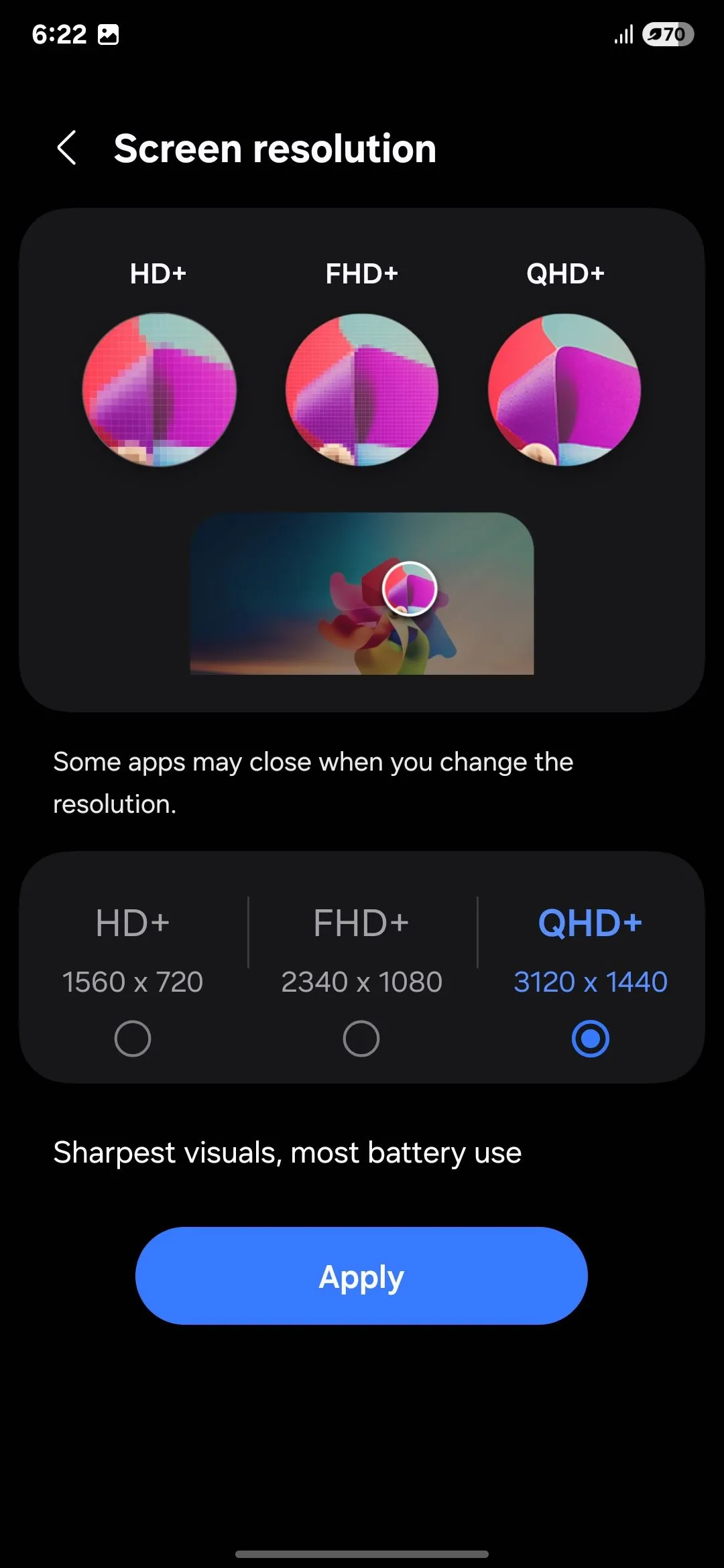 Màn hình Samsung Galaxy S25 Ultra hiển thị tùy chọn độ phân giải QHD+
Sau đó là cài đặt Thanh điều hướng (Navigation bar). Tôi đã thay đổi bố cục Nút (Button) mặc định sang Cử chỉ vuốt (Swipe gestures), và việc di chuyển giữa các ứng dụng trở nên mượt mà hơn rất nhiều. Vuốt lên để về màn hình chính, giữ để xem các ứng dụng gần đây, hoặc vuốt sang trái/phải để chuyển đổi giữa chúng mang lại cảm giác cực kỳ trực quan.
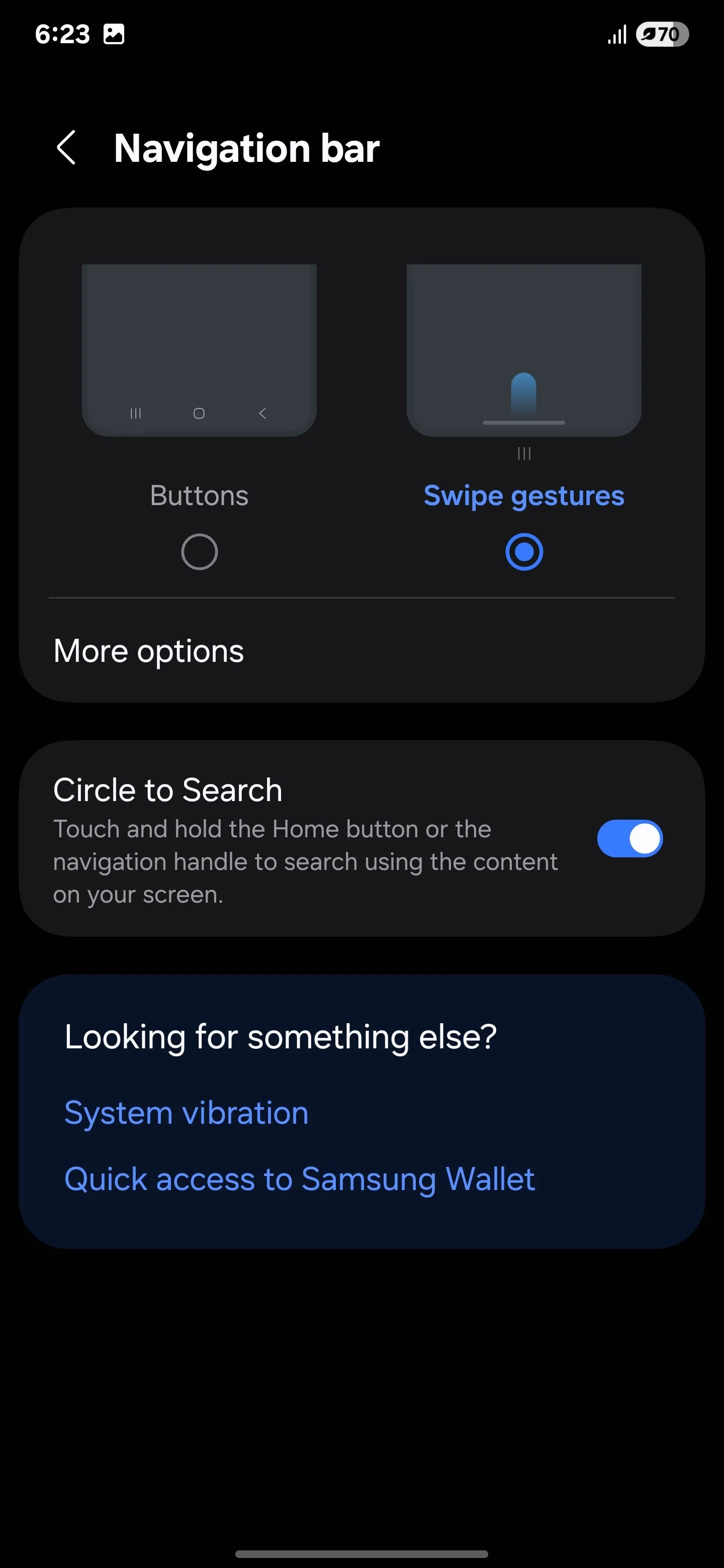 Cài đặt cử chỉ vuốt điều hướng trong thanh điều hướng của Galaxy S25 Ultra
Tôi cũng tinh chỉnh một vài tùy chọn khác để có trải nghiệm tốt hơn: Bật Bảo vệ chạm ngẫu nhiên (Accidental touch protection) để tránh những lần chạm không mong muốn khi điện thoại trong túi hoặc túi xách, và kích hoạt Độ nhạy cảm ứng (Touch sensitivity) để cải thiện khả năng phản hồi khi sử dụng miếng dán bảo vệ màn hình.
3. Tận Dụng Sức Mạnh Của Now Brief & Now Bar
Khía cạnh tiếp theo tôi tùy chỉnh trên Galaxy S25 Ultra là tính năng Now Brief. Nó hiển thị tổng quan về lịch trình trong ngày của bạn, bao gồm các sự kiện lịch và thông tin liên quan, ngay trên màn hình khóa. Lúc đầu, nó cảm thấy khá lộn xộn với những thông báo ngẫu nhiên mà tôi không quan tâm, nhưng sau đó tôi phát hiện ra bạn có thể tùy chỉnh để chỉ hiển thị những gì mình muốn:
- Mở Cài đặt (Settings) và chạm vào Galaxy AI.
- Cuộn xuống phần Now Brief và chọn nó.
- Chạm vào Nội dung cần bao gồm (Content to include) và chọn các loại chi tiết bạn muốn xem.
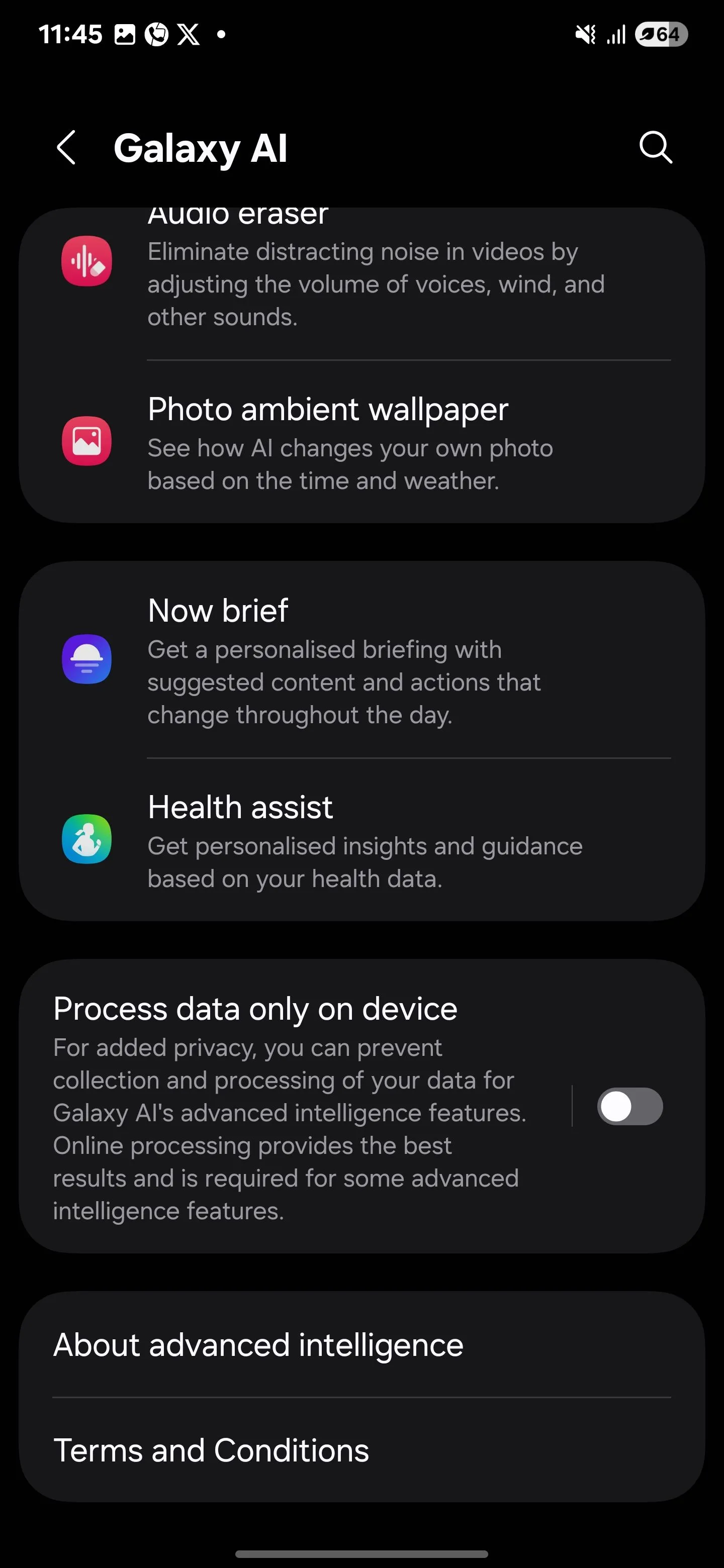 Menu Galaxy AI trong phần Cài đặt điện thoại Samsung S25 Ultra
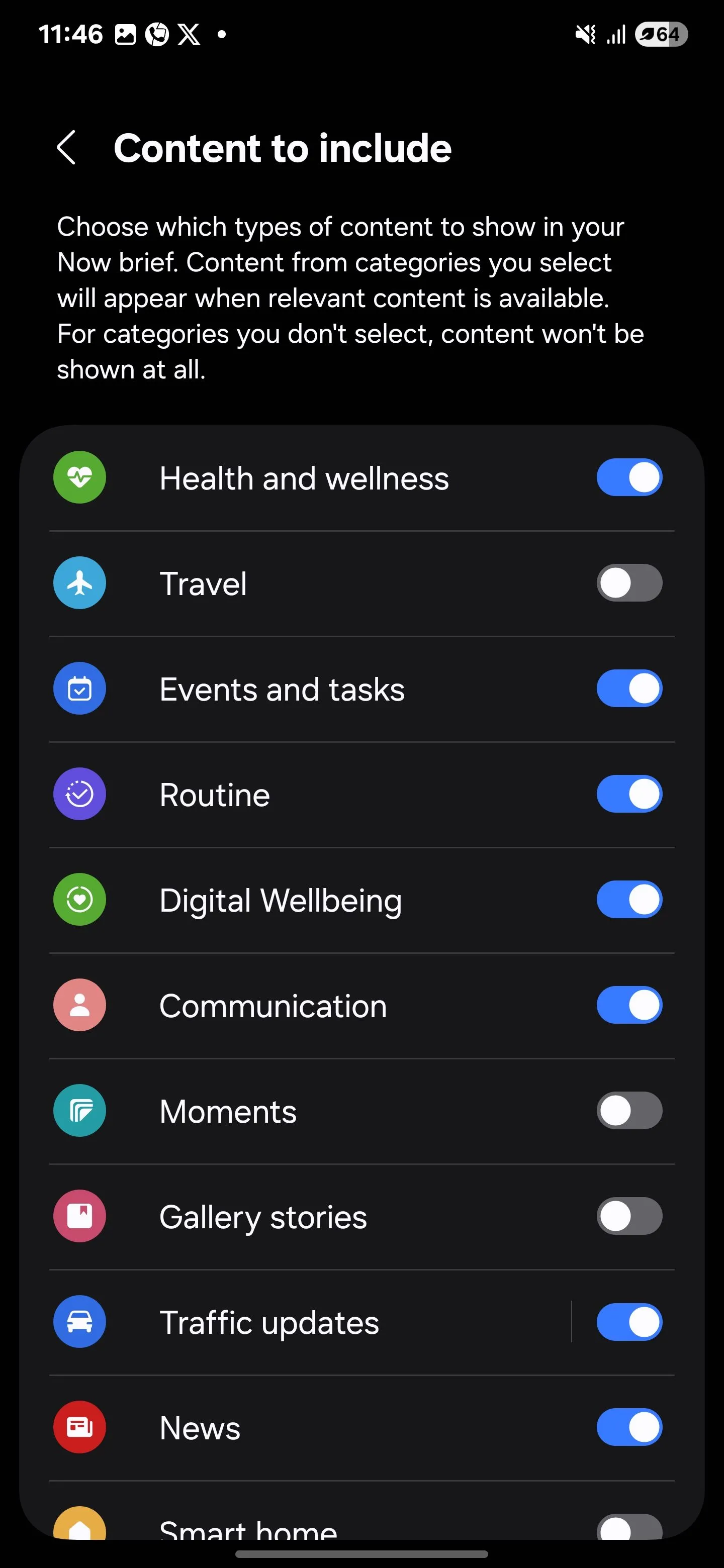 Danh sách các loại nội dung có thể bao gồm trong tính năng Now Brief trên Samsung
Giờ đây, bạn sẽ chỉ nhận được các cập nhật từ những danh mục mình quan tâm – không còn tình trạng lộn xộn ngẫu nhiên nữa.
Ngoài ra còn có Now Bar, một tính năng không thể thiếu khác của One UI 7. Đây là một thanh công cụ hoàn toàn có thể tùy chỉnh trên màn hình khóa, cho phép bạn truy cập các cập nhật trực tiếp như điều khiển nhạc, hẹn giờ, điều hướng Google Maps hoặc thông báo – tất cả mà không cần mở khóa điện thoại.
Để thiết lập:
- Truy cập Cài đặt (Settings) > Màn hình khóa và AOD (Lock screen and AOD) > Now bar > Xem thêm (View more).
- Bật hoặc tắt các ứng dụng hoặc hành động bạn muốn xuất hiện trong Now Bar.
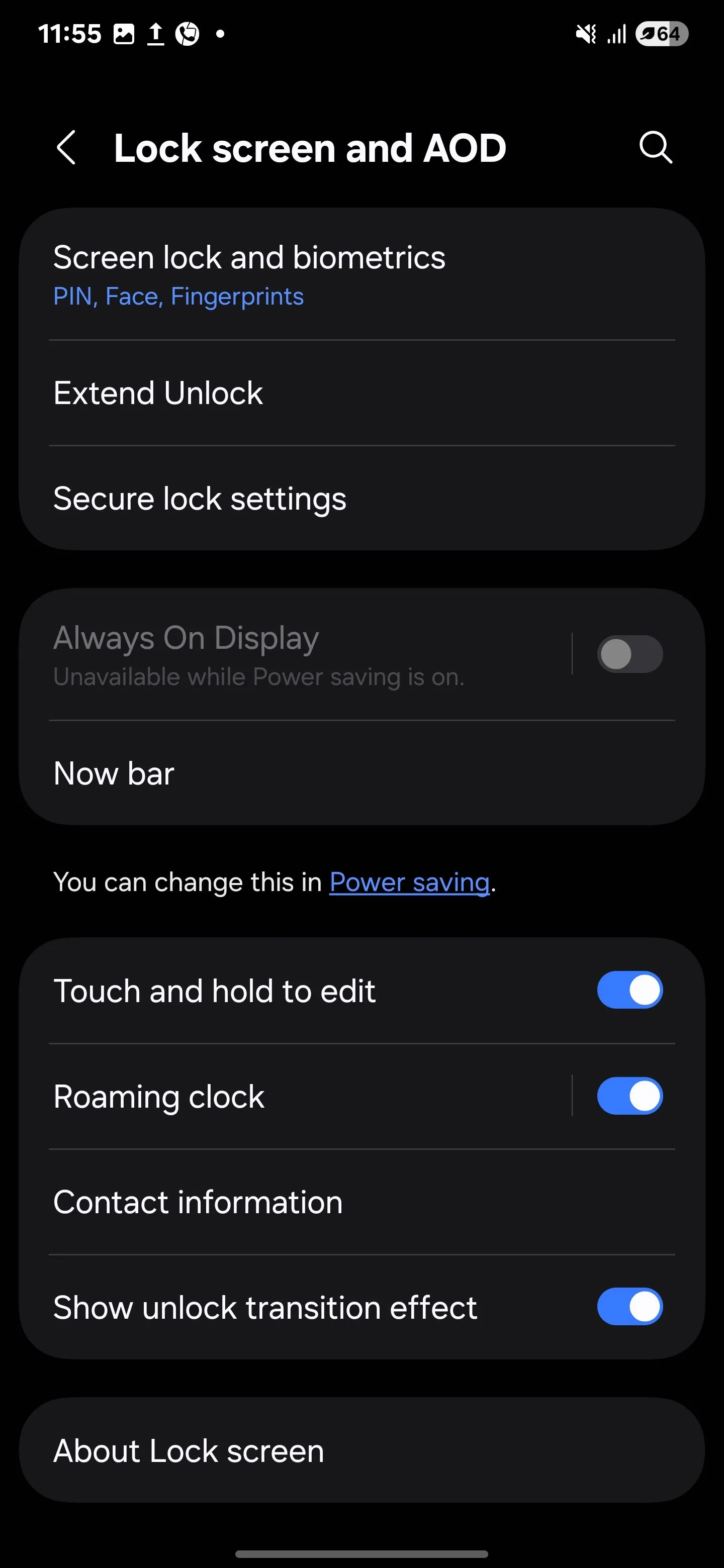 Thiết lập thanh Now Bar trên màn hình khóa và màn hình chờ (AOD) của Galaxy S25 Ultra
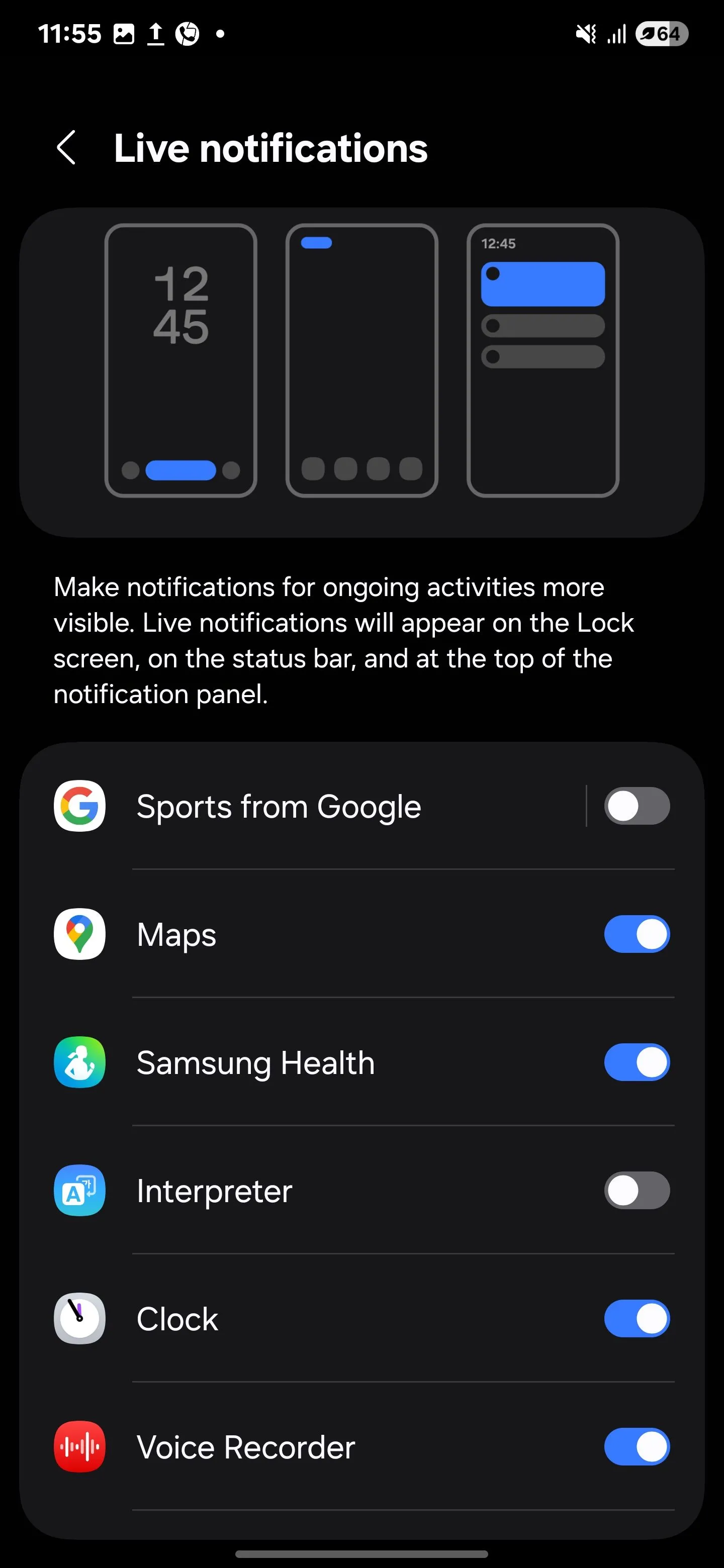 Thông báo hoạt động đang diễn ra hiển thị trên thanh Now Bar của Samsung S25 Ultra
Sau khi chọn xong các tùy chọn, đóng cửa sổ Cài đặt. Các hành động của ứng dụng yêu thích của bạn sẽ xuất hiện trong Now Bar, mang lại khả năng truy cập nhanh chóng và dễ dàng ngay trong tầm tay.
4. Kiểm Soát Thông Báo Trên Màn Hình Khóa
Trong One UI 7, các thông báo trên màn hình khóa giờ đây xuất hiện ở góc trên bên trái của thanh trạng thái thay vì dưới dạng biểu tượng bên dưới đồng hồ. Tôi thấy điều này khá khó chịu – khó để nhận biết ứng dụng nào có thông báo, và bố cục mới trông có vẻ lộn xộn. May mắn thay, sau một thời gian mày mò, tôi đã khám phá ra rằng mặc dù đây là cài đặt mặc định, bạn vẫn có thể khôi phục lại bố cục cũ:
- Truy cập Cài đặt (Settings) và chạm vào Thông báo (Notifications) > Thông báo màn hình khóa (Lock screen notifications).
- Chọn Thẻ (Cards) để khôi phục kiểu thông báo cổ điển.
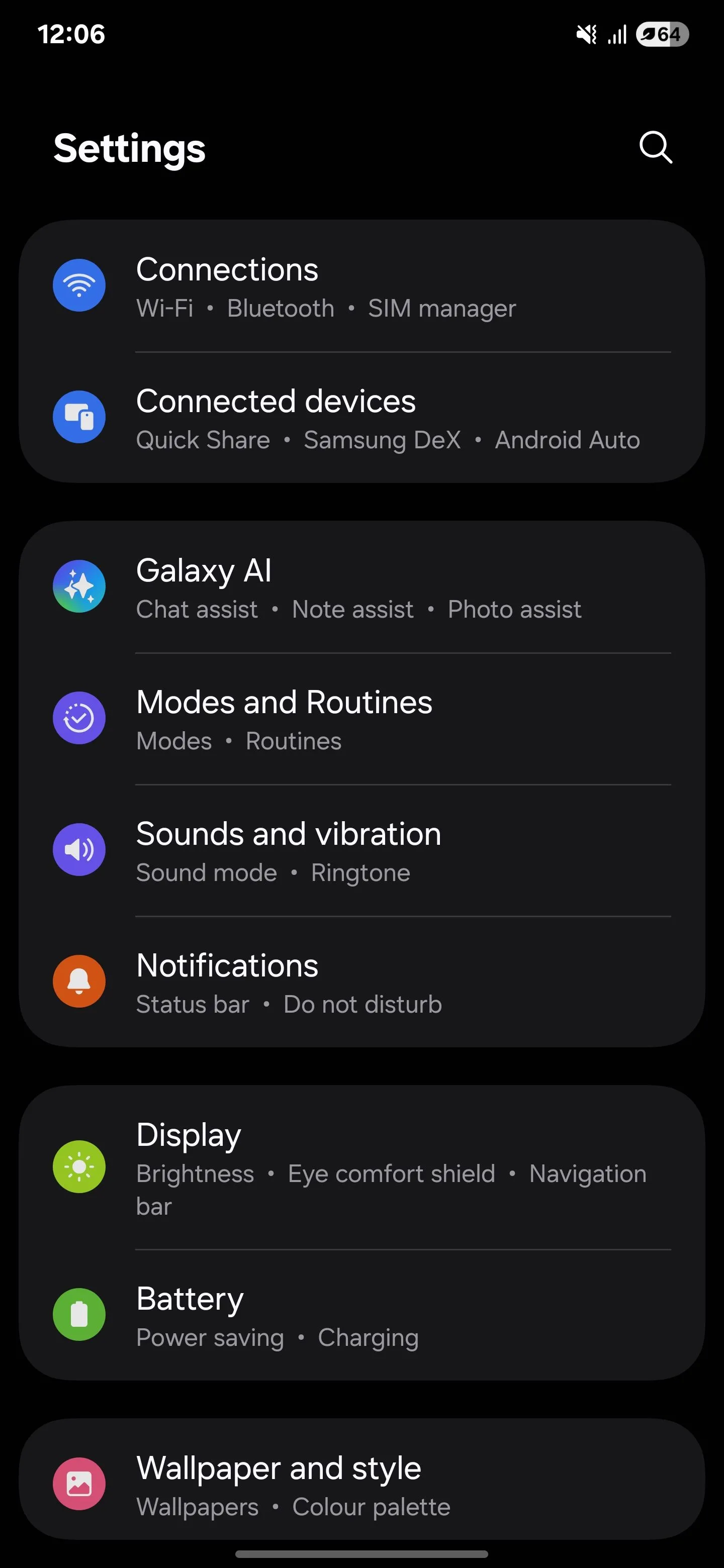 Menu Cài đặt chung của điện thoại Samsung Galaxy S25 Ultra
Bạn cũng có thể chọn Dấu chấm (Dot) cho một giao diện gọn gàng, tối giản hoặc Biểu tượng (Icons) cho cảm giác mới mẻ, hiện đại hơn.
5. Nâng Cấp Ngăn Kéo Ứng Dụng Với Chế Độ Cuộn Dọc
Samsung cuối cùng đã lắng nghe và bổ sung ngăn kéo ứng dụng cuộn dọc. Tôi đã chờ đợi tính năng này từ lâu, và rất vui khi thấy nó xuất hiện. Với One UI 6, Samsung đã có một động thái táo bạo khi loại bỏ tính năng này khỏi mô-đun Good Lock Home Up. Tôi đã thử mọi cách – các launcher tùy chỉnh, các giải pháp tạm thời ngẫu nhiên – nhưng không gì có thể sánh được với trải nghiệm liền mạch khi có nó được tích hợp sẵn.
Theo mặc định, tính năng này bị tắt, nhưng việc bật nó rất dễ dàng. Chỉ cần mở ngăn kéo ứng dụng, chạm vào ba chấm ở góc dưới bên phải, và chọn Sắp xếp (Sort) từ menu. Sau đó chọn Thứ tự bảng chữ cái (Alphabetical order), và thế là xong – bạn đã có một ngăn kéo ứng dụng cuộn dọc.
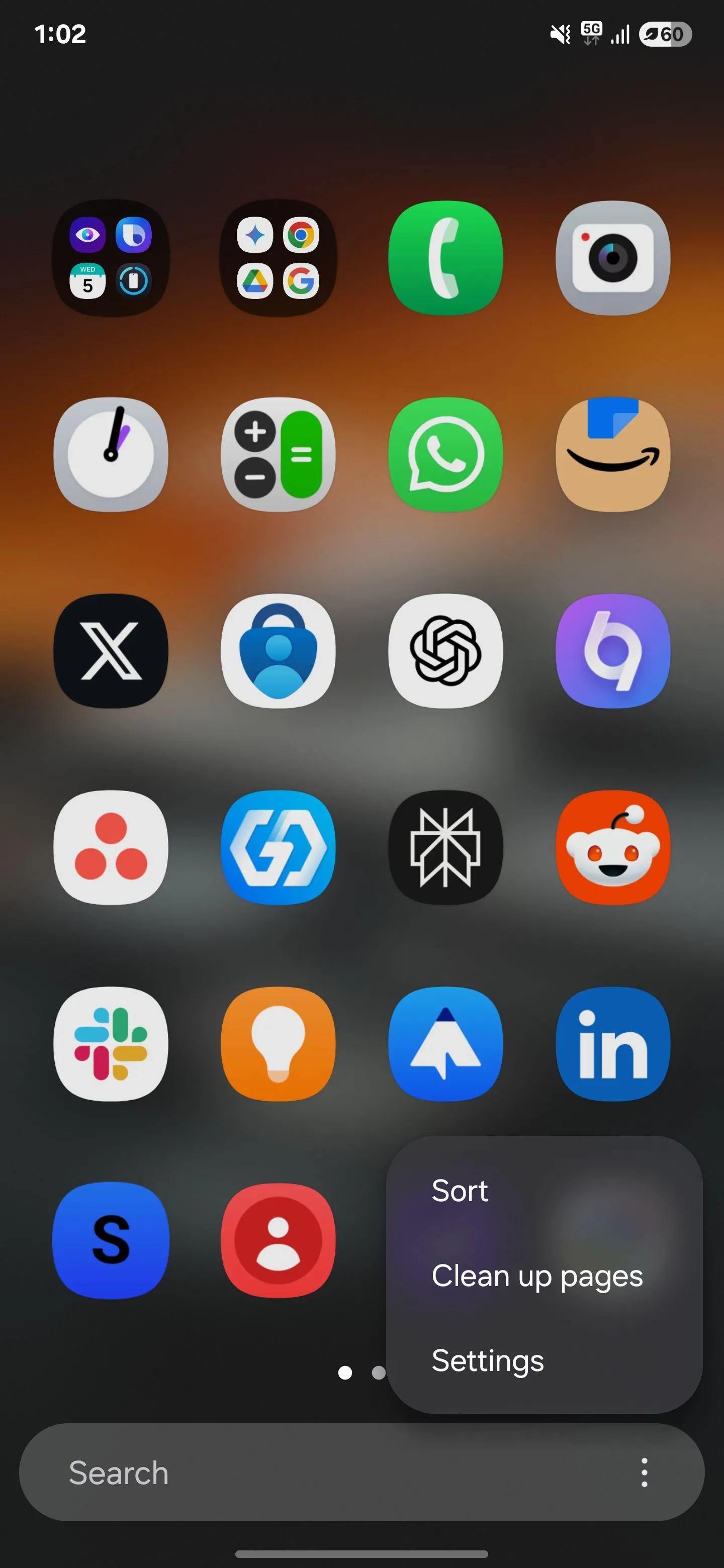 Thay đổi ngăn kéo ứng dụng từ cuộn ngang sang cuộn dọc trên Samsung Galaxy S25 Ultra
6. Kéo Dài Tuổi Thọ Pin Với Tính Năng Bảo Vệ Pin
One UI 7 không chỉ tập trung vào khả năng tùy chỉnh và trải nghiệm người dùng tuyệt vời – nó còn bao gồm các tính năng thông minh để kéo dài thời lượng pin điện thoại của bạn. Giữ pin ở mức 100% quá lâu có thể làm giảm tuổi thọ của nó, vì vậy hãy chuyển sang chế độ Thích ứng (Adaptive) hoặc Tối đa (Maximum) thay thế.
Với chế độ Thích ứng (Adaptive), điện thoại của bạn sẽ học hỏi thói quen sạc pin và điều chỉnh việc sạc pin cho phù hợp. Ví dụ, nếu bạn sạc điện thoại qua đêm và rút sạc vào buổi sáng, chế độ Thích ứng sẽ tạm dừng sạc ở 80% khi bạn ngủ. Sau đó, trước khi bạn thức dậy, nó sẽ quay lại chế độ Cơ bản (Basic) và sạc đầy 100%. Bằng cách này, bạn có thể giảm tốc độ xuống cấp của pin theo thời gian.
Nếu bạn muốn kiểm soát nhiều hơn, cũng có chế độ Tối đa (Maximum), cho phép bạn đặt giới hạn sạc tùy chỉnh. Bạn có thể chọn dừng sạc khi pin đạt 80%, 85%, 90% hoặc 95%. Điều này hoàn hảo nếu bạn muốn kéo dài tuổi thọ pin và quan tâm đến sức khỏe pin.
Tôi thấy chế độ Thích ứng là tiện lợi và hiệu quả nhất vì nó ngăn chặn việc sạc quá mức và tự động quản lý pin cho tôi. Để truy cập các chế độ này, hãy vào Cài đặt (Settings) > Pin (Battery) > Bảo vệ pin (Battery protection), sau đó chọn chế độ phù hợp với bạn.
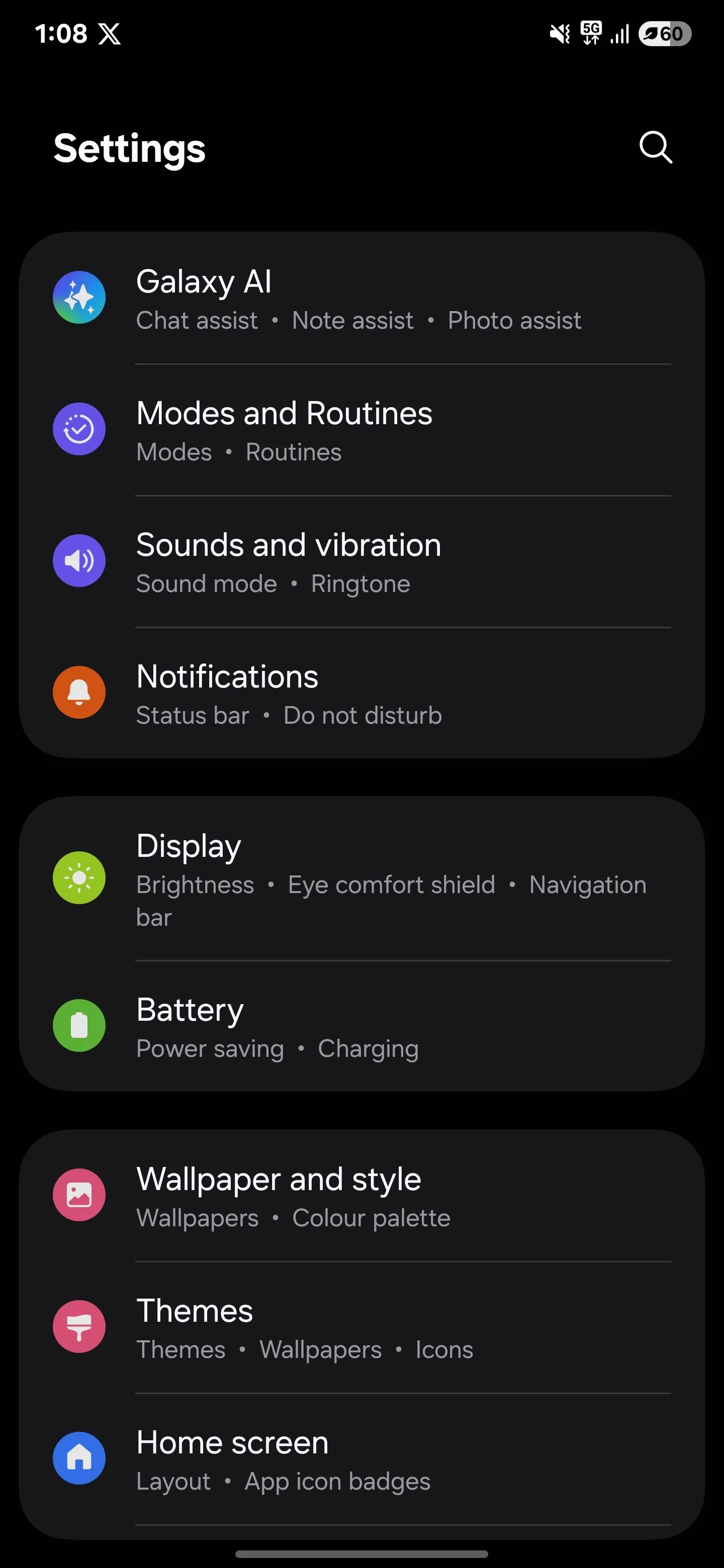 Menu Cài đặt trên Samsung Galaxy S25 Ultra, hiển thị tùy chọn Pin
 Cài đặt bảo vệ pin ở chế độ Thích ứng (Adaptive) trên Galaxy S25 Ultra
Đây chỉ là một vài cài đặt tôi đã tinh chỉnh ngay sau khi sở hữu Galaxy S25 Ultra của mình, nhưng còn rất nhiều tùy chọn cá nhân hóa khác. Cho dù đó là thay đổi chủ đề, thêm tiện ích (widget), hay sắp xếp lại các biểu tượng ứng dụng trên màn hình chính, khả năng là vô tận. Tất cả đều nhằm mục đích cá nhân hóa và cải thiện trải nghiệm của bạn.
Nếu bạn đang tìm kiếm nhiều tùy chọn tùy chỉnh hơn nữa, hãy khám phá ứng dụng Good Lock của Samsung – nó chứa đầy các lựa chọn thú vị dành cho các thiết bị Galaxy. Hãy thử áp dụng những mẹo trên, và đừng ngần ngại chia sẻ những lời khuyên khác của bạn để tùy chỉnh Galaxy S25 Ultra nhé!