Từ khi còn là học sinh trung học, tôi đã luôn bị cuốn hút bởi những chiếc MacBook và hệ điều hành macOS với sự tối giản và thiết kế tinh tế của chúng. Mãi cho đến vài năm gần đây, tôi mới có cơ hội sở hữu chiếc MacBook đầu tiên của mình. Tuy nhiên, chỉ sau khoảng một hoặc hai tháng sử dụng, tôi nhận thấy mình lại bị thu hút trở lại chiếc PC chạy Windows 11 quen thuộc. Quyết định này không phải ngẫu nhiên, mà xuất phát từ một vài tính năng cốt lõi mà Windows 11 cung cấp, giúp tối ưu hóa hiệu suất làm việc và mang lại trải nghiệm tiện lợi hơn đáng kể cho tôi. Bài viết này sẽ đi sâu vào 6 lý do chính khiến tôi ưu tiên sử dụng Windows 11 như là một hệ điều hành vượt trội hơn macOS trong môi trường làm việc hàng ngày của mình.
1. File Explorer – Khả năng Quản lý Tệp Đỉnh Cao
Đối với tôi, và có lẽ với nhiều người dùng Windows lâu năm khác, giao diện quản lý tệp là điểm khác biệt lớn nhất và cũng là ưu điểm nổi trội nhất của Windows 11 so với macOS. Công cụ Finder của macOS, dù có vẻ ngoài bóng bẩy, lại không thể sánh bằng sự tiện dụng và hiệu quả của File Explorer trong việc tổ chức và điều hướng các tệp tin.
Một trong những hạn chế đáng kể của Finder là việc thiếu thanh điều hướng rõ ràng ở phía trên màn hình, nơi bạn có thể thấy chính xác vị trí hiện tại của mình trong cấu trúc thư mục. Thông tin này, vốn có thể dễ dàng sao chép và dán trong File Explorer, giúp tôi tiết kiệm rất nhiều thời gian khi lưu hoặc truy cập các tệp trong các ứng dụng khác nhau. Mặc dù macOS có tùy chọn để kích hoạt thanh đường dẫn này, nhưng nó đòi hỏi thêm vài bước để hiển thị, không được trực quan và tiện lợi như trên Windows.
Hơn nữa, việc sắp xếp các tệp và thư mục trên File Explorer cũng linh hoạt và dễ dàng hơn nhiều. Khi ở chế độ xem biểu tượng (Icon View) trên Finder, các tệp và thư mục thường bị phân tán khắp màn hình theo mặc định, khiến việc theo dõi mọi thứ trở nên khó khăn, đặc biệt là khi có quá nhiều tệp trong một thư mục cụ thể. Ngược lại, File Explorer tự động sắp xếp chúng theo tên, và luôn hiển thị các thư mục trước, sau đó mới đến các tệp, giúp tôi dễ dàng tìm thấy thứ mình cần chỉ với một cái nhìn nhanh chóng.
Cuối cùng, thao tác di chuyển các tệp và thư mục trở nên đơn giản hơn rất nhiều trên File Explorer. Finder không có lệnh “Cut” (Cắt) trực tiếp. Điều này có nghĩa là nếu tôi muốn chuyển một tệp, tôi phải chọn “Copy” (Sao chép), dán nó vào vị trí mong muốn, sau đó quay lại vị trí gốc và xóa tệp đó đi. Thêm một bước không cần thiết này làm cho một thao tác đơn giản trở nên phức tạp hơn, ảnh hưởng đến năng suất làm việc hàng ngày.
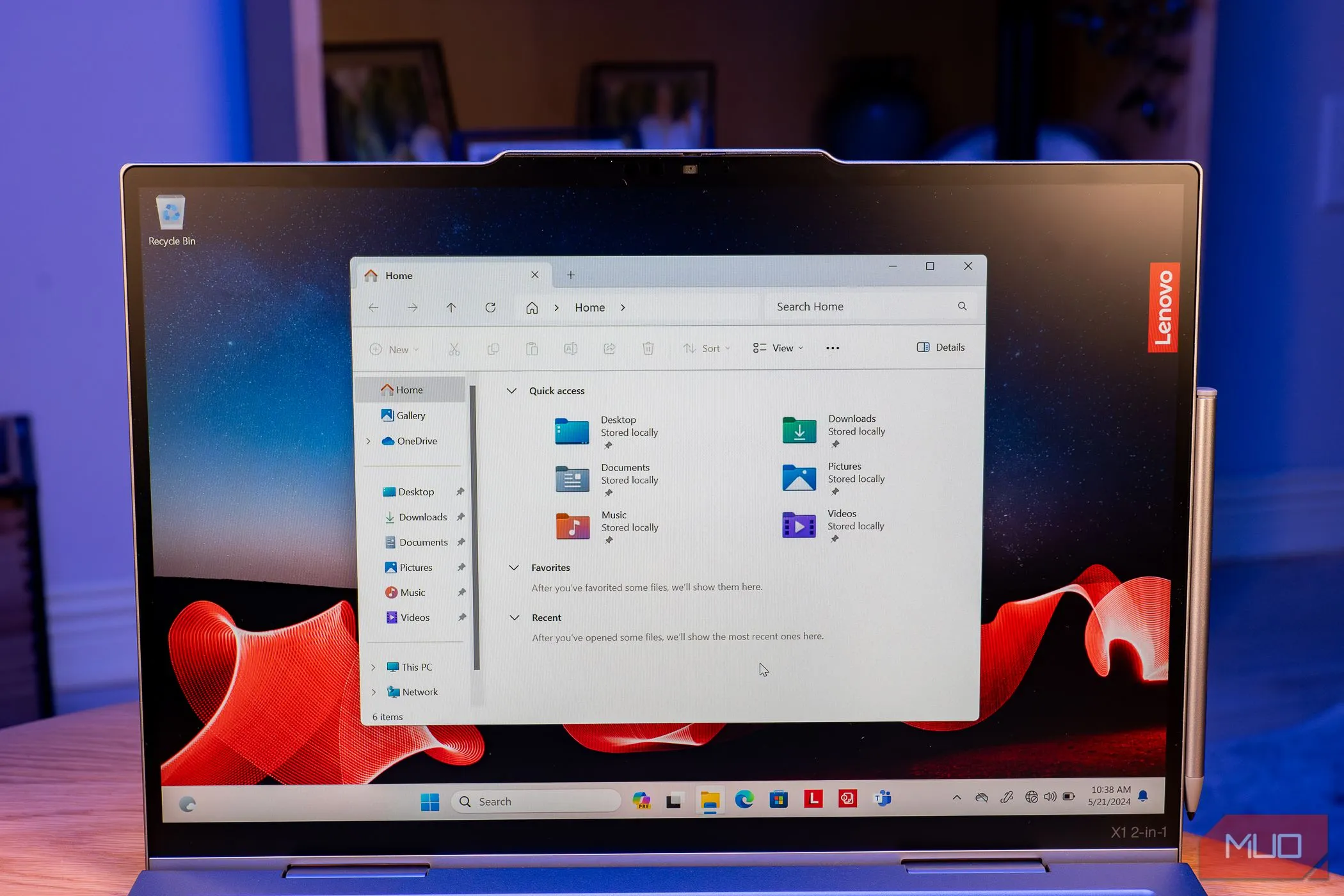 Giao diện File Explorer trên laptop Windows hiển thị các thư mục và tệp được sắp xếp gọn gàng
2. Snap Layouts – Tối Ưu Không Gian Làm Việc Đa Nhiệm
Với thiết lập làm việc của mình, tôi thường sử dụng ba màn hình để có thể mở đồng thời gần như tất cả các ứng dụng cần thiết. Windows 11 vượt trội trong việc giúp tôi sắp xếp các cửa sổ ứng dụng theo ý muốn nhờ vào tính năng Snap Layouts với nhiều tùy chọn bố cục linh hoạt. Điều này đặc biệt hữu ích khi tôi sử dụng màn hình siêu rộng và cần chia màn hình chính thành ba phần: một ứng dụng chiếm 25% ở bên trái, một ứng dụng chiếm 25% ở bên phải, và ứng dụng trung tâm chiếm 50%.
Mặc dù macOS gần đây đã bổ sung các tùy chọn Snap Layouts gốc, nhưng chúng chỉ giới hạn ở việc chia màn hình thành hai nửa trái và phải. Điều này hoàn toàn không phù hợp với thiết lập đa nhiệm và nhu cầu làm việc cụ thể của tôi. Để khắc phục hạn chế này trên MacBook Air, tôi đã phải mua ứng dụng Magnet từ bên thứ ba để có thể tối đa hóa không gian màn hình của mình.
Với Windows 11, tôi không cần phải tốn tiền mua thêm bất kỳ ứng dụng nào chỉ để có được chức năng tương tự. Thậm chí, nếu tôi muốn các bố cục Snap Layouts tùy chỉnh phức tạp hơn nữa, tôi chỉ cần cài đặt ứng dụng Windows PowerToys miễn phí và tự tạo ra các bố cục tùy chỉnh phù hợp với mọi nhu cầu sử dụng. Sự linh hoạt này giúp tôi dễ dàng quản lý nhiều cửa sổ ứng dụng và chuyển đổi giữa chúng một cách hiệu quả, nâng cao đáng kể năng suất làm việc.
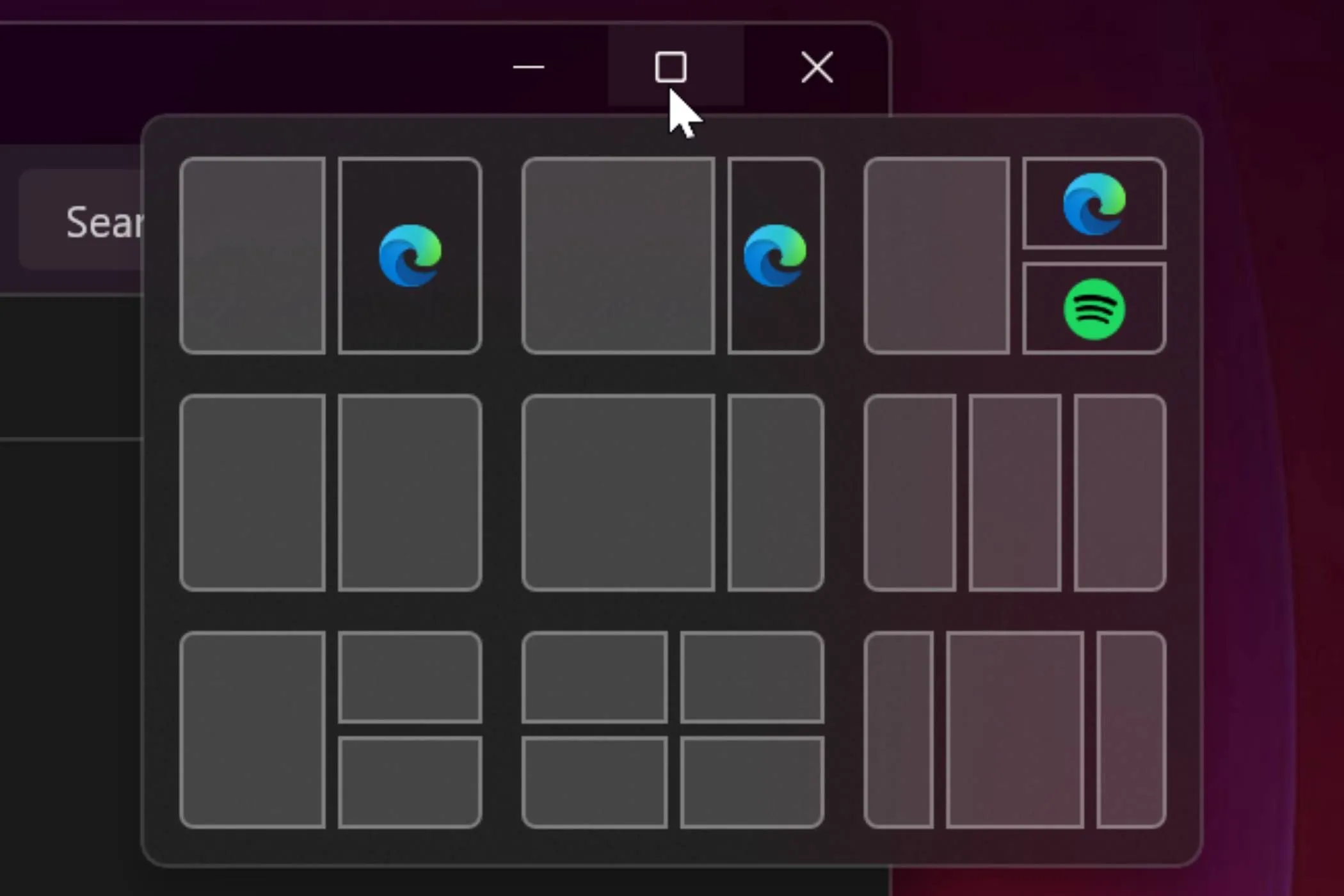 Các tùy chọn bố cục Snap Layouts linh hoạt của Windows 11 hiển thị khi di chuột vào nút phóng to cửa sổ
3. Hỗ Trợ Đa Màn Hình – Vượt Trội Cho Người Dùng Chuyên Nghiệp
Là một người dùng thường xuyên làm việc với nhiều màn hình, tôi đã thiết lập ba màn hình ngoài kết nối với laptop của mình. Tôi thực hiện điều này bằng cách sử dụng một cổng HDMI cho một màn hình, sau đó dùng bộ chia DisplayPort để chia tín hiệu từ một cổng DisplayPort duy nhất thành hai.
Nếu tôi có một chiếc laptop đời mới hơn, việc này sẽ còn đơn giản hơn nữa mà không cần bộ chia. Tôi chỉ cần sử dụng một bộ chia USB-C hỗ trợ hai cổng HDMI đầu ra và kết nối nó vào một cổng USB-C hỗ trợ chế độ DisplayPort Alt Mode. Sau đó, tôi có thể cắm thêm một màn hình thứ ba trực tiếp vào cổng HDMI tích hợp trên laptop, đồng thời vẫn sử dụng màn hình tích hợp của laptop. Điều này mang lại tổng cộng bốn màn hình làm việc, giúp tôi giữ mọi thứ cần thiết trong tầm mắt mà không cần phải liên tục nhấn Alt + Tab để tìm kiếm ứng dụng.
Thật không may, điều này không đúng với chiếc MacBook Air M2 của tôi, ngay cả khi tôi sử dụng một bộ chia USB với nhiều cổng HDMI. Đó là vì Apple đã giới hạn nhiều mẫu MacBook sử dụng chip Apple Silicon cơ bản (như M1, M2) chỉ hỗ trợ tối đa hai màn hình: màn hình tích hợp của máy và một màn hình ngoài. Ngay cả MacBook Air 15 inch M3 mới hơn cũng chỉ hỗ trợ hai màn hình ngoài nếu bạn đóng nắp máy. Điều này vẫn giới hạn người dùng ở tổng cộng hai màn hình.
Nếu bạn muốn sử dụng hai màn hình ngoài cùng với màn hình tích hợp của máy, bạn sẽ phải chi trả nhiều tiền hơn để nâng cấp lên các mẫu MacBook Pro sử dụng chip Apple Silicon Pro. Thậm chí, để có thể kết nối ba màn hình ngoài, bạn bắt buộc phải sở hữu phiên bản chip Max, điều này chắc chắn sẽ tốn kém rất nhiều chi phí. Sự linh hoạt trong hỗ trợ đa màn hình của Windows 11 là một lợi thế đáng kể cho các tác vụ chuyên nghiệp.
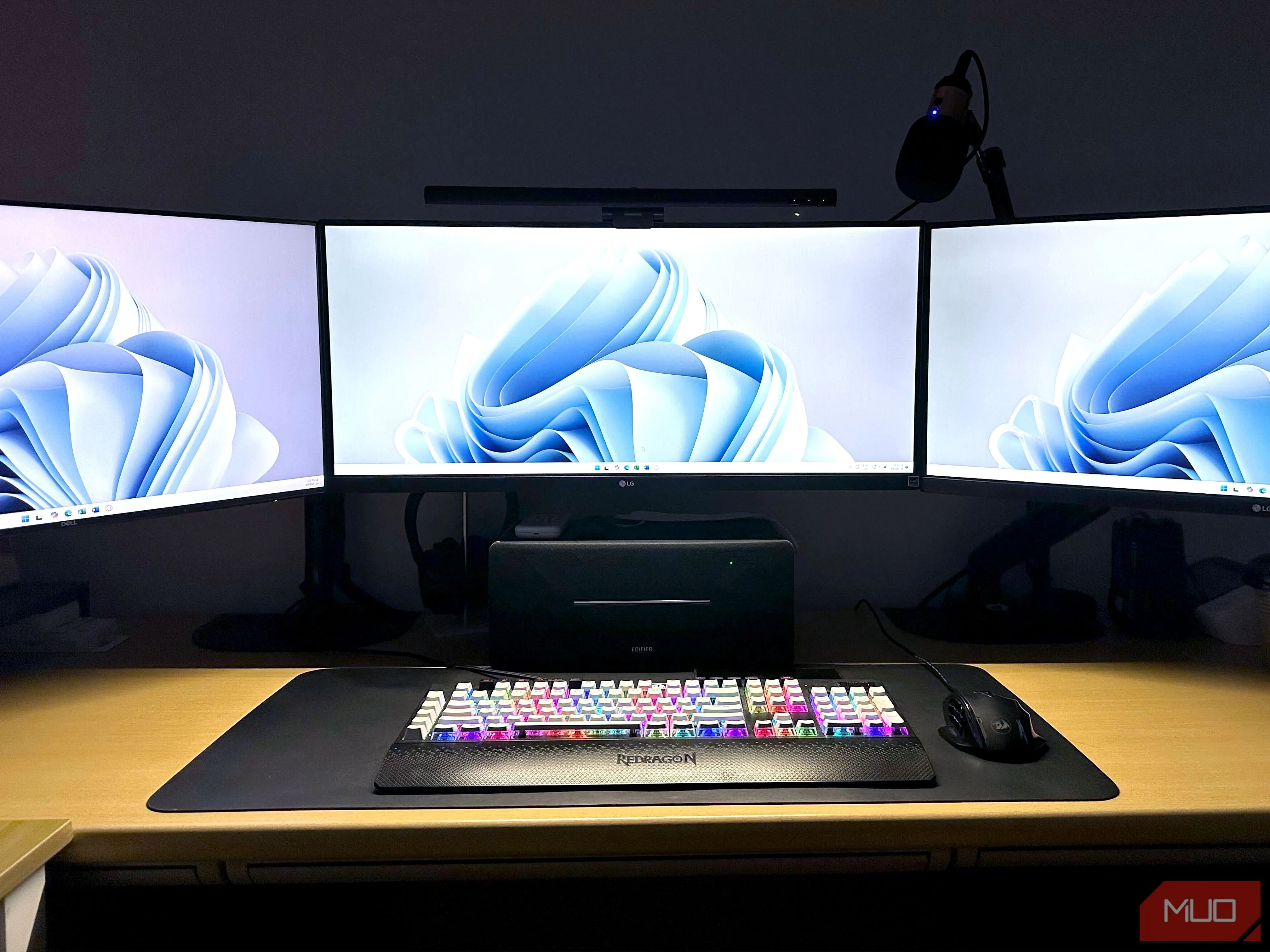 Bàn làm việc với hệ thống ba màn hình hiển thị trên PC Windows, tối ưu cho đa nhiệm và năng suất
4. Thanh Taskbar và Cách Windows Xử Lý Đa Nhiệm Hiệu Quả
Thanh Taskbar của Windows đã có một lịch sử phát triển lâu dài, tồn tại dưới nhiều hình thức khác nhau kể từ năm 1985. Là một người thích giữ màn hình desktop của mình thật gọn gàng, tôi chỉ ghim một vài ứng dụng thiết yếu lên Taskbar và ẩn phần còn lại trong Start Menu. Tuy nhiên, macOS lại không có tính năng tương đương với Start Menu, buộc tôi phải giữ các ứng dụng thường dùng nhất của mình trên Dock, điều này đôi khi làm Dock trở nên lộn xộn.
Tôi cũng đặc biệt thích cách mà Windows đặt thanh trạng thái và đồng hồ hệ thống ngay trên Taskbar. Mọi thứ tôi cần truy cập nhanh đều tập trung ở phía dưới màn hình, mang lại sự tiện lợi và gọn gàng. Ngược lại, macOS lại đặt những thông tin này ở góc trên bên phải màn hình, cùng hàng với menu ứng dụng ở phía trên, khiến tổng thể màn hình có cảm giác hơi chật chội.
Cách macOS xử lý đa nhiệm cũng khá khó hiểu và không trực quan. Ví dụ, khi tôi mở nhiều phiên bản của cùng một ứng dụng (chẳng hạn như nhiều tài liệu Microsoft Word khác nhau), tôi không thể dễ dàng tìm thấy chúng chỉ bằng cách nhấn Alt + Tab như trên Windows. Thay vào đó, tôi phải nhấn Alt + Tab để chuyển đến ứng dụng Microsoft Word (nếu tôi đang ở một ứng dụng khác như Google Chrome), sau đó tôi phải nhấn Alt + ` (phím nằm ngay trên Tab) để tìm tệp Word đang mở mà tôi cần. Điều này tạo thêm một lớp phức tạp không cần thiết cho một tác vụ vốn dĩ nên đơn giản, làm gián đoạn luồng làm việc và giảm hiệu quả.
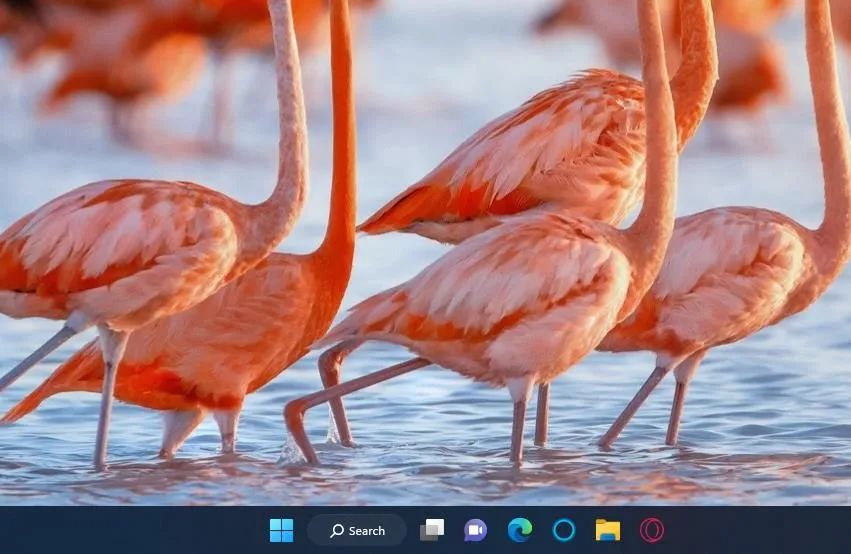 Thanh Taskbar gọn gàng của Windows 11 với các biểu tượng ứng dụng và khu vực hệ thống
5. Microsoft Phone Link – Cầu Nối Giữa PC và Điện Thoại
Ứng dụng Microsoft Phone Link là một trong những tiện ích tốt nhất mà Windows đã mang lại cho người dùng trong những năm gần đây. Nó cho phép tôi đồng bộ hóa cả thiết bị Android và iOS của mình với máy tính một cách dễ dàng. Thật không may, vì Apple luôn muốn giữ người dùng trong hệ sinh thái của riêng họ (mà tôi phải thừa nhận là khá tốt), bạn không thể dễ dàng đồng bộ điện thoại Android của mình với máy tính macOS.
Chắc chắn, bạn sẽ nhận được rất nhiều lợi ích khi sử dụng iPhone với MacBook của mình – nhưng tất cả những lợi thế đó đều không còn nếu bạn đang dùng một chiếc điện thoại Android. Trong khi Microsoft Phone Link cung cấp rất nhiều tính năng hữu ích cho thiết bị Android của bạn, nó cũng hoạt động rất tốt với các thiết bị iOS, biến nó thành một trong những ứng dụng thiết yếu cho người dùng iPhone đang sử dụng PC Windows. Khả năng kết nối liền mạch này giúp tôi quản lý tin nhắn, cuộc gọi, thông báo và thậm chí truy cập ảnh từ điện thoại ngay trên máy tính mà không cần cầm điện thoại lên, tăng cường đáng kể hiệu quả công việc.
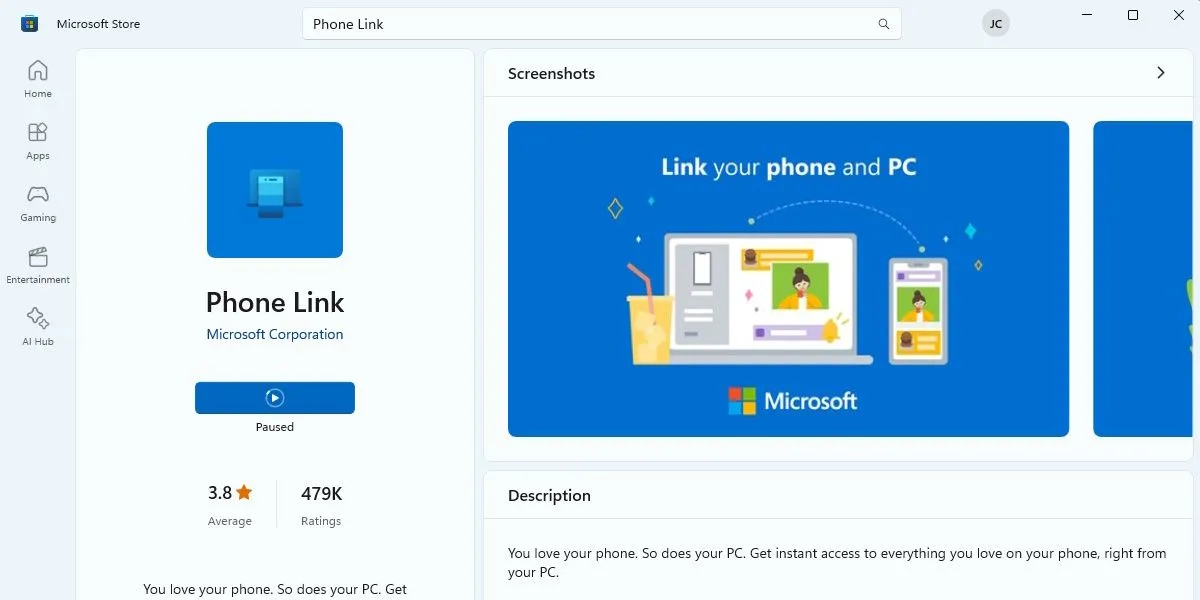 Giao diện ứng dụng Microsoft Phone Link trong Microsoft Store, hỗ trợ đồng bộ điện thoại Android và iOS
6. Task Manager – Công Cụ Kiểm Soát Hệ Thống Mạnh Mẽ
Khi nhắc đến Task Manager, điều đầu tiên nhiều người nghĩ đến có thể là việc máy tính của bạn bị đơ hoặc không phản hồi. Tuy nhiên, Task Manager thực chất không chỉ là một công cụ để đóng các ứng dụng bị treo; bạn còn có thể sử dụng nó để theo dõi hiệu suất máy tính một cách nhanh chóng, quản lý các ứng dụng khởi động cùng hệ thống và rất nhiều chức năng khác.
Vâng, bạn có thể theo dõi số liệu thống kê của MacBook bằng Activity Monitor. Tuy nhiên, bạn phải liên tục chuyển đổi giữa các tab khác nhau để xem các tài nguyên hệ thống khác nhau (CPU, bộ nhớ, ổ đĩa, mạng). Ngoài ra, một điểm hạn chế lớn là bạn không thể quản lý trực tiếp các ứng dụng khởi động cùng máy tính ngay trong Activity Monitor. Bạn phải truy cập vào phần Cài đặt hệ thống để thực hiện việc này, làm mất thêm thời gian và không được tích hợp như Task Manager.
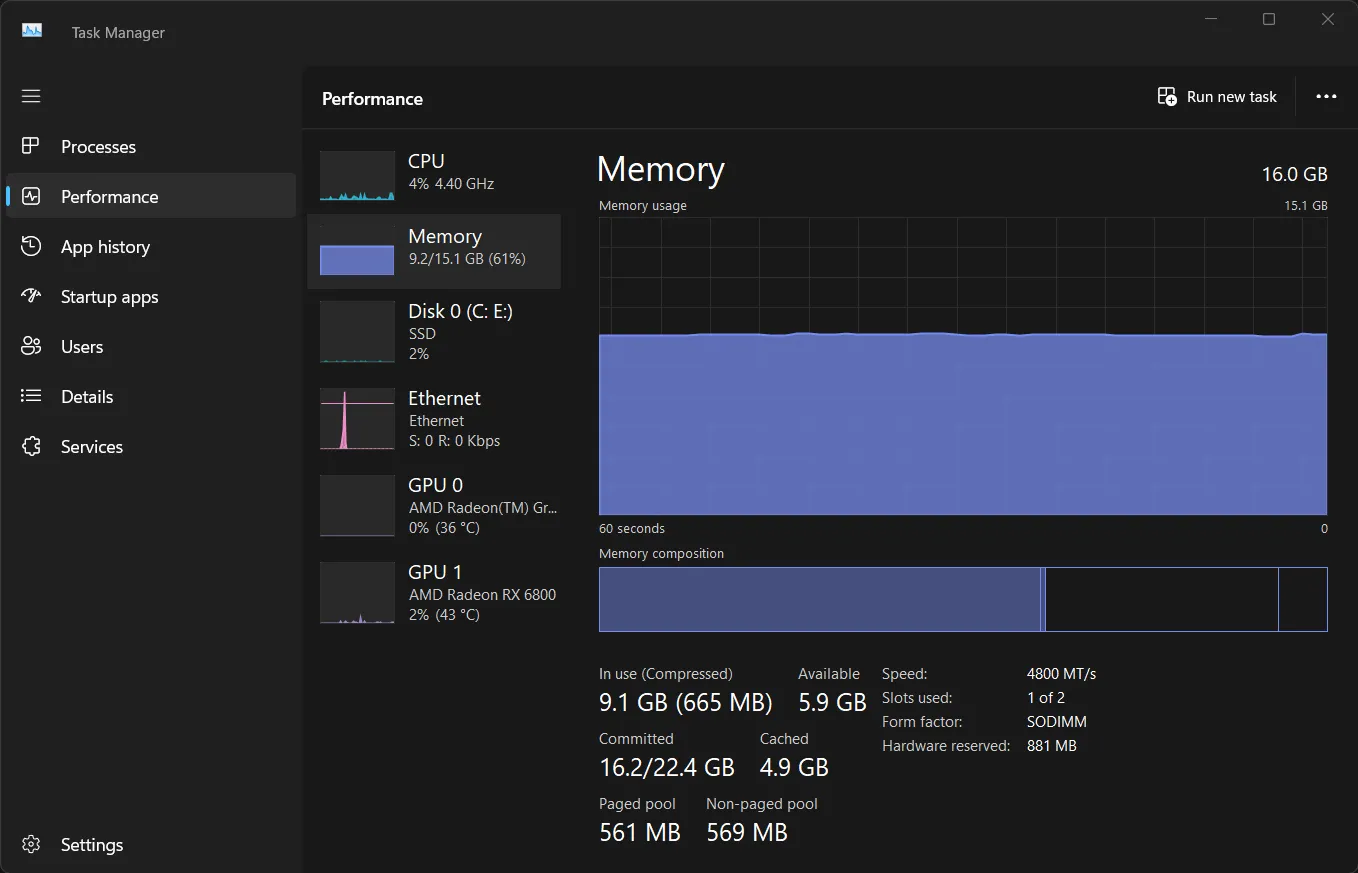 Biểu đồ hiệu suất bộ nhớ trong Task Manager của Windows, hiển thị mức sử dụng tài nguyên hệ thống
Không thể phủ nhận rằng Apple tạo ra phần cứng xuất sắc, và cách hệ sinh thái của họ liên kết với nhau là vô cùng ấn tượng. Tuy nhiên, tôi đơn giản là không hài lòng với cách macOS triển khai các tính năng mà tôi sử dụng hàng ngày. Những hạn chế này ảnh hưởng trực tiếp đến hiệu quả và quy trình làm việc của tôi. Đó chính là lý do tại sao tôi vẫn ưu tiên sử dụng PC Windows 11 làm máy trạm chính, còn chiếc MacBook Air của tôi chỉ được dùng như một chiếc máy tính xách tay dành cho những chuyến đi.
Trong bối cảnh công việc ngày càng đòi hỏi sự linh hoạt và hiệu quả, việc lựa chọn hệ điều hành phù hợp là vô cùng quan trọng. Hy vọng những chia sẻ về trải nghiệm cá nhân và các ưu điểm nổi bật của Windows 11 mà tôi đã trình bày sẽ giúp bạn có cái nhìn rõ ràng hơn và đưa ra quyết định tốt nhất cho nhu cầu làm việc của mình. Hãy chia sẻ trải nghiệm và quan điểm của bạn về Windows 11 và macOS trong phần bình luận bên dưới nhé!