Windows File Explorer là công cụ quản lý tệp tin mặc định quen thuộc với mọi người dùng Windows. Tuy nhiên, nó thường chỉ đáp ứng được các nhu cầu cơ bản. Thiếu các tính năng như xem trước nhanh, truy cập đám mây rườm rà, và các thao tác hàng loạt còn cồng kềnh đã khiến việc quản lý tệp tin hàng ngày trở nên khó khăn hơn mức cần thiết. May mắn thay, có những tiện ích bổ sung miễn phí (hoặc có phiên bản miễn phí) có thể khắc phục triệt để những hạn chế này, biến File Explorer trở thành một công cụ mạnh mẽ và hiệu quả hơn rất nhiều.
Bài viết này sẽ giới thiệu cho bạn 6 công cụ hàng đầu, được thiết kế để nâng tầm trải nghiệm File Explorer của bạn, giúp bạn quản lý tệp tin nhanh chóng, tiện lợi và thông minh hơn. Từ việc tìm kiếm tức thì cho đến sao chép tệp dung lượng lớn, tích hợp đám mây, tự động sắp xếp hay đổi tên hàng loạt, những tiện ích này sẽ tối ưu hóa quy trình làm việc của bạn và giúp bạn tiết kiệm thời gian đáng kể.
6 Tiện Ích Nâng Cấp File Explorer Bạn Không Thể Bỏ Qua
1. Listary: Tìm Kiếm Tức Thì Trong Mọi Ngóc Ngách Windows
Trong nhiều năm, việc tìm kiếm tệp tin trên File Explorer vẫn luôn là một nỗi thất vọng đối với người dùng Windows. Mặc dù các công cụ tìm kiếm chuyên dụng như Everything Search đã giải quyết được vấn đề tốc độ, nhưng chúng lại thiếu đi sự tích hợp liền mạch vào môi trường làm việc hàng ngày. Listary xuất hiện để lấp đầy khoảng trống đó, mang đến khả năng tìm kiếm nhanh chóng ngay trong File Explorer và mọi hộp thoại khác của Windows.
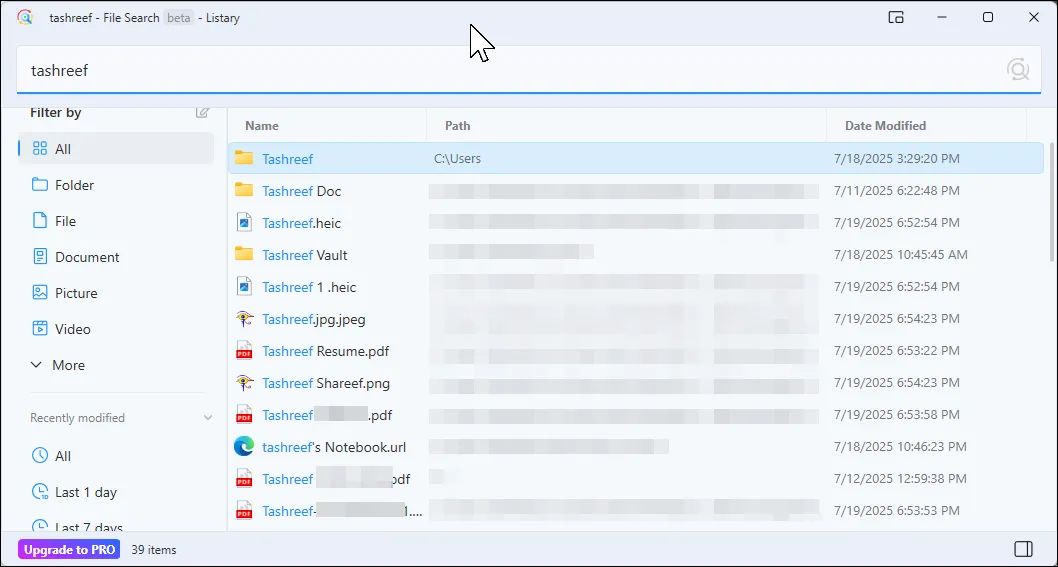 Giao diện tìm kiếm Listary hiển thị trên Windows 11
Thay vì phải điều hướng qua từng thư mục, Listary cho phép bạn gõ tên tệp hoặc thư mục cần tìm và chuyển đến đó ngay lập tức. Chỉ cần nhấn Ctrl hai lần, thanh tìm kiếm nhanh của Listary sẽ hiện ra, và bạn có thể gõ vài ký tự đầu tiên của tên tệp để nhận kết quả tức thì. Tốc độ tìm kiếm của Listary gần như ngang bằng với Everything Search, mang lại hiệu quả vượt trội so với tính năng tìm kiếm mặc định của Windows.
Điểm nổi bật của Listary là tính năng chuyển đổi nhanh (quick switch). Khi bạn đang ở trong hộp thoại Save As và cần chuyển đến một thư mục khác, chỉ cần gõ tên thư mục đó, Listary sẽ đưa bạn đến đúng vị trí mong muốn ngay lập tức. Ứng dụng này cũng ghi nhớ các thư mục và tệp tin bạn truy cập gần đây, giúp việc quay lại những vị trí thường xuyên sử dụng trở nên dễ dàng hơn bao giờ hết.
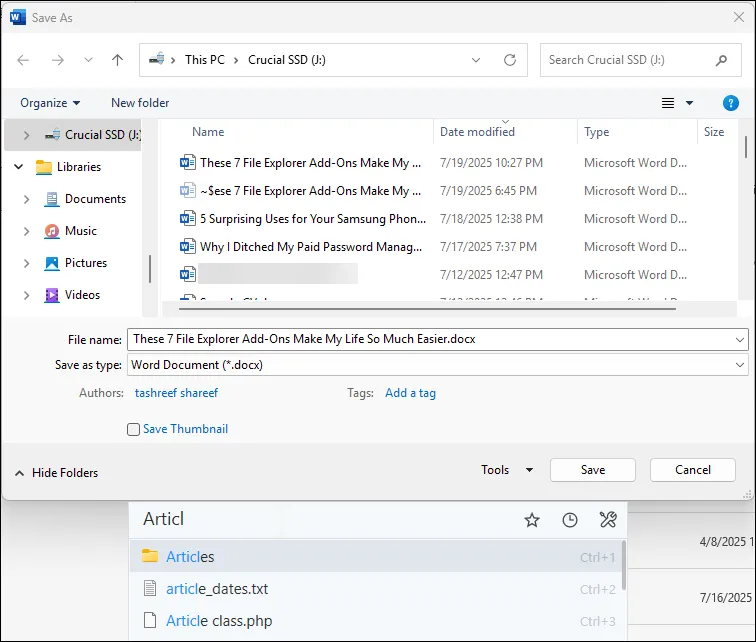 Tính năng tìm kiếm nhanh của Listary hiển thị trong hộp thoại "Save As" của Microsoft Word
Listary còn sở hữu khả năng tìm kiếm mờ (fuzzy search) thông minh. Bạn có thể gõ “budgt” thay vì “budget” hoặc “2024rep” để tìm “2024_annual_report” và Listary vẫn hiểu ý bạn. Ngoài ra, ứng dụng còn có thể hoạt động như một trình khởi chạy ứng dụng. Bạn có thể gõ “calc” để mở Calculator hoặc chạy các công cụ dòng lệnh mà không cần mở Terminal.
Tải xuống: Listary (Miễn phí, bản Pro giá $19.95)
2. TeraCopy: Sao Chép Tệp Lớn Mượt Mà và Đáng Tin Cậy
Sao chép các tệp tin có dung lượng lớn trên Windows thường gây ra không ít phiền toái. Thanh tiến trình không đáng tin cậy, các lần truyền tệp có thể thất bại ngẫu nhiên, và nút tạm dừng dù có nhưng không phải lúc nào cũng hoạt động như mong đợi. Nút tạm dừng thường không có hiệu lực ngay lập tức, và nếu hệ thống gặp sự cố hoặc khởi động lại, bạn sẽ không thể tiếp tục quá trình sao chép từ nơi đã dừng.
TeraCopy được thiết kế để thay thế trình xử lý sao chép mặc định của Windows bằng một tiện ích chuyển tệp tiên tiến hơn. Khi bạn di chuyển hoặc sao chép tệp trên Windows, TeraCopy sẽ tự động quản lý quá trình này, hiển thị tốc độ truyền thực tế và ước tính thời gian chính xác. Bạn có thể dễ dàng tạm dừng việc chuyển tệp nếu cần giải phóng băng thông cho các tác vụ khác, và quan trọng hơn, bạn có thể tiếp tục lại nếu có sự cố.
TeraCopy còn nổi bật với khả năng khôi phục lỗi vượt trội. Nếu một tệp không thể sao chép, TeraCopy sẽ không dừng toàn bộ hoạt động; thay vào đó, nó sẽ bỏ qua tệp gặp vấn đề và tiếp tục với các tệp còn lại. Ngoài ra, TeraCopy có thể tự động xác minh các tệp sau mỗi lần chuyển để đảm bảo không có gì bị thiếu hoặc hỏng trong quá trình sao chép.
TeraCopy miễn phí cho mục đích sử dụng cá nhân. Đối với mục đích kinh doanh, bạn sẽ cần mua giấy phép TeraCopy Pro. Phiên bản Pro cung cấp các tính năng bổ sung như xóa tệp an toàn, chỉnh sửa danh sách tệp và xuất báo cáo.
Tải xuống: TeraCopy (Miễn phí, bản Pro giá $29.95)
3. Mountain Duck: Đưa Ổ Đĩa Đám Mây Vào File Explorer
Với những người thường xuyên làm việc với các dịch vụ lưu trữ đám mây để quản lý tài liệu, mã nguồn hay các tệp nghiên cứu, việc liên tục chuyển đổi giữa các tab trình duyệt và đồng bộ hóa toàn bộ thư mục là một quá trình tốn thời gian và làm lộn xộn thiết bị. Mountain Duck là giải pháp lý tưởng, giúp các ổ đĩa đám mây xuất hiện dưới dạng ổ đĩa lưu trữ thông thường ngay trong File Explorer.
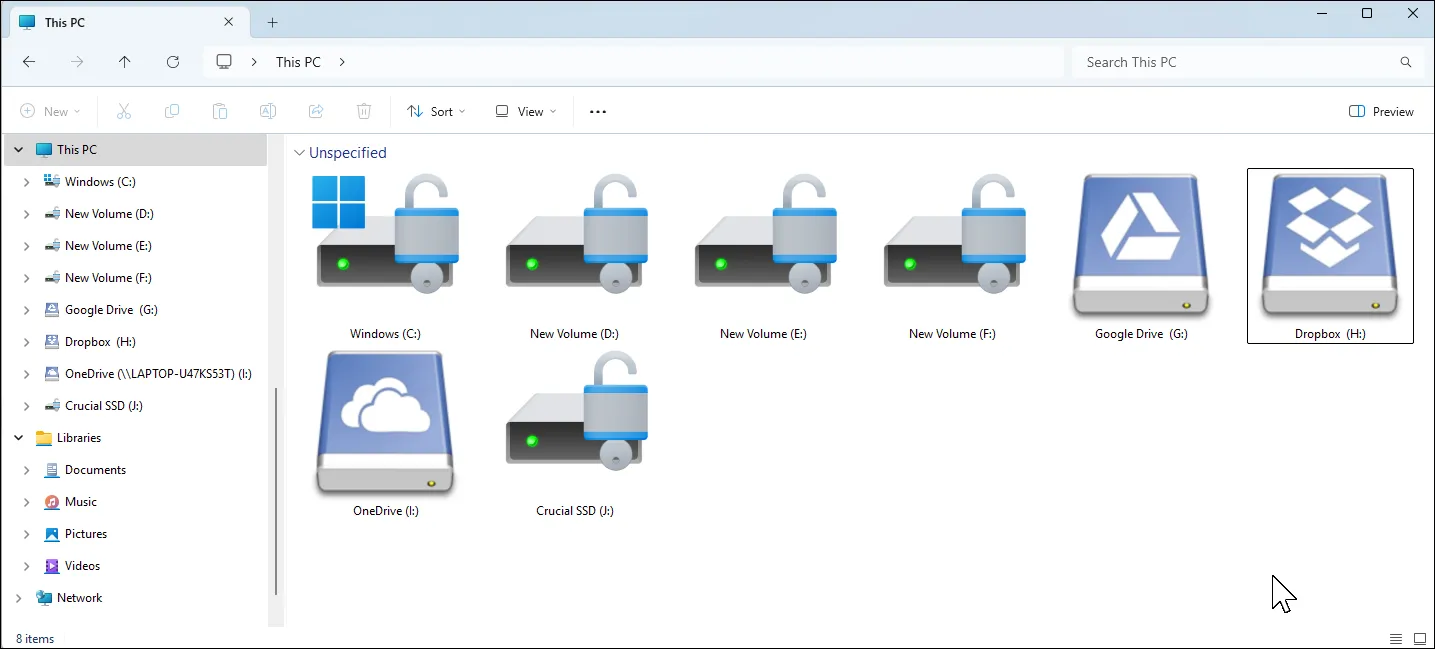 Các ổ đĩa cục bộ và dịch vụ lưu trữ đám mây tích hợp trong File Explorer bằng Mountain Duck
Sau khi kết nối các tài khoản Google Drive, Dropbox và OneDrive của bạn, chúng sẽ hiển thị trong File Explorer giống hệt như các ổ đĩa hệ thống trên máy tính. Bạn có thể kéo thả tệp trực tiếp vào các thư mục đám mây, chỉnh sửa tài liệu mà không cần tải xuống trước, và tìm kiếm trên tất cả các dịch vụ lưu trữ đám mây cùng lúc. Ứng dụng chỉ tải xuống các tệp khi bạn mở chúng, do đó chúng không chiếm dung lượng trên máy tính của bạn cho đến khi bạn thực sự cần.
Mountain Duck tương thích với hầu hết các dịch vụ lưu trữ đám mây phổ biến, không chỉ những cái tên quen thuộc như Google Drive, mà còn hỗ trợ các máy chủ FTP, WebDAV và hàng chục tùy chọn lưu trữ kỹ thuật khác như Wasabi và Backblaze. Ứng dụng bao gồm các mẫu cài đặt sẵn cho các dịch vụ này, giúp bạn không cần phải tự cấu hình các chi tiết máy chủ phức tạp.
Mountain Duck là ứng dụng trả phí, nhưng nó cung cấp bản dùng thử miễn phí 14 ngày để bạn có thể kiểm tra tất cả các tính năng trước khi mua. Nếu bạn sử dụng nhiều dịch vụ đám mây hoặc cần kết nối với các hệ thống lưu trữ chuyên biệt, công cụ này sẽ giúp tất cả hoạt động cùng nhau như một ổ đĩa lưu trữ lớn duy nhất trên máy tính của bạn.
Tải xuống: Mountain Duck (Giá $47, có bản dùng thử miễn phí)
4. DropIt: Tự Động Sắp Xếp File, Dọn Dẹp Thư Mục
Nếu bạn thường xuyên tải xuống các tệp PDF nghiên cứu, bản nháp từ khách hàng, hình ảnh hoặc các mẫu mã nguồn vào thư mục Downloads của mình, thư mục đó sẽ nhanh chóng trở thành một mớ hỗn độn. Mặc dù bạn có thể quản lý các tệp này thủ công bằng cách di chuyển chúng đến các thư mục thích hợp, nhưng ít ai làm điều đó, đặc biệt khi phải xử lý hàng chục tệp hàng ngày.
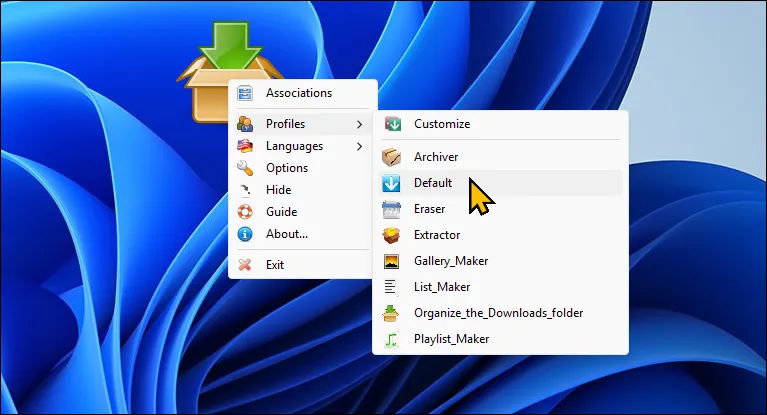 Giao diện tùy chọn của DropIt trên màn hình nền Windows 11
DropIt là một trong những tiện ích tự động hóa trên Windows giúp loại bỏ sự phiền phức trong việc quản lý tệp tin. Ứng dụng này theo dõi các thư mục và di chuyển tệp dựa trên các quy tắc bạn thiết lập. Ví dụ, bạn có thể cài đặt DropIt để theo dõi thư mục Downloads. Khi bạn tải xuống một tệp PDF, nó sẽ tự động di chuyển tệp đó vào thư mục Documents. Hình ảnh được gửi đến thư mục Pictures và sắp xếp theo ngày, trong khi các tệp cài đặt (installer) sẽ bị xóa sau 30 ngày.
Thiết lập quy tắc rất đơn giản: chỉ cần chọn loại tệp cần theo dõi—theo loại, tên hoặc kích thước—và quyết định điều gì sẽ xảy ra với chúng. DropIt có thể di chuyển, sao chép, nén, đổi tên hoặc thậm chí tải tệp lên dịch vụ lưu trữ đám mây. Một khi đã được thiết lập, nó sẽ chạy âm thầm trong nền, giữ cho các thư mục của bạn luôn ngăn nắp mà không cần bạn phải động tay.
Tải xuống: DropIt (Miễn phí)
5. Quick Look: Xem Trước Mọi Loại File Tức Thì Chỉ Với Phím Cách
Chế độ Preview Pane của Windows File Explorer cung cấp một cách tiện lợi để xem trước hình ảnh và tệp văn bản ở khung bên phải mà không cần mở chúng. Tuy nhiên, khả năng hỗ trợ của nó bị giới hạn ở các định dạng hình ảnh cơ bản, văn bản thuần túy và một số tài liệu Office (với kết quả không nhất quán). Quick Look là một tiện ích miễn phí cho phép bạn xem trước bất kỳ tệp nào bằng cách nhấn phím cách và đóng nó bằng cách nhấn Esc.
Dù là tệp PDF, hình ảnh, video hay thậm chí là tệp ZIP, Quick Look đều hiển thị nội dung ngay lập tức. Bạn có thể lật qua các tài liệu nhiều trang, phát video và thậm chí duyệt các thư mục mà không cần mở chúng. Đối với những người xử lý hàng chục tệp mỗi ngày, tính năng này cho phép duyệt qua các tệp mà không phải đối phó với nhiều ứng dụng và thời gian tải của chúng.
Bạn có thể mở rộng thêm khả năng của Quick Look bằng cách sử dụng các plugin QuickLook. Có các plugin hỗ trợ định dạng Markdown và tệp Office 365, làm nổi bật cú pháp mã nguồn, và thậm chí xem trước mô hình 3D. Công cụ này trở nên thiết yếu đến mức việc sử dụng File Explorer mà không có nó cảm thấy như thiếu sót.
Tải xuống: QuickLook (Miễn phí)
6. Bulk Rename Utility: Đổi Tên Hàng Loạt Chuyên Nghiệp
Bulk Rename Utility xử lý các tác vụ đổi tên tệp phức tạp mà File Explorer không thể quản lý. Trong khi File Explorer chỉ thêm số thứ tự cơ bản khi đổi tên hàng loạt, công cụ này có thể đổi tên nhiều tệp và thậm chí toàn bộ thư mục bằng cách sử dụng các mẫu và quy tắc nâng cao.
Bulk Rename Utility cung cấp rất nhiều tùy chọn để đổi tên tệp bằng cách sử dụng ngày, metadata, thay đổi kiểu chữ (chữ hoa/thường), chèn văn bản vào các vị trí cụ thể, cập nhật phần mở rộng, hoặc sử dụng biểu thức chính quy (regular expressions). Bạn có thể trích xuất dữ liệu EXIF từ ảnh hoặc thẻ ID3 từ tệp nhạc để tạo tên ý nghĩa dựa trên nội dung thực tế của tệp. Chế độ xem trước trực tiếp hiển thị chính xác cách mỗi tệp sẽ trông như thế nào trước khi áp dụng thay đổi, giúp bạn biết trước kết quả.
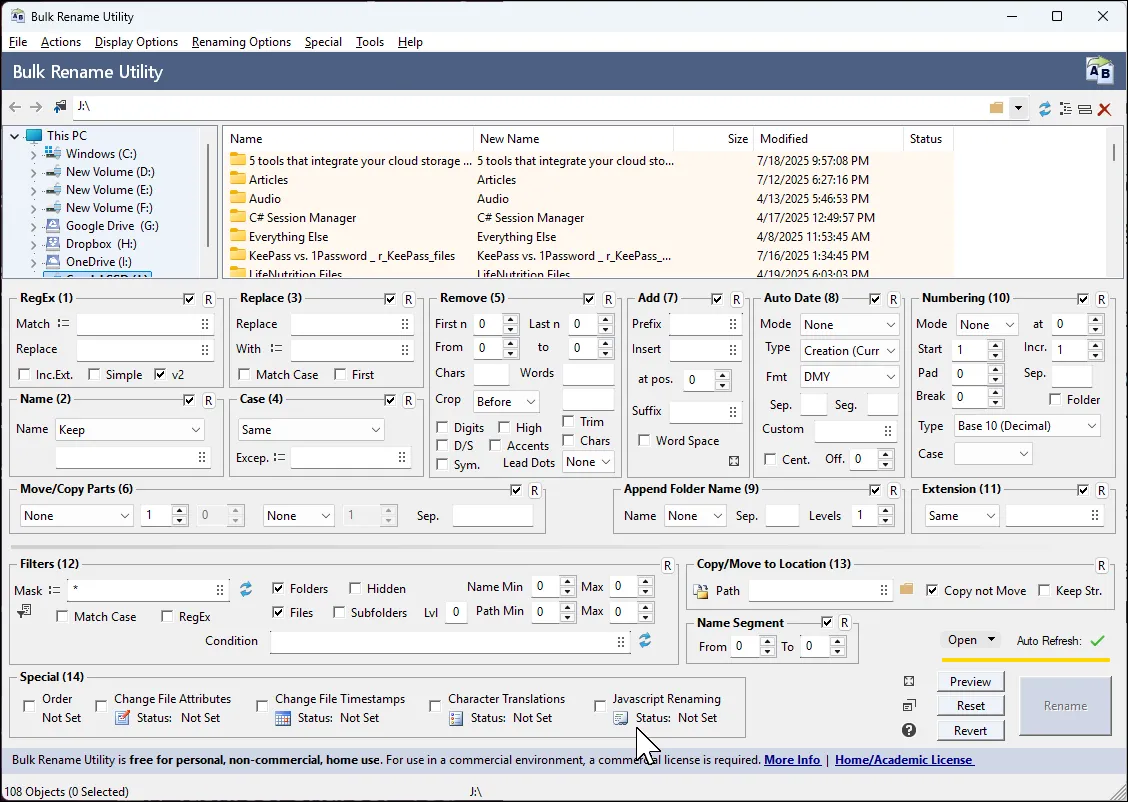 Màn hình chính của công cụ Bulk Rename Utility hiển thị các tùy chọn đổi tên hàng loạt
Người dùng có thể lưu các mẫu đổi tên thường dùng dưới dạng template để tái sử dụng tức thì. Công cụ này cũng tích hợp vào menu chuột phải của File Explorer và cung cấp phiên bản portable nếu bạn muốn chạy công cụ từ ổ USB.
Bulk Rename Utility miễn phí cho mục đích sử dụng cá nhân tại nhà. Nếu bạn có kế hoạch sử dụng nó trong môi trường thương mại, bạn sẽ cần mua giấy phép.
Tải xuống: Bulk Rename Utility (Miễn phí)
Với những tiện ích kể trên, File Explorer không còn là một công cụ đơn giản mà trở thành một trợ thủ đắc lực giúp bạn quản lý tệp tin hiệu quả hơn rất nhiều. Hầu hết các công cụ này đều có phiên bản miễn phí, cho phép bạn trải nghiệm và cải thiện quy trình làm việc ngay lập tức. Chúng sẽ trở thành một phần không thể thiếu trong bộ công cụ của bất kỳ người dùng Windows nào muốn tối ưu hóa trải nghiệm máy tính của mình.
Bạn đã từng sử dụng tiện ích nào trong danh sách này chưa? Hoặc bạn có những công cụ nâng cấp File Explorer nào khác muốn chia sẻ? Hãy để lại bình luận và chia sẻ trải nghiệm của bạn với cộng đồng độc giả thuthuatmeohay.com nhé!