Bạn đang mệt mỏi vì pin laptop cạn kiệt quá nhanh mỗi khi duyệt web? Đây là một vấn đề phổ biến, đặc biệt với những người thường xuyên làm việc hoặc giải trí trên trình duyệt. May mắn thay, nhiều trình duyệt web hiện nay đã tích hợp các chế độ tiết kiệm năng lượng thông minh, giúp bạn kéo dài thời lượng sử dụng pin đáng kể. Bài viết này sẽ giới thiệu những trình duyệt hàng đầu với tính năng tiết kiệm pin hiệu quả, cùng hướng dẫn chi tiết cách kích hoạt chúng để tối ưu hóa trải nghiệm duyệt web của bạn.
1. Google Chrome
Chrome, trình duyệt phổ biến hàng đầu thế giới, sở hữu tính năng tiết kiệm pin tự động kích hoạt khi thiết bị của bạn chỉ còn 20% pin. Bạn cũng có thể tùy chỉnh để bật chế độ này mỗi khi laptop không cắm sạc. Cơ chế hoạt động của tính năng này là dừng các yếu tố chạy ngầm có thể tiêu hao năng lượng, chẳng hạn như hoạt ảnh hoặc một số hiệu ứng hình ảnh, điều này có thể khiến trải nghiệm cuộn trang không còn mượt mà như bình thường.
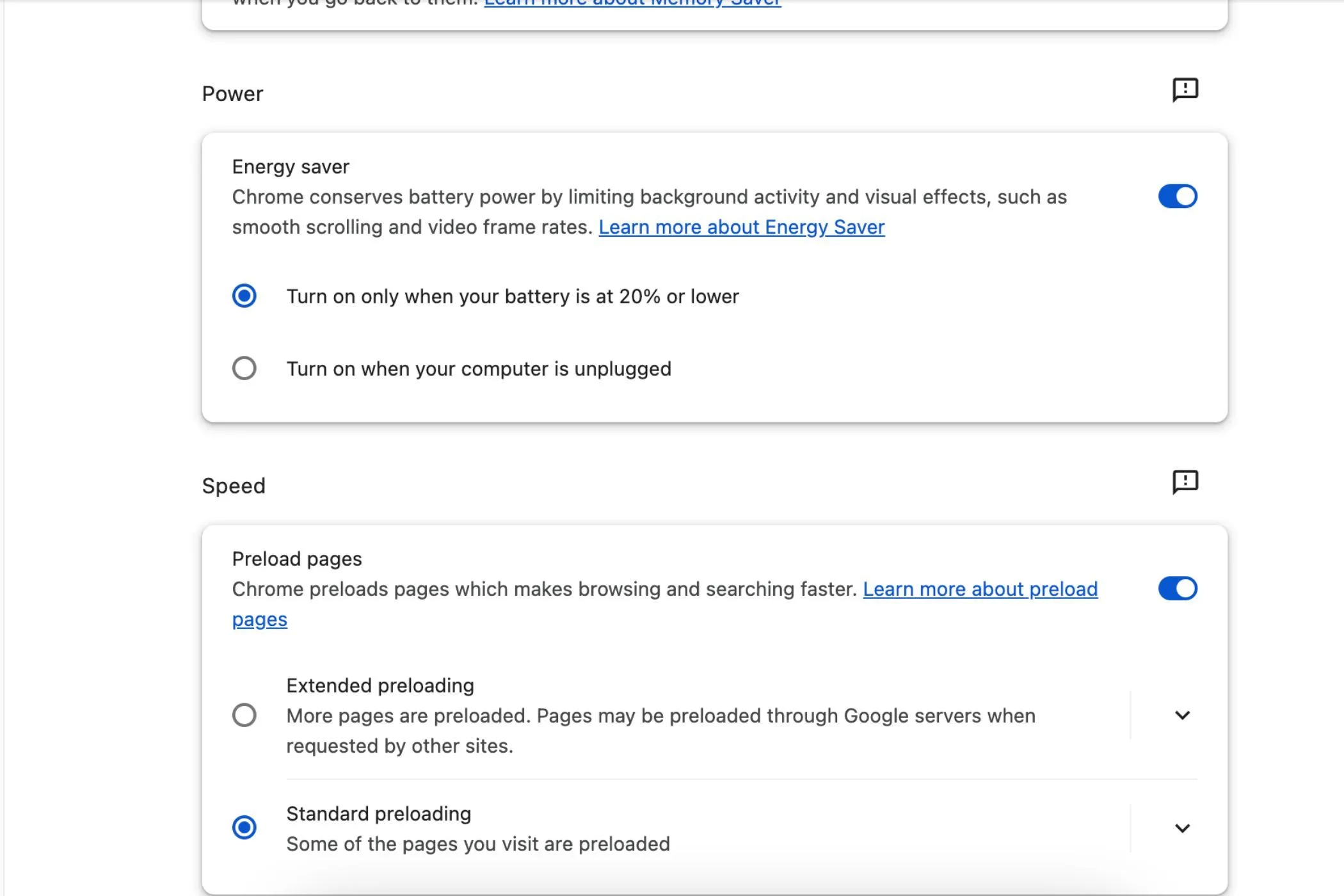 Giao diện bật chế độ tiết kiệm năng lượng trên trình duyệt Google Chrome
Để bật tính năng tiết kiệm pin trên Google Chrome, bạn thực hiện các bước sau:
- Nhấp vào biểu tượng ba chấm ở góc trên bên phải trình duyệt.
- Chọn Cài đặt > Hiệu suất.
- Trong mục Năng lượng, bật công tắc Trình tiết kiệm năng lượng.
- Tại đây, bạn có thể lựa chọn bật tính năng này khi máy tính không cắm sạc hoặc chỉ khi pin còn 20%.
Để tối ưu hóa hơn nữa, việc tinh chỉnh cả cài đặt hiệu suất và năng lượng trong Chrome được khuyến nghị để đạt hiệu quả tiết kiệm pin cao nhất.
2. Arc
Ngoài khả năng tối ưu năng suất người dùng, trình duyệt Arc cũng là một lựa chọn tuyệt vời giúp bạn bảo toàn thời lượng pin laptop. Arc sử dụng cùng các tính năng tiết kiệm năng lượng tương tự như Google Chrome, mang lại hiệu quả tương đương cho người dùng.
Để bật chế độ tiết kiệm pin trên Arc, bạn làm theo hướng dẫn sau:
- Gõ arc://settings vào thanh địa chỉ URL và nhấn Enter.
- Truy cập mục Hiệu suất > Năng lượng và bật công tắc tính năng này.
Giờ đây, bạn có thể tùy chỉnh các tùy chọn tiết kiệm năng lượng theo ý muốn.
3. Microsoft Edge
Microsoft Edge được trang bị chế độ hiệu suất (Efficiency mode) rất tiện lợi, được thiết kế đặc biệt để ngăn chặn việc tiêu hao pin của máy tính. Bạn có thể lựa chọn giữa hai tùy chọn: Tiết kiệm cân bằng (Balanced savings) và Tiết kiệm tối đa (Maximum savings). Cả hai đều giúp Edge trở thành một trong những trình duyệt xuất sắc trong việc tiết kiệm điện năng.
- Tiết kiệm cân bằng: Chế độ này bảo toàn pin khi máy tính không cắm sạc mà không gây ảnh hưởng quá lớn đến hiệu suất của trình duyệt. Tuy nhiên, Edge sẽ trở nên chủ động hơn trong việc tiết kiệm pin khi dung lượng pin của bạn xuống dưới 20%.
- Tiết kiệm tối đa: Chế độ này áp dụng các cài đặt giống như khi pin thiết bị của bạn đạt 20%. Bạn sẽ không thể sử dụng Edge với đầy đủ khả năng, nhưng vẫn có thể thực hiện các chức năng cơ bản.
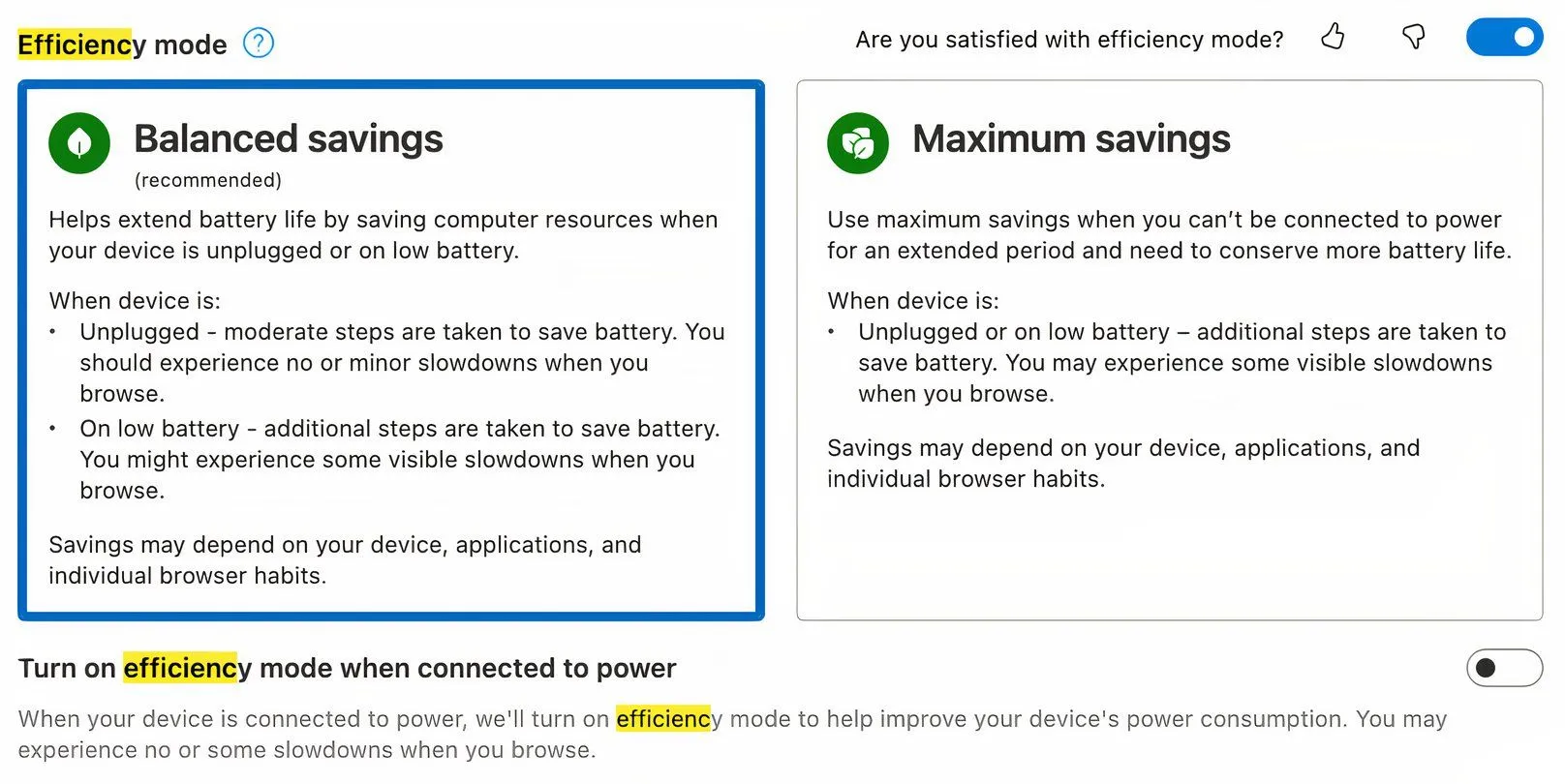 Kích hoạt chế độ hiệu suất tối ưu pin trong Microsoft Edge
Để kích hoạt chế độ tiết kiệm pin trên Microsoft Edge:
- Vào phần Cài đặt và tìm kiếm Hiệu suất.
- Bật công tắc Chế độ hiệu suất.
- Chọn giữa Tiết kiệm cân bằng và Tiết kiệm tối đa.
- Bạn có thể tinh chỉnh thêm các cài đặt khác nếu thấy cần thiết.
Đáng chú ý, bạn cũng có thể bật chế độ hiệu suất khi máy tính đang sạc, dù cá nhân tôi không thấy có nhiều điểm lợi khi làm vậy.
4. Opera
Opera tự tin tuyên bố chế độ tiết kiệm năng lượng của họ có thể giúp kéo dài thời lượng pin lên đến 50%. Bạn có thể lựa chọn chế độ này tự động bật khi máy tính được rút sạc, hoặc trong các trường hợp phù hợp khác tùy theo nhu cầu sử dụng của mình.
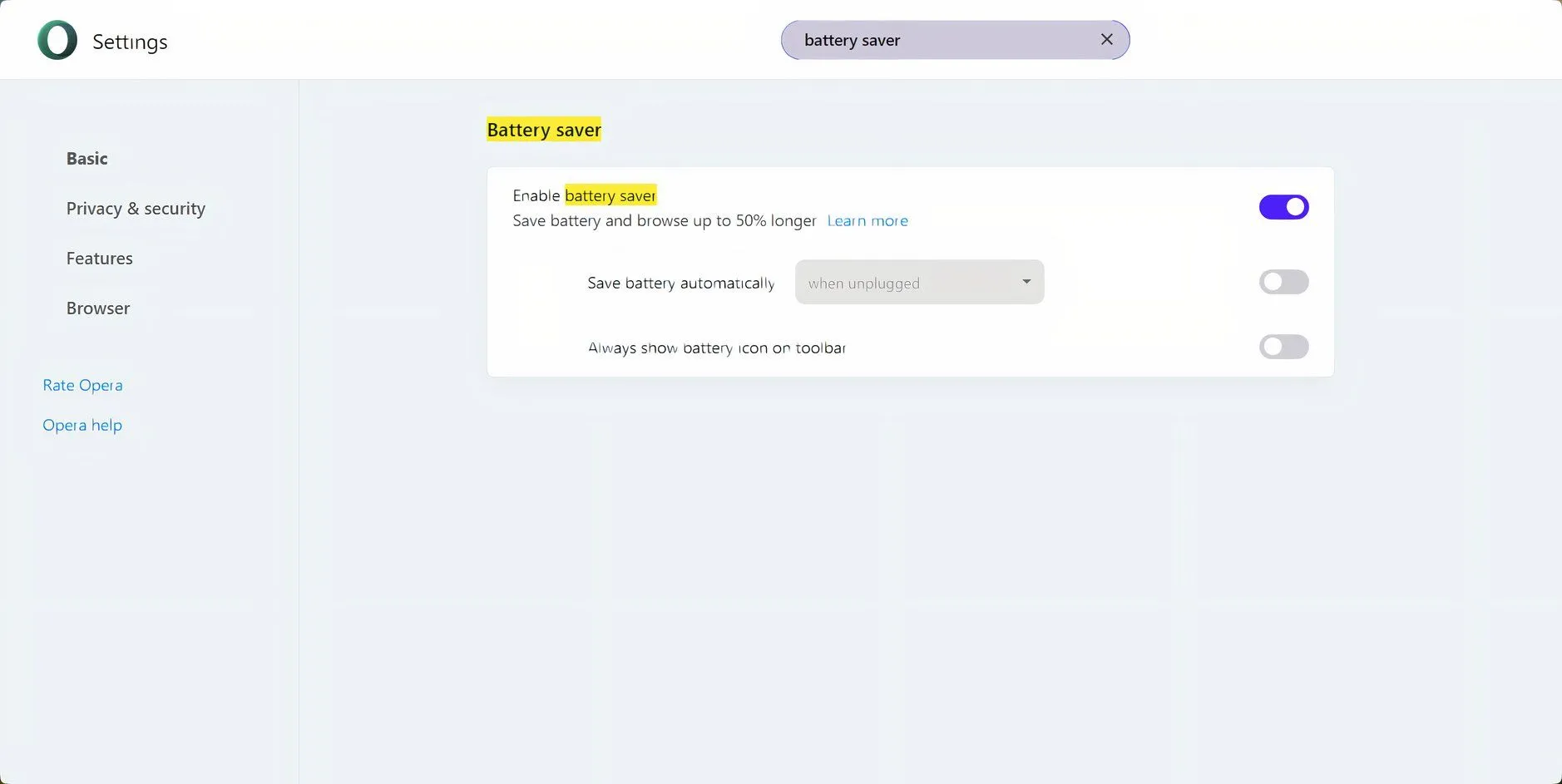 Cài đặt chế độ tiết kiệm pin trên trình duyệt Opera
Để tìm và kích hoạt các tính năng này, bạn chỉ cần mở Cài đặt của Opera và tìm kiếm từ khóa pin (hoặc battery). Sau đó, hãy lựa chọn các tùy chọn phù hợp với bạn.
Bên cạnh các tính năng tiết kiệm pin vượt trội, Opera còn là một lựa chọn lý tưởng cho quyền riêng tư với VPN tích hợp, khả năng chặn quảng cáo và nhiều hơn nữa. Nếu bạn tìm kiếm trải nghiệm duyệt web tập trung và thư giãn, Opera Air cũng là một tùy chọn đáng cân nhắc.
Việc tiết kiệm pin khi duyệt web là một cách tuyệt vời để đảm bảo bạn có đủ năng lượng cho mọi dự án nghiên cứu, mua sắm trực tuyến hay bất kỳ nhu cầu nào khác. Mặc dù có nhiều cài đặt khác bạn có thể điều chỉnh, nhưng việc sử dụng các chế độ tiết kiệm năng lượng tích hợp sẵn trong trình duyệt là bước khởi đầu lý tưởng để kéo dài thời lượng pin laptop của bạn. Hãy trải nghiệm và chia sẻ trình duyệt yêu thích của bạn để tối ưu pin laptop cùng cộng đồng Thuthuatmeohay.com nhé!