Mất điện thoại là một trong những trải nghiệm khó chịu nhất mà bạn có thể gặp phải. Cảm giác lo lắng không chỉ vì mất đi một thiết bị có giá trị mà còn là nỗi sợ hãi khi dữ liệu cá nhân rơi vào tay kẻ xấu. Dù khả năng lấy lại chiếc điện thoại đã mất là không cao, nhưng may mắn thay, bạn vẫn có những cách để bảo vệ thông tin và khôi phục phần lớn dữ liệu quan trọng của mình. Việc hành động nhanh chóng và đúng cách là chìa khóa để giảm thiểu thiệt hại và đảm bảo an toàn cho các tài khoản trực tuyến của bạn. Bài viết này sẽ cung cấp hướng dẫn chi tiết về các bước cần thực hiện ngay lập tức khi điện thoại của bạn bị mất cắp, từ việc bảo mật thiết bị đến khôi phục dữ liệu đã sao lưu.
1. Nhanh Chóng Bảo Mật Thiết Bị Của Bạn
Ngay khi nhận ra điện thoại đã mất, hành động đầu tiên và quan trọng nhất là bảo mật thiết bị. Google Tìm thiết bị (trước đây là Find My Device hoặc Find Hub) cung cấp tính năng “Bảo mật thiết bị”. Tính năng này cho phép bạn khóa điện thoại từ xa bằng mã PIN, hình mở khóa hoặc mật khẩu hiện có, đồng thời đăng xuất tài khoản Google của bạn khỏi thiết bị và xóa mọi thẻ thanh toán đã lưu trong Google Wallet. Tuy nhiên, bạn vẫn có thể định vị thiết bị.
Ngoài ra, còn có tùy chọn “Khóa từ xa” cho phép bạn đặt một mật khẩu riêng biệt để khóa điện thoại ngay lập tức. Tính năng này cũng cung cấp khả năng để lại số điện thoại và tin nhắn trên màn hình thiết bị, hy vọng người tìm thấy có thể liên lạc.
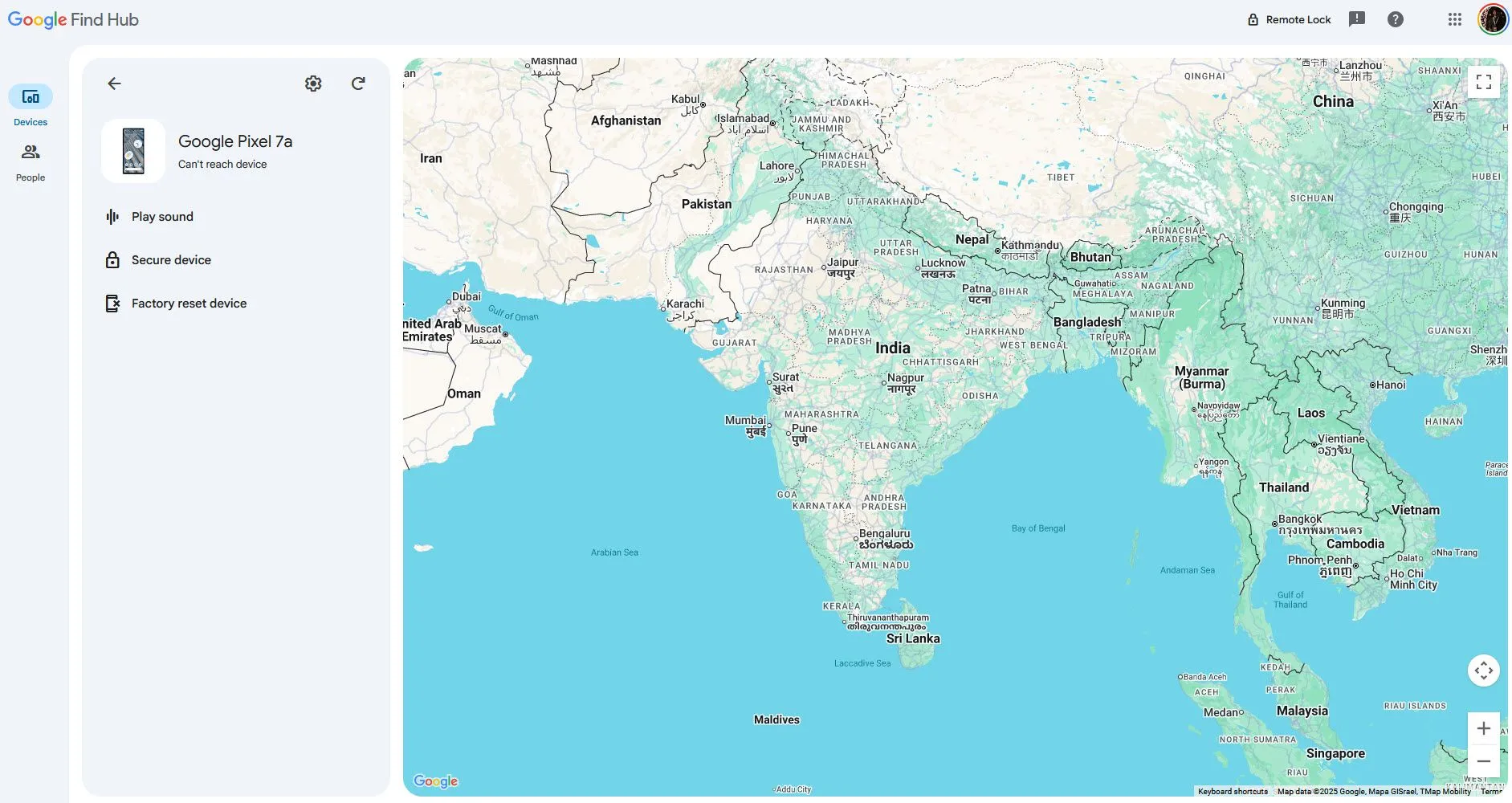 Màn hình Google Tìm thiết bị hiển thị vị trí điện thoại bị mất và các tùy chọn bảo mật từ xa.
Cần lưu ý rằng tính năng “Khóa từ xa” cần được kích hoạt trên điện thoại của bạn và thiết bị phải có kết nối mạng. Nếu điện thoại ngoại tuyến, màn hình sẽ tự động khóa ngay khi có kết nối trở lại. Đây là một tính năng tương đối mới và có thể không có trên các phiên bản Android cũ hơn. Nếu điện thoại của bạn không phải là mẫu tương đối hiện đại đã nhận các bản cập nhật Android để thêm tính năng chống trộm, có thể bạn sẽ gặp khó khăn.
Mặc dù vậy, Google Tìm thiết bị vẫn có thể giúp bạn khôi phục cài đặt gốc cho điện thoại từ xa. Tuy nhiên, có một hạn chế: bạn sẽ không thể theo dõi điện thoại sau khi đã khôi phục cài đặt gốc. Google Tìm thiết bị đang ngày càng được cải thiện với các tính năng mới sắp tới cho Android, nhưng một số tính năng trong số này đã có sẵn và bạn nên kích hoạt chúng nếu có thể.
2. Cập Nhật Thông Tin Đăng Nhập Ngay Lập Tức
Bước tiếp theo sau khi điện thoại bị mất là bắt đầu cập nhật tất cả thông tin đăng nhập của bạn. Nếu bạn đã khóa điện thoại đúng cách để chống trộm, dữ liệu của bạn sẽ tương đối được bảo vệ, nhưng việc cập nhật mật khẩu luôn là một ý tưởng tốt để đề phòng.
Quá trình này có thể hơi phức tạp, đặc biệt nếu bạn đang sử dụng các ứng dụng xác minh 2 yếu tố (2FA) như Google Authenticator hoặc Microsoft Authenticator. Hãy bắt đầu bằng cách lập danh sách tất cả các tài khoản đã đăng nhập vào các ứng dụng và trang web trên điện thoại của bạn, theo thứ tự ưu tiên. Tốt nhất bạn nên cập nhật tài khoản Google (hoặc Apple nếu bạn mất iPhone) trước tiên, vì đây là tài khoản dễ truy cập nhất trên điện thoại thông minh Android.
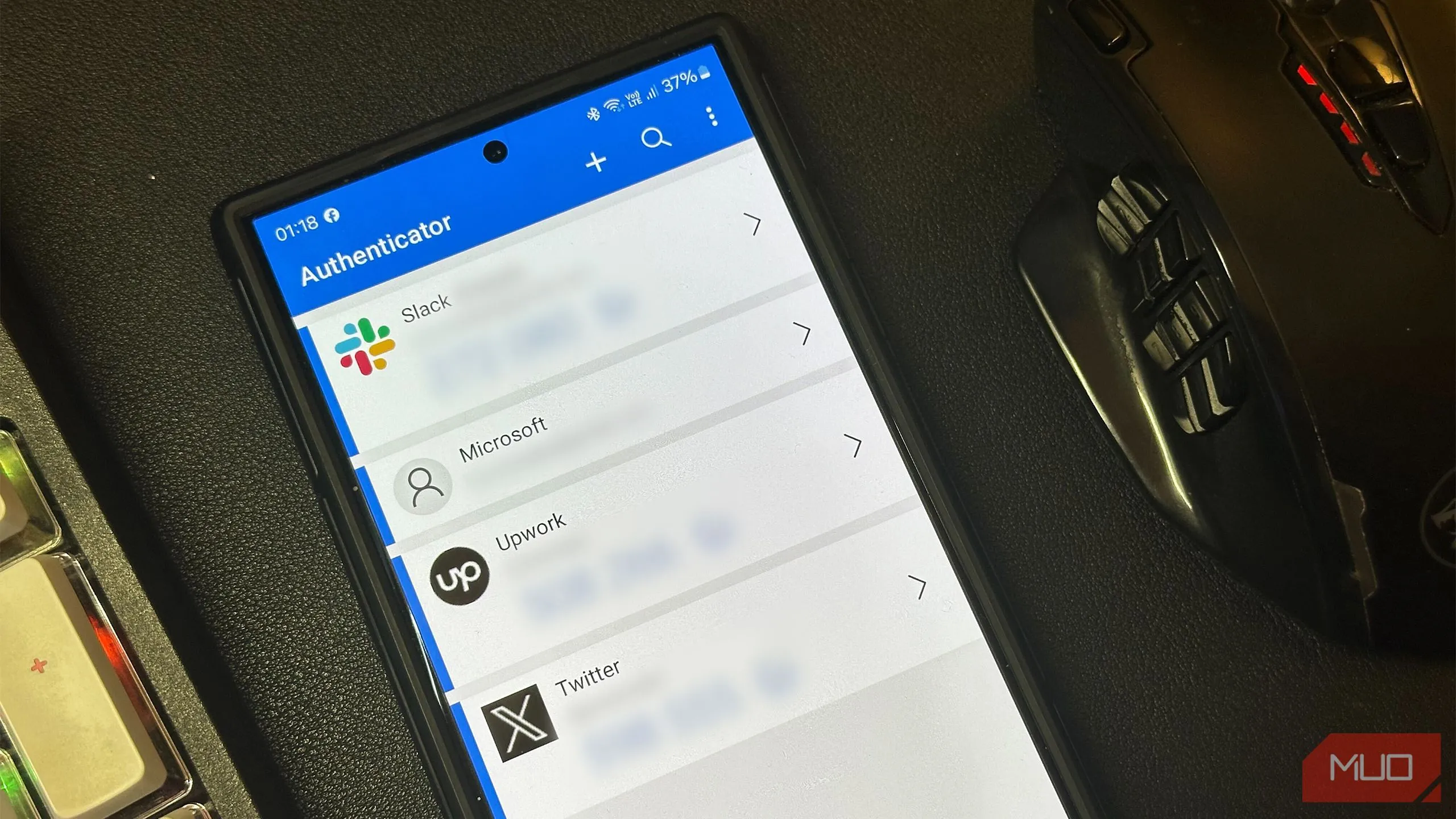 Ứng dụng Microsoft Authenticator hiển thị mã xác minh 2 yếu tố trên điện thoại Samsung Galaxy S24 Ultra.
Tiếp theo nên là thông tin đăng nhập ngân hàng của bạn. Nếu bạn đã thêm thẻ vào ứng dụng ví điện tử trên điện thoại thông minh, chúng tôi khuyên bạn nên hủy các thẻ cũ và yêu cầu ngân hàng cấp thẻ mới. Trong trường hợp có ít thông tin thanh toán lưu trữ trên điện thoại, việc đặt lại mật khẩu ngân hàng trực tuyến là đủ.
Sau đó là các thông tin đăng nhập quan trọng khác, đặc biệt là bất kỳ email hoặc ứng dụng liên quan đến công việc mà bạn có thể đang sử dụng trên điện thoại. Đảm bảo bạn đăng xuất khỏi tất cả các phiên hoạt động khi cập nhật mật khẩu, vì điều đó sẽ buộc bất kỳ ứng dụng hoặc trang web nào trước đây đã đăng nhập vào tài khoản của bạn phải yêu cầu mật khẩu mới trước khi cho phép truy cập.
Khi bạn bật 2FA, bạn sẽ nhận được một số mã dự phòng có thể sử dụng để đăng nhập và thay đổi cài đặt bảo mật tài khoản quan trọng. Nếu bạn có quyền truy cập vào các mã này, cuộc sống sẽ dễ dàng hơn rất nhiều vì bạn sẽ không phải trải qua nhiều rắc rối để vô hiệu hóa 2FA trên tài khoản trước khi truy cập. Nếu không, tùy thuộc vào tài khoản bạn đang cố gắng đặt lại, việc lấy lại quyền truy cập có thể là một quá trình khó khăn. Đây là lý do tại sao nhiều ứng dụng 2FA tốt nhất cho phép bạn đăng nhập trên máy tính để bàn hoặc nhiều thiết bị, để việc mất điện thoại không làm mất hoàn toàn quyền truy cập.
Lưu ý rằng điều này có thể làm gián đoạn chức năng trên một số tài khoản, nghĩa là bạn có thể phải liên hệ với bộ phận hỗ trợ để lấy lại tài khoản của mình. Kinh nghiệm cá nhân cho thấy, ngay cả sau khi đặt lại mật khẩu và vô hiệu hóa 2FA từ máy tính, việc đăng nhập vào một số ứng dụng như LinkedIn trên điện thoại mới vẫn có thể gặp trục trặc.
3. Kiểm Tra Các Bản Sao Lưu Dữ Liệu
Hầu hết các ứng dụng đều thực hiện rất tốt việc sao lưu dữ liệu của bạn, ngay cả khi bạn chưa chủ động điều chỉnh các tùy chọn. Danh bạ của bạn được tự động đồng bộ hóa với tài khoản Google, vì vậy bạn đã được bảo vệ ở đó. Tùy thuộc vào ứng dụng nhắn tin SMS của bạn, bạn có thể khôi phục được tin nhắn hoặc không. Các ứng dụng nhắn tin dựa trên internet như WhatsApp cũng lưu bản sao lưu trên Google Drive của bạn.
Google Photos là một ví dụ điển hình về ứng dụng thư viện chính, tự động sao lưu ảnh và video từ các thư mục được chọn khi bạn kết nối với Wi-Fi. Phần lớn ảnh của người dùng, ngoại trừ những ảnh từ ngày điện thoại bị mất, thường có thể được khôi phục nhờ các bản sao lưu của Google Photos.
Ngoài ra, hầu hết các ứng dụng bạn sử dụng hàng ngày, đặc biệt là các ứng dụng mạng xã hội như Instagram hoặc Reddit, đều được đồng bộ hóa với máy chủ của chúng. Miễn là bạn có thể đăng nhập vào tài khoản của mình, bạn sẽ không gặp phải tình trạng mất dữ liệu lớn ở đó.
Mặc dù vậy, chúng tôi thực sự khuyên bạn nên sắm một thiết bị mới càng sớm càng tốt để có thể bắt đầu khôi phục dữ liệu từ bất kỳ bản sao lưu nào có sẵn. Trong trường hợp kẻ trộm có thể truy cập vào bất kỳ tài khoản nào của bạn trước khi bạn kịp thay đổi mật khẩu, bạn có thể mất quyền truy cập vào các bản sao lưu đám mây – và do đó, mọi dữ liệu có thể khôi phục được trong những tình huống như vậy.
4. Chấp Nhận Thực Tế: Không Phải Mọi Thứ Đều Có Thể Khôi Phục
Mặc dù bạn có thể cứu được rất nhiều dữ liệu trên điện thoại bị mất cắp của mình, nhưng không phải mọi thứ đều có thể được bảo vệ. Phần lớn những gì bạn có thể khôi phục sẽ phụ thuộc vào việc bạn có bật tính năng sao lưu đám mây tự động trên thiết bị của mình hay không. Các tệp, ảnh và bất kỳ dữ liệu nào khác được lưu trữ trên điện thoại của bạn mà chưa được sao lưu sẽ không thể cứu được.
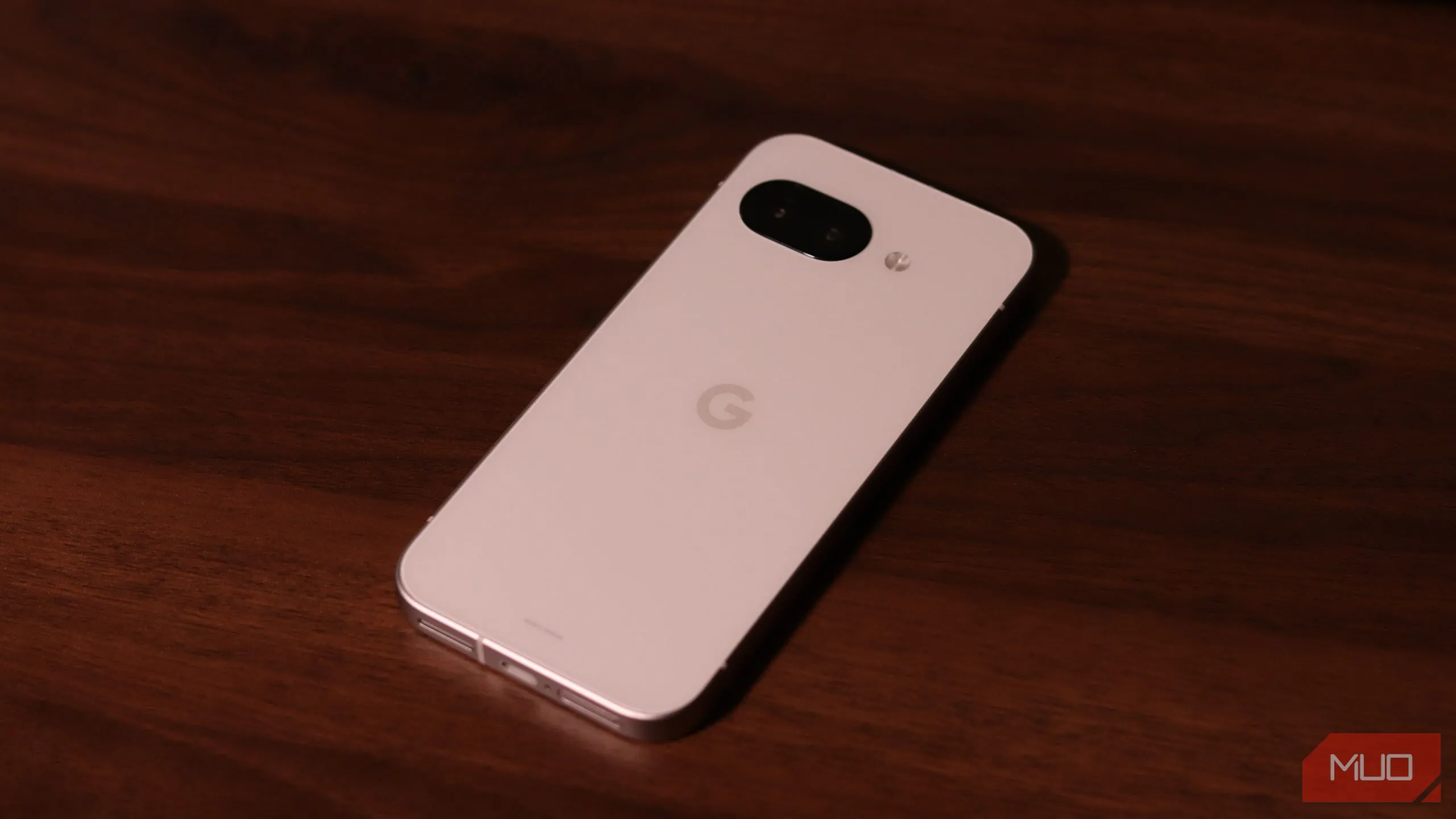 Mặt lưng điện thoại Pixel 9a màu xanh lá cây đặt trên bề mặt gỗ, tượng trưng cho một thiết bị đã mất dữ liệu cục bộ.
Ví dụ, khi một chiếc Pixel 7a bị mất, không có cách nào để khôi phục các tài liệu cục bộ, một số tệp APK và những bức ảnh mà Google Photos chưa kịp sao lưu vào thời điểm xảy ra vụ trộm. Nếu thứ gì đó chỉ được lưu trữ cục bộ trên thiết bị của bạn, nó sẽ biến mất vĩnh viễn khi bạn mất thiết bị đó.
Điện thoại bị mất cắp là một trải nghiệm vô cùng khó chịu và hy vọng không ai trong số các bạn phải trải qua. Có rất nhiều cách mà kẻ trộm có thể ngăn cản bạn theo dõi thiết bị, nhưng vẫn có khả năng cao bạn có thể khóa nó từ xa. Điều đó cho phép bạn ngăn dữ liệu của mình rơi vào tay kẻ xấu và mang lại cho bạn cơ hội khôi phục nó trên điện thoại mới. Hãy luôn ưu tiên việc sao lưu dữ liệu thường xuyên và kích hoạt các tính năng bảo mật để chủ động bảo vệ tài sản số của bạn.