Menu Chia sẻ của Android là một công cụ tiện lợi giúp bạn dễ dàng gửi trang web, video, hình ảnh và nhiều nội dung khác qua bất kỳ ứng dụng tương thích nào trên điện thoại. Tuy nhiên, việc điều hướng menu này đôi khi có thể gây khó khăn. Bài viết này sẽ hướng dẫn bạn cách tối ưu và tùy chỉnh menu Chia sẻ trên Android với các tùy chọn hiện có, dù còn hạn chế, để nâng cao trải nghiệm sử dụng.
Ghim Ứng Dụng Yêu Thích Trong Menu Chia Sẻ Android
Trước đây, vấn đề lớn nhất của menu Chia sẻ mặc định trên Android là các ứng dụng không xuất hiện theo bất kỳ thứ tự logic nào, thường ưu tiên các ứng dụng bạn chia sẻ gần đây nhất. Điều này gây khó khăn khi phải lướt qua hàng chục ứng dụng. Giờ đây, các ứng dụng đã được sắp xếp theo thứ tự bảng chữ cái, giúp bạn dễ dàng tìm thấy ứng dụng muốn chia sẻ chỉ với một cái nhìn. Bạn cũng sẽ thấy một vài phím tắt đến các cuộc trò chuyện gần đây ở đầu danh sách, nhưng phần này khá dễ bỏ qua.
Phần duy nhất có thể tùy chỉnh trong menu Chia sẻ của Android là khả năng ghim các mục. Để ghim một ứng dụng, bạn chỉ cần chạm và giữ vào biểu tượng ứng dụng đó trong giây lát, sau đó chọn Ghim [ứng dụng]. Nếu một ứng dụng có nhiều cách để chia sẻ, chẳng hạn như gửi tin nhắn trò chuyện hoặc gửi email qua Gmail, bạn có thể chọn ghim phương thức mà mình ưu tiên.
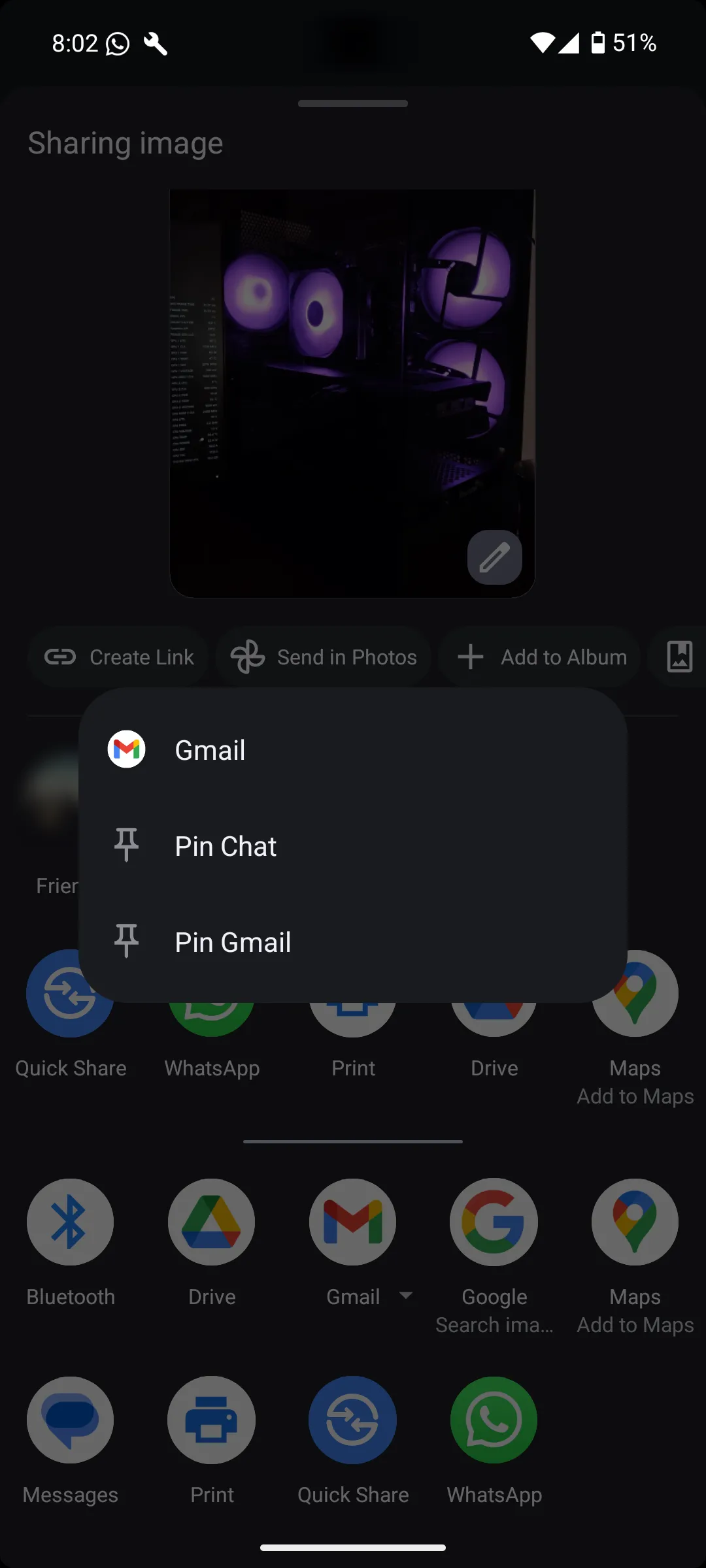 Giao diện menu Chia sẻ Android minh họa cách ghim ứng dụng
Các ứng dụng đã ghim sẽ xuất hiện phía trên danh sách ứng dụng chính trong menu Chia sẻ. Về mặt kỹ thuật, bạn có thể ghim bao nhiêu tùy ý, nhưng thường chỉ có bốn ứng dụng đầu tiên hiển thị ở vị trí này. Để gỡ ghim, bạn chỉ cần chạm và giữ lại vào ứng dụng đó, sau đó chọn Bỏ ghim [ứng dụng].
Quản Lý Ứng Dụng Trong Menu Chia Sẻ
Nếu bạn đang thắc mắc làm thế nào để thêm một ứng dụng vào danh sách Chia sẻ, cách đơn giản nhất là cài đặt ứng dụng đó. Nếu ứng dụng được hỗ trợ, mục của nó sẽ tự động xuất hiện trong menu Chia sẻ – không cần cấu hình thủ công.
Ngược lại, nếu bạn muốn loại bỏ một ứng dụng khỏi menu Chia sẻ, bạn sẽ phải gỡ cài đặt nó khỏi thiết bị của mình. Android sẽ tự động xóa mục của ứng dụng đó khỏi menu Chia sẻ. Đối với một số ứng dụng được cài đặt sẵn mà không thể gỡ bỏ, tùy thuộc vào thiết bị và phiên bản Android của bạn, bạn thường có thể vô hiệu hóa chúng. Việc vô hiệu hóa ứng dụng sẽ giúp loại bỏ chúng khỏi menu Chia sẻ một cách hiệu quả.
Hạn Chế Tùy Chỉnh Sâu Hơn & Tương Lai của Menu Chia Sẻ Android
Thật không may, hiện tại không có nhiều tùy chọn để tùy chỉnh sâu hơn menu Chia sẻ của Android, ngay cả khi bạn có quyền root thiết bị – một phương pháp để có được quyền truy cập cấp cao nhất vào hệ điều hành điện thoại.
Trước đây, các ứng dụng bên thứ ba như Sharedr từng cung cấp nhiều tùy chọn tùy chỉnh cho menu Chia sẻ của Android, ví dụ như khả năng ẩn hoặc đổi tên các mục ứng dụng. Tuy nhiên, do các hạn chế được giới thiệu trong Android 12 và các phiên bản mới hơn, những ứng dụng này không còn có thể được đặt làm menu Chia sẻ mặc định nữa. Các ứng dụng từng được yêu thích như Andmade Share và Fliktu cũng không còn khả dụng. Hầu hết các ứng dụng “chia sẻ” khác hiện nay chủ yếu xoay quanh việc chia sẻ liên kết đến ứng dụng, chứ không thay thế hoàn toàn hộp thoại Chia sẻ gốc.
Xu hướng này có lẽ sẽ tiếp tục vì Android đã vô hiệu hóa các ứng dụng thay thế menu Chia sẻ. Hy vọng rằng Google sẽ tiếp tục cải thiện giao diện Chia sẻ trong tương lai, để người dùng không cần đến các ứng dụng như vậy nữa. Nếu bạn là người dùng iPhone hoặc Mac, bạn vẫn có thể tùy chỉnh menu Chia sẻ trên các thiết bị đó.
Kết luận:
Mặc dù menu Chia sẻ của Android đã có những cải tiến về thứ tự sắp xếp, các tùy chọn tùy chỉnh chuyên sâu vẫn còn rất hạn chế. Khả năng ghim ứng dụng là một tính năng hữu ích giúp bạn truy cập nhanh các ứng dụng thường dùng nhất, nhưng bạn không thể thay đổi nhiều về cấu trúc hay các tùy chọn khác. Việc hiểu rõ những hạn chế này sẽ giúp bạn tối ưu trải nghiệm chia sẻ của mình trên thiết bị Android một cách hiệu quả nhất.
Hãy tận dụng tối đa tính năng ghim ứng dụng để làm cho quá trình chia sẻ của bạn trở nên nhanh chóng và thuận tiện hơn. Bạn có kinh nghiệm hay mẹo nào khác để quản lý menu Chia sẻ trên Android không? Hãy chia sẻ ý kiến và trải nghiệm của bạn trong phần bình luận dưới đây hoặc tham khảo thêm các thủ thuật Android hữu ích khác trên thuthuatmeohay.com!