Trong nhiều năm, tôi đã tạo ra vô số script PowerShell trên máy tính Windows của mình, nhưng phần lớn chúng đều yêu cầu phải chạy thủ công. Kể từ khi khám phá và sử dụng AutoHotkey (phiên bản 2), tôi đã có thể tái tạo lại những script này và gán chúng vào các tổ hợp phím tắt, biến chúng thành những tính năng tích hợp của Windows mà Microsoft dường như đã “quên” nhắc đến. AutoHotkey là một công cụ mạnh mẽ, cho phép bạn tự động hóa các tác vụ lặp đi lặp lại, tạo phím tắt tùy chỉnh và biến những ý tưởng điều khiển máy tính của bạn thành hiện thực, giúp tối ưu hóa Windows một cách hiệu quả.
Bạn sẽ ngạc nhiên về mức độ linh hoạt và tiện lợi mà AutoHotkey v2 mang lại. Với các script AutoHotkey dưới đây, bạn không chỉ tiết kiệm thời gian mà còn nâng cao trải nghiệm sử dụng máy tính lên một tầm cao mới, biến những thao tác thường ngày trở nên nhanh chóng và mượt mà hơn. Hãy cùng khám phá 10 script mà tôi đã tạo ra và sử dụng hàng ngày, giúp tôi làm việc hiệu quả hơn rất nhiều.
10. Menu Khởi Chạy Ứng Dụng Nhanh Cá Nhân
Các ứng dụng như Notepad, Calculator hay Paint thường bị tôi giấu đi khỏi màn hình nền vì chúng không quá quan trọng để hiển thị liên tục. Tuy nhiên, đôi khi tôi lại thấy mình phải mất công tìm kiếm những ứng dụng này để sử dụng nhanh. Thay vì phải lướt qua menu Start hoặc tìm kiếm các biểu tượng trên màn hình, tôi đã tạo một menu tùy chỉnh. Menu này sẽ xuất hiện ngay lập tức khi tôi nhấn tổ hợp phím Windows Key + M bằng script dưới đây.
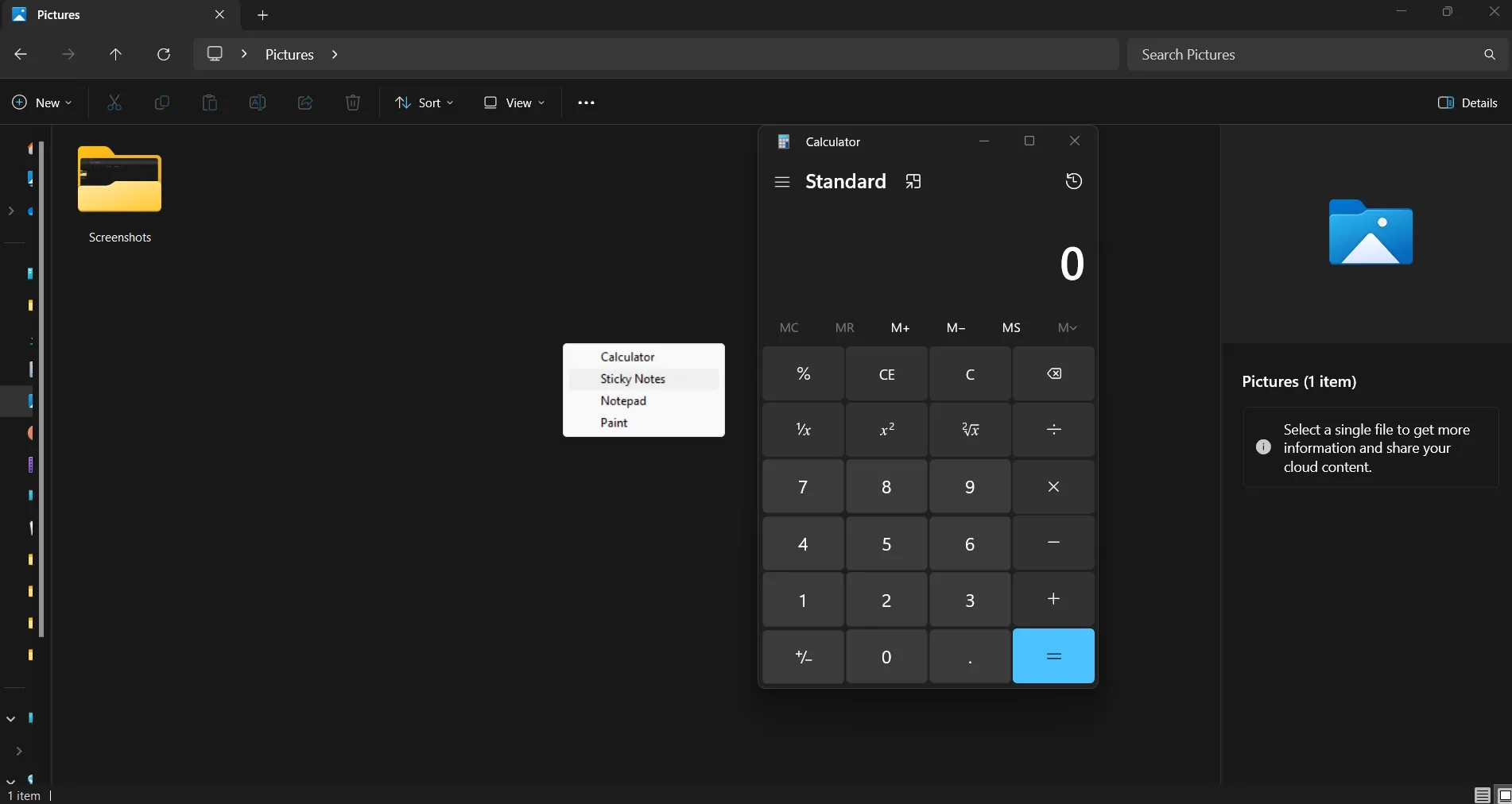 Menu ứng dụng nhanh tùy chỉnh được tạo bằng AutoHotkey, hiển thị các công cụ tiện ích như Máy tính, Sticky Notes và Notepad.
#Requires AutoHotkey v2.0<p>#m::{ MyMenu := Menu() MyMenu.Add("Calculator", (*) => Run("calc.exe")) MyMenu.Add("Sticky Notes", (*) => Run("explorer.exe shell:AppsFolderMicrosoft.MicrosoftStickyNotes_8wekyb3d8bbwe!App")) MyMenu.Add("Notepad", (*) => Run("notepad.exe")) MyMenu.Add("Paint", (*) => Run("mspaint.exe")) MyMenu.Show()}</p>Tôi đã thiết lập menu của mình với Calculator, Sticky Notes, MS Paint và Notepad. Tuy nhiên, bạn có thể dễ dàng sửa đổi script này để thêm các ứng dụng yêu thích của riêng mình. Bạn muốn thêm Notion? Chỉ cần sao chép một dòng hiện có và thay đổi tên thành “Notion”, sau đó tìm tệp .exe của ứng dụng của bạn, sao chép đường dẫn và dán vào bên trong dấu ngoặc tròn của lệnh Run.
Tôi thực sự rất thích menu tùy chỉnh này. Chỉ cần nhấn Windows + M, nhấp vào ứng dụng tôi muốn mở và xong. Không cần phải cuộn qua danh sách chương trình hay nhớ xem tôi đã ghim ứng dụng hiếm khi dùng đó ở đâu. Tôi sử dụng nó vài lần một ngày và nó giúp tôi tiết kiệm những khoảnh khắc nhỏ nhưng gây khó chịu, tích lũy lại thành thời gian đáng kể. Đây là một thủ thuật AutoHotkey đơn giản nhưng cực kỳ hiệu quả để truy cập nhanh các công cụ.
9. Cuộn Ngang Đồng Bộ Hóa Mọi Nơi
Giữ phím Shift + Cuộn Chuột để cuộn ngang không hoạt động với tất cả các ứng dụng mà tôi sử dụng. Thật đáng tiếc, tôi thường xuyên sử dụng thao tác này, đặc biệt là khi tôi cần xem các đoạn mã dài hoặc thiết kế trong CAD. Vì vậy, tôi đã tạo script riêng để đảm bảo tính năng cuộn ngang hoạt động nhất quán với bất kỳ ứng dụng nào tôi đang dùng. Đây là một script AutoHotkey giúp chuẩn hóa trải nghiệm cuộn.
Tạo một script với đoạn mã sau để tự làm cho mình:
#Requires AutoHotkey v2.0<p>#HotIf GetKeyState("Shift", "P")WheelUp::Send("{WheelLeft}")WheelDown::Send("{WheelRight}")#HotIf</p>Bằng cách giữ Shift và cuộn bánh xe chuột, tôi có thể cuộn trái và phải thay vì lên hoặc xuống. Tính năng này hoạt động trong bất kỳ chương trình nào hỗ trợ cuộn ngang, từ bảng tính Excel, trình chỉnh sửa ảnh cho đến các trình duyệt web với nội dung rộng. Nó giúp tôi dễ dàng điều hướng các tài liệu và giao diện phức tạp, tăng cường tối ưu Windows cho các tác vụ chuyên biệt.
8. Truy Cập Thư Mục Bất Kỳ Ngay Lập Tức
Tôi thường xuyên tổ chức các tệp của mình bằng cách sử dụng nhiều thư mục. Tuy nhiên, đôi khi tôi đã tạo quá nhiều thư mục con, khiến việc truy cập một thư mục dự án cụ thể phải mất đến vài cú nhấp chuột. Sau đó, tôi nhận ra mình có thể dễ dàng tạo một script gán vào tổ hợp phím Ctrl + ALT + D để mở ngay lập tức một thư mục dự án được chỉ định. Đây là một ví dụ tuyệt vời về AutoHotkey script giúp tăng tốc độ làm việc.
Đây là script:
#Requires AutoHotkey v2.0<p>^!d::Run('explorer.exe "C:UsersjricmDownloads"')</p>Bạn có thể dễ dàng sửa đổi script này bằng cách thêm đường dẫn thư mục của bạn (có dấu ngoặc kép) ngay sau 'explorer.exe'. Tất nhiên, bạn cũng có thể thay đổi các gán phím bằng cách sử dụng các ký hiệu sửa đổi của AutoHotkey.
Điều tôi thích ở cách tiếp cận này là khả năng tùy biến cao một khi bạn đã hiểu được nguyên tắc. Tôi đã tạo ra nhiều biến thể để mở thư mục Desktop, thư mục Documents của mình, và thậm chí cả các thư mục dự án cụ thể mà tôi đang làm việc. Điều này giúp tôi tiết kiệm thời gian đáng kể trong việc điều hướng tệp tin.
7. Mở Rộng Văn Bản Nhanh Chóng Cho Các Cụm Từ Hàng Ngày
Tôi thích ý tưởng sử dụng các mã alt của Windows để dễ dàng và nhanh chóng chèn các ký tự đặc biệt. Tôi đã áp dụng cùng phương pháp đó với một script AHK cho phép tôi sử dụng các phím tắt cho những cụm từ thông dụng mà tôi thường dùng. Tạo script này để tự mình thử:
#Requires AutoHotkey v2.0#SingleInstance Force<p>::gm::Good morning::ty::Thank you::brb::Be right back</p>Với ví dụ này, bất cứ khi nào tôi gõ “gm” theo sau bởi một Phím cách (hoặc Enter), nó sẽ ngay lập tức mở rộng thành “Good morning.” Tương tự, “ty” sẽ mở rộng thành “Thank you,” và “brb” thành “Be right back.” Tính năng này hoạt động trong bất kỳ ứng dụng nào bạn có thể gõ chữ và tôi thấy nó đặc biệt hữu ích khi trả lời tin nhắn trong suốt cả ngày.
Nếu bạn muốn tùy chỉnh, chỉ cần thêm các từ viết tắt và cụm từ của riêng bạn theo cùng định dạng. Đây là một bổ sung nhỏ nhưng mang lại sự trang trọng hơn cho giao tiếp hàng ngày của tôi và giữ cho các phản hồi của tôi nhất quán. Có những cách khác bạn có thể chèn các ký tự đặc biệt bằng phím tắt Windows, nhưng tôi thấy AutoHotkey cung cấp khả năng tùy chỉnh tốt nhất. Đây là một thủ thuật AutoHotkey tuyệt vời để tăng tốc việc gõ văn bản.
6. Điều Khiển Âm Lượng Tùy Chỉnh Cho Bàn Phím
 Người dùng đang điều chỉnh âm lượng máy tính bằng các phím tắt tùy chỉnh trên bàn phím, minh họa khả năng kiểm soát âm thanh tiện lợi với AutoHotkey.
Các điều khiển âm lượng của Windows luôn gây cảm giác khó chịu cho tôi. Bạn phải nhấp vào biểu tượng loa nhỏ xíu trong khay hệ thống hoặc tìm kiếm các nút âm lượng trên bàn phím, điều này thật khó khăn, đặc biệt nếu bạn làm việc trong điều kiện thiếu sáng như tôi. Tôi muốn một thứ gì đó nhanh hơn và trực quan hơn.
Vì các ngón tay của tôi luôn bám vào các phím “home row” (A S D F), việc gán điều khiển âm lượng vào CTRL + Dấu phẩy hoặc CTRL + Dấu chấm để điều chỉnh âm lượng, và CTRL + M để tắt/bật tiếng là hoàn toàn hợp lý. Đây là script tôi đã sử dụng:
#Requires AutoHotkey v2.0#SingleInstance Force<p>^,::Send("{Volume_Down}") ; Ctrl + ^.::Send("{Volume_Up}") ; Ctrl + > (period)^m::Send("{Volume_Mute}") ; Ctrl + M</p>Tôi đã chọn các tổ hợp phím này vì chúng không xung đột với các phím tắt phổ biến trong hầu hết các chương trình, và chúng luôn trong tầm với của ngón tay. Khi tôi đang trong một cuộc gọi video và âm thanh của ai đó quá lớn, tôi có thể nhanh chóng nhấn Ctrl + Dấu phẩy vài lần mà không làm gián đoạn quy trình làm việc hay phải loay hoay với chuột.
Mặc dù có nhiều cách để thiết lập điều khiển âm lượng tùy chỉnh trên bàn phím của bạn, tôi vẫn thích sử dụng AutoHotkey. Nó mô phỏng các tín hiệu mà các phím âm lượng chuyên dụng gửi đi, đảm bảo khả năng tương thích với bất kỳ thiết bị âm thanh nào và tất cả các cài đặt âm thanh của Windows. Nó thậm chí còn hiển thị lớp phủ âm lượng giống hệt như khi bạn nhấn các nút âm lượng vật lý. Nếu bạn thích các tổ hợp phím khác, bạn có thể dễ dàng sửa đổi script. Có thể Ctrl+Plus và Ctrl+Minus sẽ tự nhiên hơn với bạn, hoặc bạn muốn sử dụng các phím chức năng. Đây là một AutoHotkey script mang lại sự tiện lợi đáng kể.
5. Căn Giữa Con Trỏ Chuột Ngay Lập Tức
Cái này nghe có vẻ đơn giản, nhưng nó lại hữu ích một cách đáng ngạc nhiên, đặc biệt nếu bạn làm việc với nhiều màn hình hoặc một màn hình siêu rộng. Phím tắt này sẽ căn giữa con trỏ chuột của bạn khi bạn nhấn Ctrl + Alt + C. Ban đầu tôi tạo nó cho mục đích chơi game, nhưng tôi đã thấy mình sử dụng nó trong suốt cả ngày. Đây là script bạn cần tạo:
#Requires AutoHotkey v2.0^!c:: { WinGetPos(&x, &y, &w, &h, "A") MouseMove(x + w/2, y + h/2)}Script sẽ tìm điểm trung tâm chính xác của cửa sổ đang hoạt động của bạn và di chuyển chuột đến đó ngay lập tức. Nó hoạt động với bất kỳ chương trình và kích thước cửa sổ nào, ngay cả khi cửa sổ đó nằm một phần ngoài màn hình. Tôi sử dụng tính năng này thường xuyên nhất khi chuyển đổi giữa các ứng dụng khác nhau và muốn nhanh chóng tập trung vào cửa sổ mới mà không cần phải suy nghĩ xem chuột của tôi đã kết thúc ở đâu.
Bạn có thể sửa đổi script này để căn giữa con trỏ trên toàn bộ màn hình thay vì chỉ cửa sổ đang hoạt động, hoặc tạo các biến thể để di chuyển con trỏ đến các vị trí cụ thể như góc trên bên trái hoặc góc dưới bên phải. Một số người thích con trỏ của họ tự động di chuyển đến nút đóng trên Windows, điều mà bạn có thể thực hiện bằng một sửa đổi nhỏ về vị trí. Đây là một thủ thuật AutoHotkey giúp tăng cường sự tập trung và tốc độ thao tác.
4. Tự Động Sắp Xếp Thư Mục Tải Xuống
- |
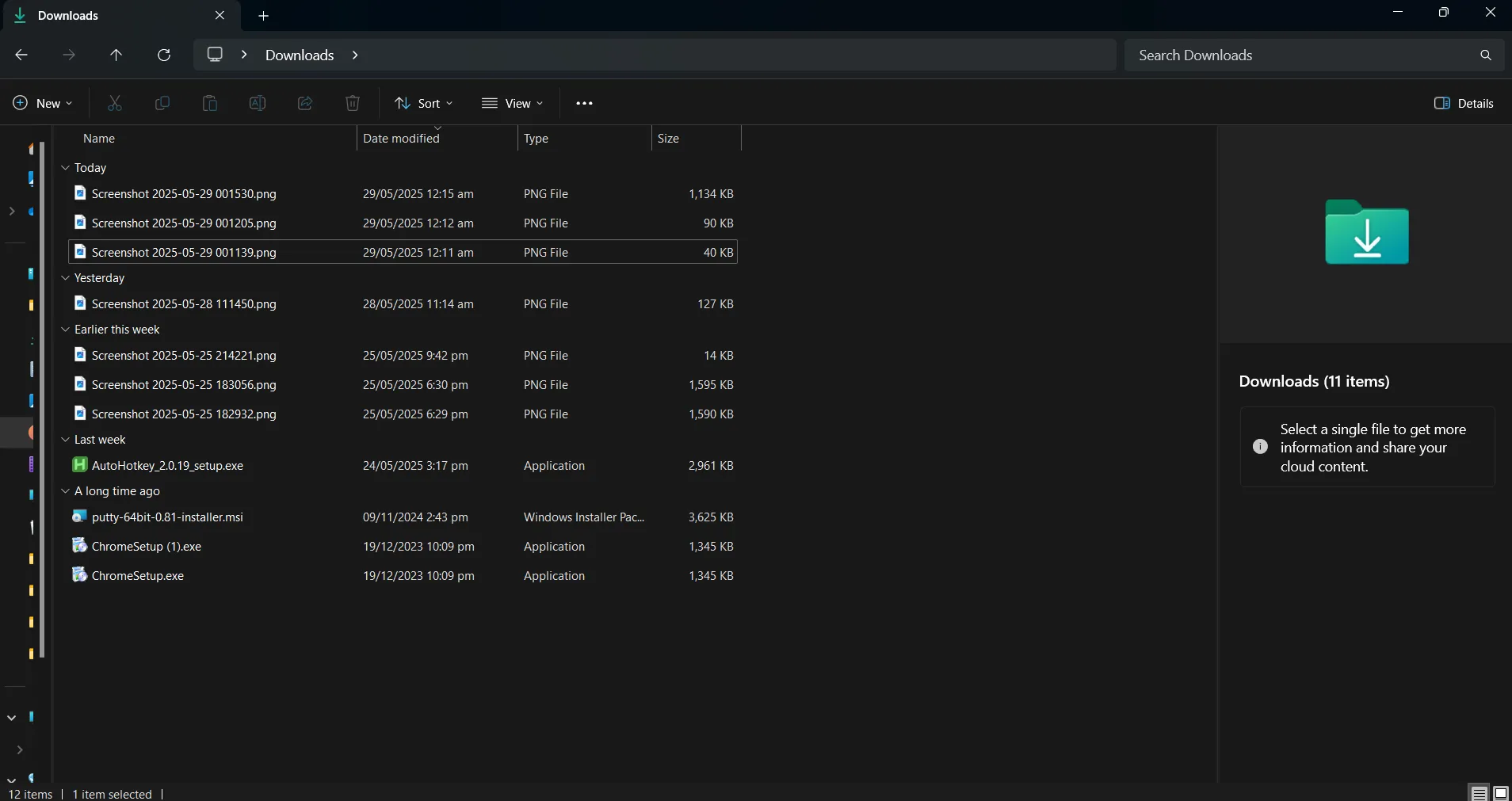 Ảnh chụp màn hình thư mục Tải xuống lộn xộn trước khi được AutoHotkey tự động sắp xếp, cho thấy nhiều loại tệp khác nhau không theo thứ tự.
 - |
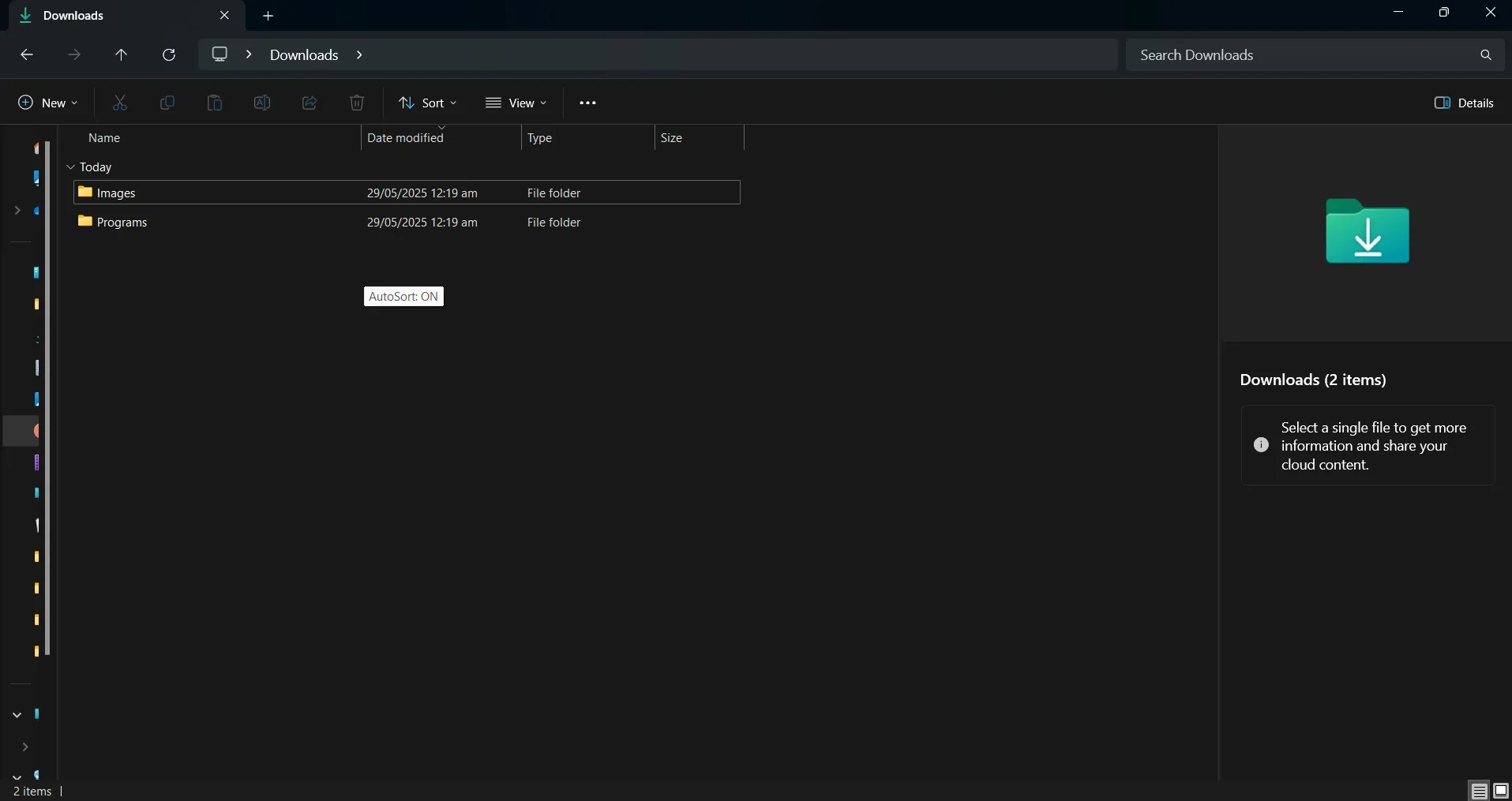 Ảnh chụp màn hình thư mục Tải xuống đã được sắp xếp gọn gàng thành các thư mục con (Docs, Images, Music) sau khi áp dụng script AutoHotkey tự động.
Thư mục Tải xuống của tôi từng là một mớ hỗn độn. Ảnh chụp màn hình lẫn lộn với PDF, tệp nhạc cạnh các trình cài đặt ngẫu nhiên, mọi thứ chỉ bị đổ vào một đống khổng lồ. Tôi đã cố gắng tự sắp xếp một cách thủ công, nhưng ai có thời gian để phân loại tệp khi bạn đang bận làm việc?
Script phím tắt này chạy ẩn và tự động sắp xếp các tệp tải xuống mới vào các thư mục được tổ chức dựa trên loại tệp. Tôi nhấn F12 để bật nó, và cứ sau năm giây nó sẽ quét thư mục Tải xuống của bạn và di chuyển các tệp đến các thư mục con thích hợp. Các tệp PDF và tài liệu Word đi vào thư mục “Docs”, hình ảnh vào “Images”, tệp nhạc vào “Music”, v.v. Đây là cách tôi thiết lập nó:
#Requires AutoHotkey v2.0downloads:="C:UsersjricmDownloads", interval:=5000ext:=Map("pdf","Docs","docx","Docs","xlsx","Docs","txt","Text","jpg","Images","png","Images","mp3","Music","mp4","Videos","exe","Programs","zip","Archives")F12:: { static on:=false on:=!on, SetTimer(MoveFiles, on?interval:0) ToolTip("AutoSort: " (on?"ON":"OFF")), SetTimer(() => ToolTip(), -1500)}MoveFiles() { Loop Files downloads "*.*", "F" if ext.Has(e:=A_LoopFileExt) { d:=downloads "" ext[e] if !DirExist(d) DirCreate(d) try FileMove(A_LoopFilePath, d "" A_LoopFileName, 1) }}Script này tự động tạo các thư mục nếu chúng không tồn tại, vì vậy bạn không cần phải thiết lập bất cứ điều gì từ trước. Nó đủ thông minh để xử lý xung đột tệp. Nếu bạn tải xuống hai tệp có cùng tên, nó sẽ không ghi đè lên tệp hiện có.
Nếu bạn cũng muốn sử dụng script tôi đã cung cấp, trước tiên bạn sẽ phải thay đổi đường dẫn thư mục bên cạnh biến “downloads”. Bạn cũng có thể thay đổi và thêm các loại tệp mở rộng khác bằng cách thêm loại mở rộng vào biến “ext”.
Có một thông báo nhỏ (tooltip) xuất hiện khi bạn bật hoặc tắt nó, nhưng ngoài ra, nó chỉ âm thầm thực hiện công việc của mình ở chế độ nền. Khoảng thời gian năm giây có nghĩa là nó bắt các bản tải xuống mới một cách nhanh chóng mà không cần quét liên tục và làm chậm máy tính của bạn. Đây là một script AutoHotkey cực kỳ hữu ích cho việc quản lý tệp tự động.
3. Khởi Chạy Nhiều Ứng Dụng Cho Các Quy Trình Làm Việc Cụ Thể
Tôi rất thích sử dụng Virtual Desktops của Windows để tổ chức các tác vụ khác nhau. Thật tiếc là nó không cho phép bạn tự động mở các ứng dụng nhất định hoặc thay đổi ứng dụng cho mỗi màn hình ảo. Để khắc phục, tôi đã sử dụng AutoHotkey để mở nhiều ứng dụng chỉ với một lần nhấn phím. Đây là script tôi sử dụng:
#Requires AutoHotkey v2.0<p>+1:: { Run('"C:UsersjricmAppDataLocalProgramsMicrosoft VS CodeCode.exe"') Run('"C:Program FilesJetBrainsDataGrip 2023.3.4bindatagrip64.exe"') Run('"C:Program FilesDockerDockerDocker Desktop.exe"')}</p>Bằng cách nhấn Shift + 1, script sẽ khởi chạy đồng thời các ứng dụng Visual Studio Code, DataGrip và Docker. Những ứng dụng này thường mất khá nhiều thời gian để tải (ngay cả khi không có script), vì vậy đây là cơ hội hoàn hảo để tôi đi lấy cà phê hoặc sắp xếp không gian làm việc. Khi tôi sẵn sàng làm việc, cả ba chương trình đều đã mở và sẵn sàng. Điều này giúp tôi tiết kiệm được gánh nặng tinh thần khi phải nhớ những chương trình nào tôi cần cho các dự án nhất định, và thời gian phải nhấp chuột để khởi chạy từng cái một.
Tôi đã tạo ra nhiều biến thể của script này cho các loại công việc khác nhau. Shift + 2 khởi chạy thiết lập viết lách của tôi với Notion, Google và Asana. Shift + 3 mở thiết lập thiết kế 3D của tôi, bao gồm Fusion 360, Creality Print và YouTube Music. Việc có những trình khởi chạy quy trình làm việc chỉ với một phím này giúp loại bỏ sự cản trở khi bắt đầu các loại dự án khác nhau. Đây là một trong những AutoHotkey script mạnh mẽ nhất giúp tăng năng suất.
2. Giữ Các Cửa Sổ Quan Trọng Luôn Hiển Thị
Có rất nhiều lần tôi muốn một cửa sổ luôn hiển thị, chẳng hạn như khi tôi đang theo dõi một hướng dẫn, kiểm tra ghi chú hoặc trò chuyện với mọi người. Windows không cung cấp cho bạn một cách dễ dàng để làm điều này. Vì vậy, tôi đã tạo một script cho mục đích cụ thể này.
#Requires AutoHotkey v2.0<p>ScrollLock:: { try { activeHwnd := WinGetID("A") isTopMost := WinGetExStyle(activeHwnd) & 0x8 ; 0x8 = WS_EX_TOPMOST</p><p> WinSetAlwaysOnTop(!isTopMost, activeHwnd) SetScrollLockState(isTopMost ? "Off" : "On")</p><p> ToolTip("Always On Top: " (isTopMost ? "OFF" : "ON")) SetTimer(() => ToolTip(), -1000) }}</p>Với script trên, tôi chỉ cần nhấn phím Scroll Lock khi cửa sổ của tôi đang hoạt động, và nó sẽ luôn nằm trên cùng của mọi thứ khác. Script hiển thị một thông báo nhanh (tooltip) và bật hoặc tắt đèn Scroll Lock trên bàn phím của tôi, vì vậy tôi luôn biết cửa sổ nào đang được ghim. Tôi sử dụng thủ thuật này mọi lúc khi tôi cần một cửa sổ tham chiếu tiện dụng mà không phải liên tục di chuyển mọi thứ hoặc chuyển đổi qua lại. Scroll Lock là một lựa chọn tốt vì hầu hết mọi người không sử dụng nó cho mục đích nào khác, nhưng bạn có thể thay đổi nó thành một phím khác nếu muốn. Đây là một thủ thuật AutoHotkey vô cùng tiện lợi cho những người làm việc đa nhiệm.
1. Ngăn Máy Tính Của Bạn Ngủ
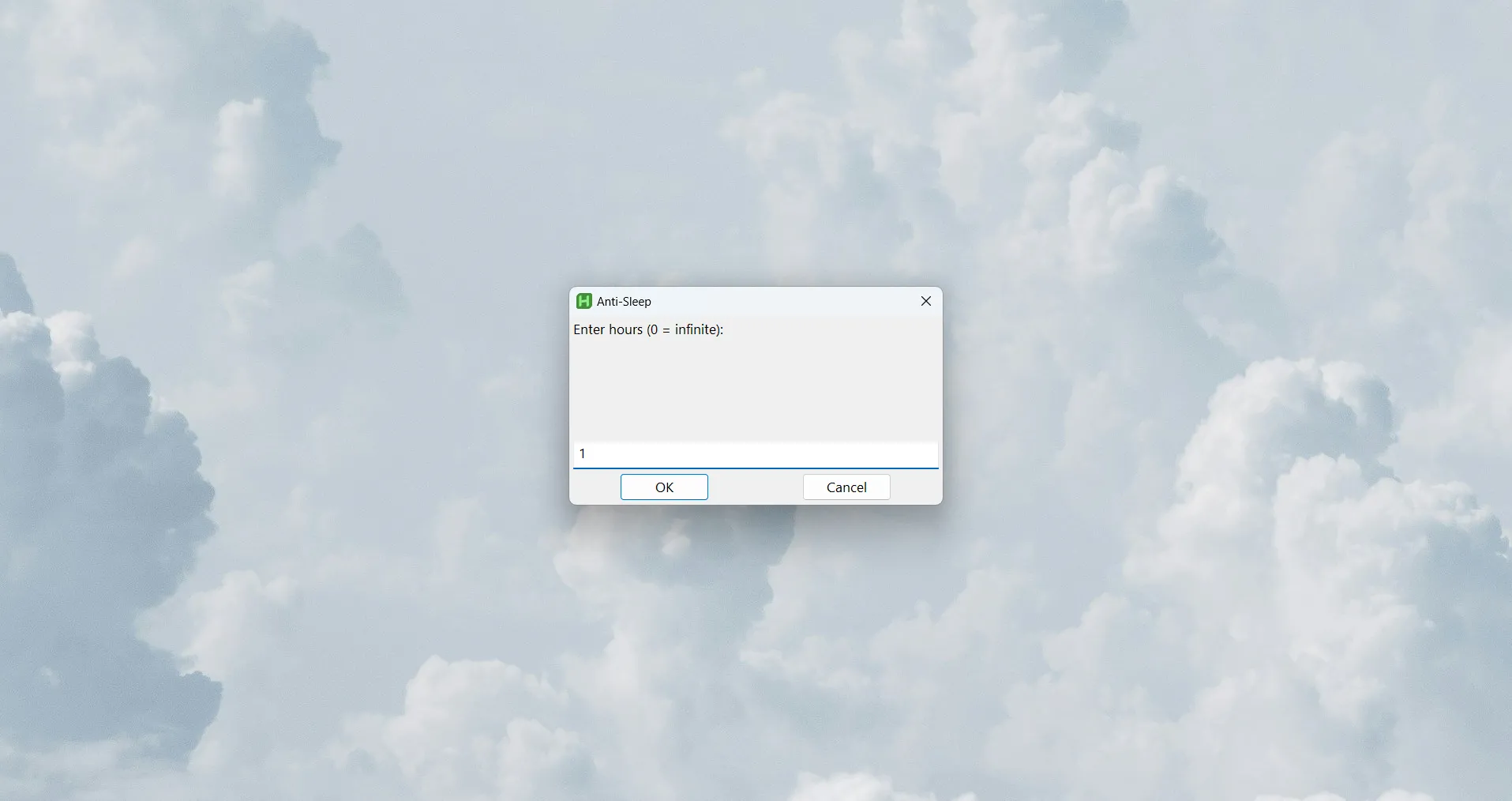 Hộp thoại nhập số giờ cho script chống ngủ đông của AutoHotkey, cho phép người dùng đặt thời gian để duy trì máy tính luôn hoạt động.
Đôi khi tôi tải xuống và chuyển các tệp lớn trên máy tính của mình. Toàn bộ quá trình có thể mất vài phút đến vài giờ. Vấn đề của tôi là các bản tải xuống của tôi thường bị gián đoạn do PC của tôi chuyển sang chế độ ngủ sau vài phút. Điều này luôn khiến tôi thất vọng vì việc thử lại hoặc tiếp tục tải xuống thường không thành công. Để giải quyết vấn đề, tôi đã tạo một script gán vào các phím Ctrl + Alt + Shift + S để bỏ qua hệ thống ngủ của máy tính một cách hiệu quả.
#Requires AutoHotkey v2.0#SingleInstance Force<p>global on := false, endTime := 0</p><p>^!+s::{ global on, endTime if !on { hrs := InputBox("Enter hours (0 = infinite):", "Anti-Sleep").Value if !IsNumber(hrs) || hrs return MsgBox("Invalid input.") endTime := hrs ? A_TickCount + hrs*3600000 : 0 SetTimer(AntiSleep, 300000), SetTimer(CheckEnd, 1000), on := true ToolTip("Anti-Sleep: ON" (hrs ? "`n" hrs "h" : ""), 500, 500), SetTimer(() => ToolTip(), -1500) } else { ; Required braces for multi-line else block SetTimer(AntiSleep, 0), SetTimer(CheckEnd, 0), on := false ToolTip("Anti-Sleep: OFF", 500, 500), SetTimer(() => ToolTip(), -1000) }}</p><p>AntiSleep() => (MouseMove(1,0,0,"R"), MouseMove(-1,0,0,"R"))CheckEnd() => endTime && A_TickCount >= endTime && Send("^!+s")^!+x::Send("^!+s")</p>Script hoạt động bằng cách di chuyển chuột một chút mỗi năm phút. Bằng cách này, PC của tôi không chuyển sang trạng thái nhàn rỗi và đi ngủ. Gần đây tôi cũng đã mở rộng script để bao gồm một bộ đếm thời gian để hủy kích hoạt script sau một khoảng thời gian nhất định. Script cũng hiển thị một thông báo nhỏ khi bạn kích hoạt hoặc hủy kích hoạt nó, vì vậy bạn luôn biết liệu nó có đang chạy hay không. Đây là một script AutoHotkey giúp duy trì sự liên tục cho các tác vụ dài.
AutoHotkey ban đầu có vẻ đáng sợ, nhưng bạn không cần phải hiểu mọi dòng mã để hưởng lợi từ nó. Tải xuống AutoHotkey và bắt đầu với một hoặc hai script giải quyết các vấn đề bạn thực sự gặp phải. Một khi bạn đã thoải mái với cách chúng hoạt động, dần dần thêm nhiều hơn khi bạn khám phá những cách mới để cải thiện quy trình làm việc của mình. AutoHotkey thực sự là một công cụ tối ưu Windows vô cùng mạnh mẽ, biến các thao tác thủ công thành tự động hóa hiệu quả.
Lời khuyên từ thuthuatmeohay.com: Hãy thử áp dụng những thủ thuật AutoHotkey này vào quy trình làm việc hàng ngày của bạn. Bạn sẽ ngạc nhiên về mức độ tiết kiệm thời gian và tăng cường năng suất mà chúng mang lại. Đừng ngại tùy chỉnh các script để phù hợp nhất với nhu cầu cá nhân của bạn. Hãy chia sẻ trải nghiệm và những script AutoHotkey yêu thích của bạn với cộng đồng độc giả của Thuthuatmeohay.com nhé!