Trong sản xuất âm nhạc hay biên tập video, việc thêm hiệu ứng fade (làm mờ dần hoặc rõ dần) vào âm thanh là một kỹ thuật cơ bản nhưng cực kỳ quan trọng. Nó giúp chuyển đổi các đoạn âm thanh một cách mượt mà, tạo cảm giác chuyên nghiệp và tránh sự ngắt quãng đột ngột, khó chịu. Thông thường, để thực hiện những chỉnh sửa này, người dùng cần đến các phần mềm chuyên nghiệp trên máy tính. Tuy nhiên, với sự phát triển mạnh mẽ của công nghệ di động, giờ đây bạn hoàn toàn có thể fade âm thanh trên điện thoại một cách dễ dàng và nhanh chóng chỉ với vài ứng dụng đơn giản. Bài viết này từ thuthuatmeohay.com sẽ hướng dẫn bạn chi tiết cách thực hiện điều đó, giúp bạn tạo ra những sản phẩm âm thanh mượt mà, ấn tượng ngay trên chiếc smartphone của mình.
Tổng Quan Về Các Ứng Dụng Hỗ Trợ Fade Âm Thanh Trên Điện Thoại
Thị trường ứng dụng di động hiện nay cung cấp rất nhiều lựa chọn cho việc chỉnh sửa âm thanh. Dưới đây là 5 ứng dụng nổi bật, được đánh giá cao về khả năng hỗ trợ fade âm thanh (fade in và fade out) trên cả nền tảng Android và iOS. Mỗi ứng dụng đều có những ưu điểm riêng, phù hợp với các nhu cầu và mức độ chuyên nghiệp khác nhau của người dùng.
1. WaveEditor for Android: Chỉnh Sửa Âm Thanh Đa Năng
WaveEditor là một ứng dụng biên tập âm thanh linh hoạt dành cho người dùng Android, cung cấp hàng loạt tính năng chỉnh sửa mạnh mẽ, bao gồm khả năng áp dụng hiệu ứng fade-in và fade-out một cách chính xác. Ứng dụng này hỗ trợ nhiều định dạng âm thanh khác nhau và cho phép kiểm soát hiệu ứng fade chi tiết. Đây là lựa chọn tuyệt vời nếu bạn muốn một công cụ đơn giản nhưng hiệu quả.
Để fade âm thanh với WaveEditor, bạn hãy thực hiện theo các bước sau:
- Bước 1: Mở ứng dụng WaveEditor và nhập tệp âm thanh của bạn bằng cách chạm vào nút Browse (Duyệt) và chọn tệp từ điện thoại của bạn.
- Bước 2: Tiếp theo, chạm vào tùy chọn Macro, sau đó chọn Fade In cho phần đầu hoặc Fade Out cho phần cuối của âm thanh.
- Bước 3: Bạn có thể điều chỉnh thời lượng của hiệu ứng fade bằng cách sử dụng thanh trượt hiển thị trên biểu đồ sóng âm.
- Bước 4: Sau khi áp dụng hiệu ứng fade, hãy nghe thử âm thanh để đảm bảo nó nghe đúng ý muốn, sau đó lưu tệp đã chỉnh sửa.
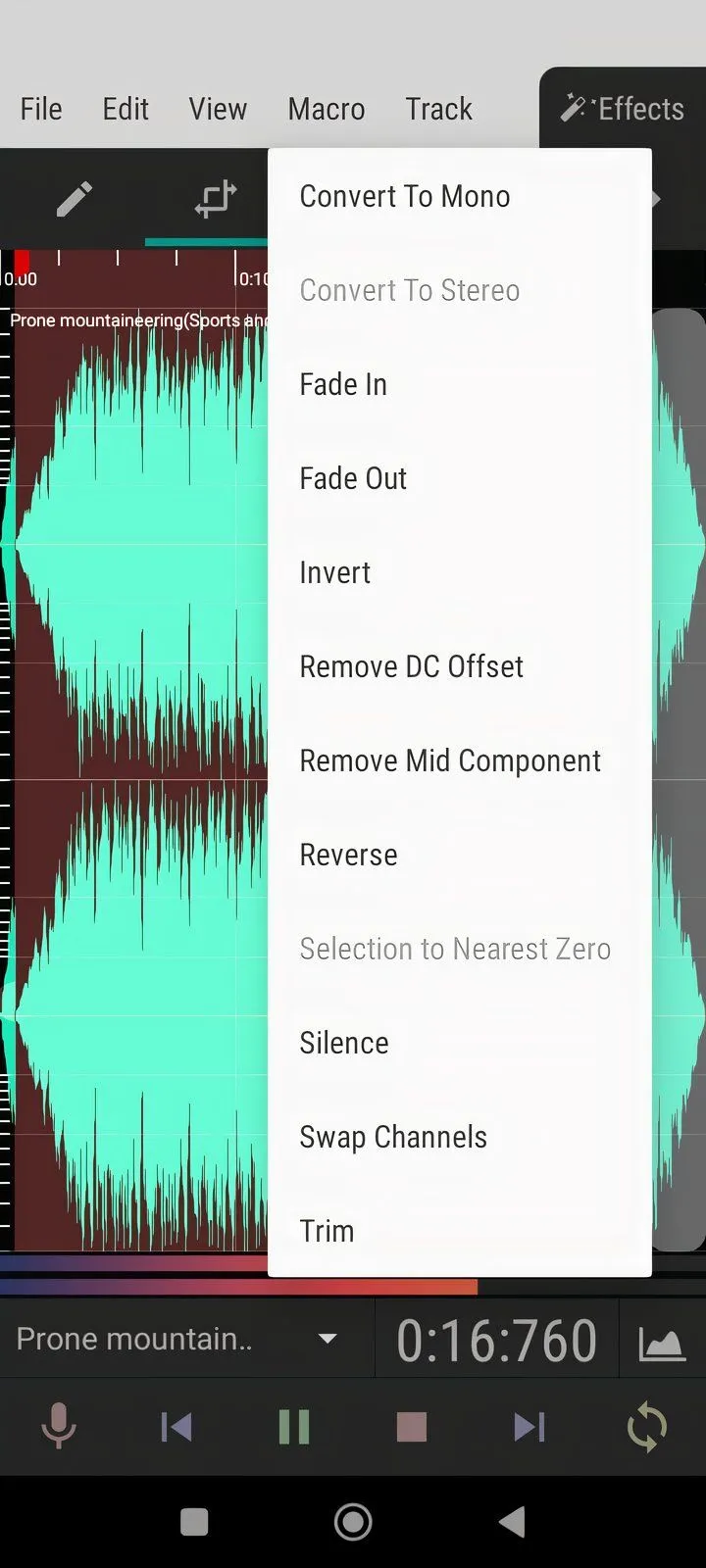 Giao diện ứng dụng WaveEditor trên Android, hiển thị chức năng chỉnh sửa và fade âm thanh.
Ngoài ra, WaveEditor còn cung cấp nhiều công cụ chỉnh sửa bổ sung như trộn đa rãnh (multi-track mixing) và các quy trình macro khác như đảo ngược (reverse) hoặc đảo pha (invert). Bạn cũng có thể hoàn tác (undo) các thao tác và chuyển đổi hàng loạt các bản nhạc sang định dạng MP3, FLAC hoặc WAV trước khi xuất.
- Tải xuống: WaveEditor cho Android (Miễn phí, có tùy chọn mua trong ứng dụng).
2. GarageBand cho iPhone: Công Cụ Chuyên Nghiệp Từ Apple
GarageBand là ứng dụng tạo và chỉnh sửa nhạc hàng đầu của Apple, hoàn hảo cho những người dùng muốn kiểm soát nhiều hơn đối với các dự án âm thanh của mình. Mặc dù là một trong những phần mềm sản xuất nhạc miễn phí tốt nhất, GarageBand cũng rất phù hợp cho những chỉnh sửa nhỏ như áp dụng hiệu ứng fade.
Để thêm hiệu ứng fade trong GarageBand, hãy làm theo hướng dẫn sau:
-
Bước 1: Mở GarageBand và tạo một dự án mới bằng cách chọn tùy chọn Audio Recorder (Ghi âm) hoặc Track (Rãnh), tùy thuộc vào loại nguồn bạn muốn sử dụng.
-
Bước 2: Sau đó, nhập tệp âm thanh của bạn bằng cách chạm vào biểu tượng dấu + hoặc kéo nó vào không gian làm việc.
-
Bước 3: Chọn nút Automation (Tự động hóa), trông giống như một đường lượn sóng, và bạn sẽ thấy một đường màu xanh lam xuất hiện trên rãnh, đường này kiểm soát âm lượng.
-
Bước 4: Chạm vào đường màu xanh lam để thêm các điểm, tạo hiệu ứng fade-in hoặc fade-out. Bạn có thể điều chỉnh các điểm để định hình hiệu ứng fade và nghe thử âm thanh.
-
Bước 5: Khi đã hài lòng với hiệu ứng của mình, hãy xuất dự án của bạn bằng cách chạm vào nút Share (Chia sẻ) và chọn định dạng mong muốn.
-
Tải xuống: GarageBand cho iOS (Miễn phí, có tùy chọn mua trong ứng dụng).
3. Audio Editor Tool cho iPhone: Đơn Giản và Hiệu Quả
Nếu bạn đang tìm kiếm một lựa chọn thay thế GarageBand đơn giản nhưng vẫn hiệu quả, Audio Editor Tool là một lựa chọn tuyệt vời cho người dùng iPhone. Ứng dụng này đơn giản hóa quy trình chỉnh sửa âm thanh, giúp bạn dễ dàng áp dụng hiệu ứng fade-in và fade-out chỉ trong vài bước.
Các bước thực hiện fade âm thanh với Audio Editor Tool:
- Bước 1: Mở ứng dụng Audio Editor Tool và tải tệp âm thanh của bạn bằng cách chạm vào nút Open (Mở).
- Bước 2: Chạm vào rãnh âm thanh, bạn sẽ thấy một số tùy chọn, bao gồm các biểu tượng Fade In và Fade Out.
- Bước 3: Audio Editor sẽ tự động áp dụng hiệu ứng fade mặc định, nhưng bạn có thể điều chỉnh thời lượng fade bằng cách di chuyển thanh trượt.
- Bước 4: Sau khi áp dụng hiệu ứng fade, bạn sẽ được nghe bản xem trước. Khi đã hài lòng, chạm Save (Lưu) để lưu tệp đã chỉnh sửa vào thiết bị của bạn.
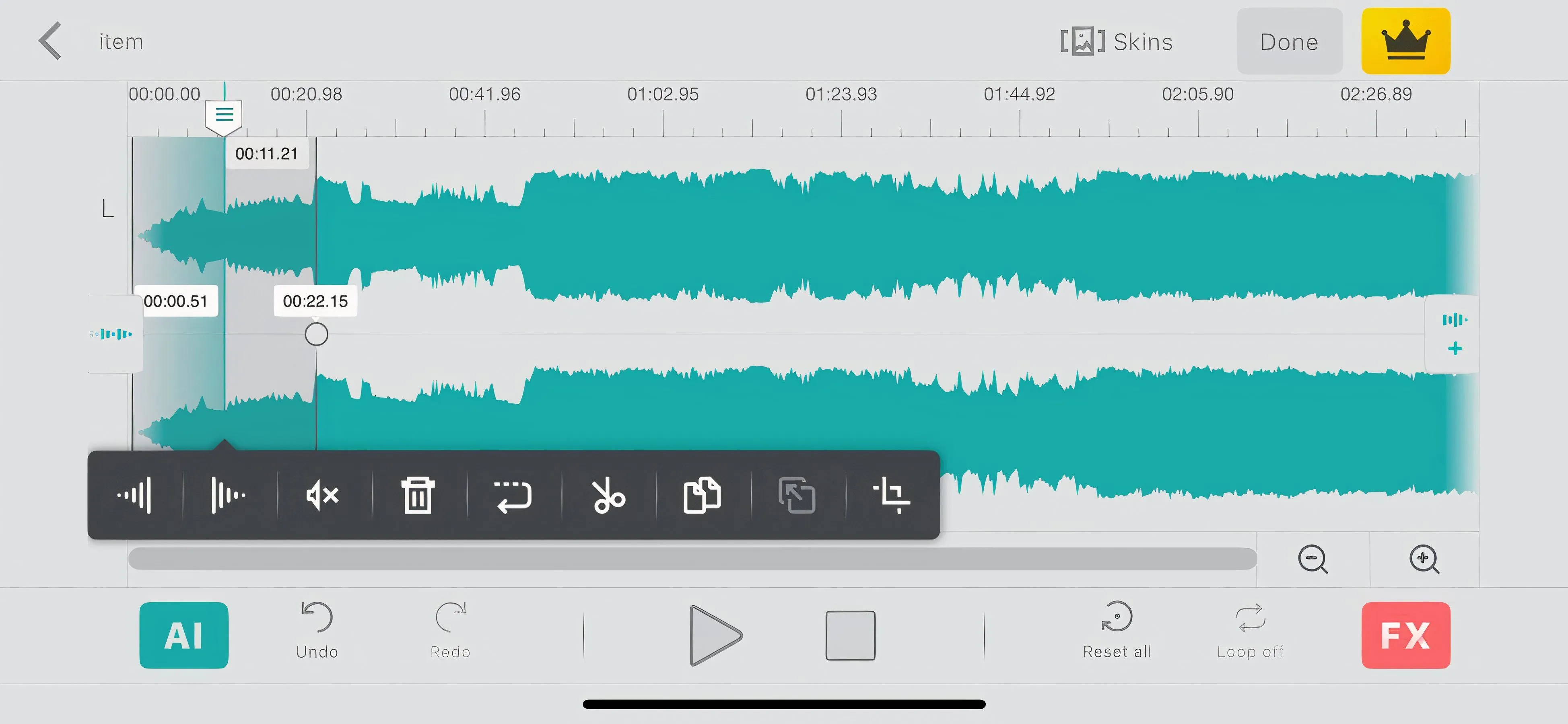 Màn hình ứng dụng Audio Editor Tool trên iPhone, minh họa cách chọn hiệu ứng fade in/out.
Ứng dụng này cũng có một số tính năng khác như loại bỏ lời bài hát, thêm hiệu ứng âm thanh và ghi âm mọi âm thanh để chỉnh sửa ngay lập tức. Đây là lựa chọn hoàn hảo để thực hiện các chỉnh sửa nhanh chóng và cho những ai không muốn trải qua một quy trình phức tạp.
- Tải xuống: Audio Editor Tool cho iOS (Miễn phí, có tùy chọn mua trong ứng dụng).
4. Lexis Audio Editor cho Android: Mạnh Mẽ và Linh Hoạt
Lexis Audio Editor là một ứng dụng Android khác có chức năng cao, cung cấp một bộ tính năng phong phú để chỉnh sửa âm thanh. Ứng dụng này hỗ trợ nhiều định dạng, bao gồm WAV, M4A, AAC, FLAC và WMA, đồng thời cho phép thực hiện nhiều điều chỉnh khác nhau, bao gồm khả năng fade âm thanh vào và ra.
Để fade âm thanh với Lexis Audio Editor, hãy làm theo các bước sau:
- Bước 1: Khởi chạy Lexis Audio Editor và sau đó nhập tệp âm thanh của bạn bằng cách chọn Open (Mở).
- Bước 2: Điều hướng đến phần biểu đồ sóng âm của rãnh mà bạn muốn thêm hiệu ứng fade. Bạn có thể phóng to để chỉnh sửa chính xác hơn.
- Bước 3: Vào menu Effects (Hiệu ứng) và chọn Fade In hoặc Fade Out tùy theo nhu cầu. Lexis Audio Editor cũng cho phép bạn điều chỉnh độ dài của hiệu ứng fade để phù hợp với yêu cầu của bạn bằng cách điều chỉnh thanh trượt.
- Bước 4: Nghe kết quả và khi đã hài lòng, lưu tệp bằng cách chạm vào nút Save (Lưu).
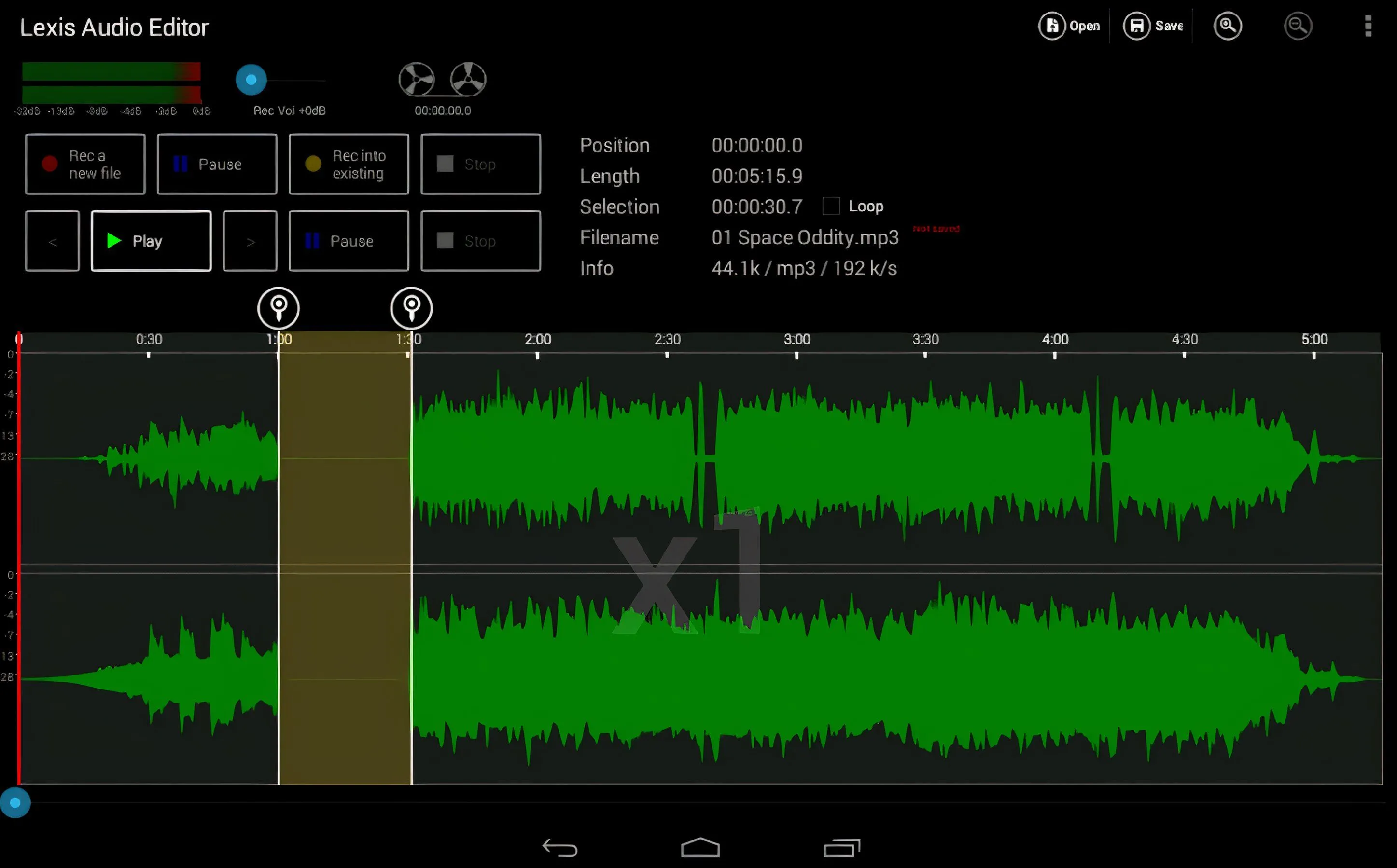 Giao diện Lexis Audio Editor trên Android, hiển thị tùy chọn thêm hiệu ứng fade.
Với giao diện rõ ràng và các công cụ dễ sử dụng, Lexis Audio Editor hoàn hảo cho bất kỳ ai cần cả sự đơn giản và các tính năng chỉnh sửa nâng cao trong một ứng dụng duy nhất.
- Tải xuống: Lexis Audio Editor cho Android (Miễn phí, có tùy chọn mua trong ứng dụng).
5. BandLab: Nền Tảng Sáng Tạo Âm Nhạc Toàn Diện
BandLab là một nền tảng tạo nhạc tất cả trong một, đồng thời cũng là một mạng xã hội dành cho các nhạc sĩ. Ứng dụng này được tích hợp nhiều công cụ sáng tạo, chỉnh sửa và cộng tác âm nhạc. BandLab là lựa chọn tuyệt vời để fade âm thanh trên cả iPhone và Android.
Để thêm hiệu ứng fade trong BandLab, bạn hãy làm theo hướng dẫn dưới đây:
- Bước 1: Mở BandLab và bắt đầu một dự án mới bằng cách chọn Import File (Nhập tệp).
- Bước 2: Chọn rãnh mà bạn muốn chỉnh sửa, sau đó chạm vào rãnh trên biểu đồ sóng âm, tiếp theo chạm vào ba dấu chấm trắng và tìm tùy chọn Fade.
- Bước 3: Sử dụng thanh trượt để thêm đường cong fade-in hoặc fade-out vào rãnh.
- Bước 4: Xem trước rãnh với hiệu ứng fade; bạn có thể điều chỉnh các đường cong khi cần để có sự chuyển đổi mượt mà. Khi đã hài lòng với kết quả, hãy lưu hoặc chia sẻ dự án.
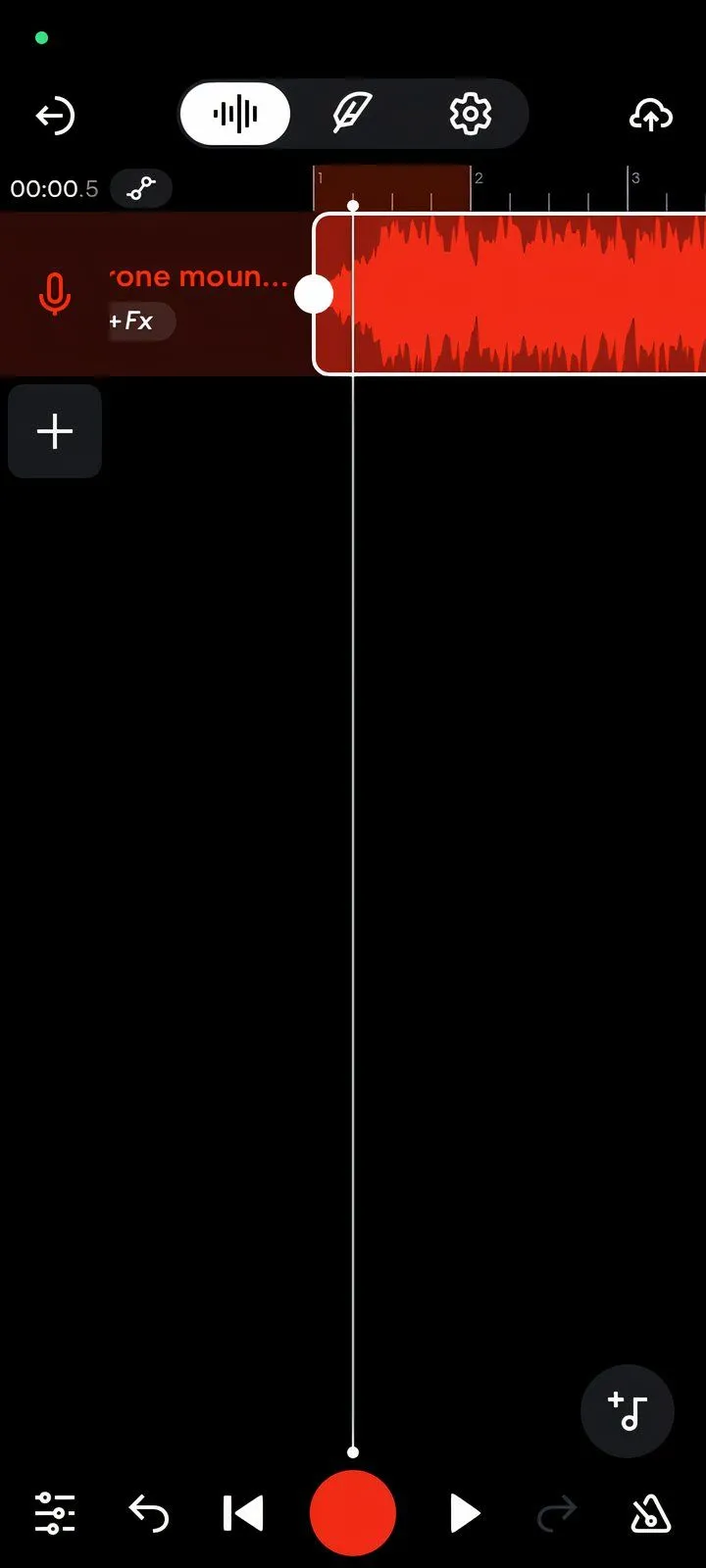 Ứng dụng BandLab trên điện thoại với giao diện chỉnh sửa track nhạc và thêm hiệu ứng fade.
BandLab đặc biệt tốt nếu bạn muốn các công cụ cộng tác dựa trên đám mây, và các hiệu ứng fade của nó rất đơn giản để áp dụng mà không làm giảm chất lượng âm thanh.
Fading âm thanh vào và ra là một kỹ năng thiết yếu trong việc biên tập âm thanh. May mắn thay, việc đạt được kết quả âm thanh chuyên nghiệp giờ đây dễ dàng hơn bao giờ hết nhờ vào chiếc smartphone của bạn. Tất cả các ứng dụng được đề cập trên đây đều giúp bạn fade âm thanh trên điện thoại một cách dễ dàng, và mỗi ứng dụng cung cấp các tính năng khác nhau tùy thuộc vào nhu cầu chỉnh sửa của bạn. Hãy chọn ứng dụng phù hợp nhất với mình và tận hưởng việc thêm các chuyển đổi mượt mà vào các dự án âm thanh mà không cần đến phần mềm máy tính phức tạp.