Khi Windows 10 sắp kết thúc vòng đời hỗ trợ, nhiều người dùng công nghệ bắt đầu cân nhắc chuyển sang Linux để tìm kiếm một trải nghiệm mới mẻ và linh hoạt hơn. Tuy nhiên, bạn không nhất thiết phải hoàn toàn từ bỏ Windows để bắt đầu khám phá thế giới Linux. Việc chạy song song hai hệ điều hành (dual-boot) trên cùng một máy tính thực sự dễ dàng hơn bạn nghĩ, mang lại sự kết hợp tối ưu giữa tính quen thuộc của Windows và sự mạnh mẽ, tùy biến của Linux. Bài viết này sẽ cung cấp hướng dẫn chi tiết từng bước để bạn có thể tự tin thiết lập cấu hình dual-boot, giúp bạn trải nghiệm tốt nhất cả hai nền tảng mà không phải hy sinh hiệu suất hay sự tiện lợi.
Lợi Ích Vượt Trội Của Dual-Boot Windows Và Linux
Việc cài đặt dual-boot Linux cùng Windows trên PC hoặc laptop là cách tốt nhất để bạn sử dụng cả hai hệ điều hành mà không làm giảm hiệu suất. Mặc dù cần khởi động lại để chuyển đổi giữa chúng, nhưng nếu máy tính của bạn sử dụng SSD làm ổ đĩa khởi động, thời gian boot sẽ không còn là vấn đề lớn (đặc biệt là trên Linux).
Cấu hình dual-boot cũng hoàn toàn có thể đảo ngược. Nếu sau này bạn quyết định chỉ sử dụng một hệ điều hành, tất cả những gì bạn cần làm là xóa phân vùng chứa hệ điều hành kia. Tuy nhiên, hãy nhớ sao lưu tất cả các tệp và dữ liệu quan trọng trước khi xóa phân vùng ổ đĩa, vì việc xóa là vĩnh viễn và sẽ phá hủy mọi dữ liệu liên quan đến hệ điều hành bị xóa.
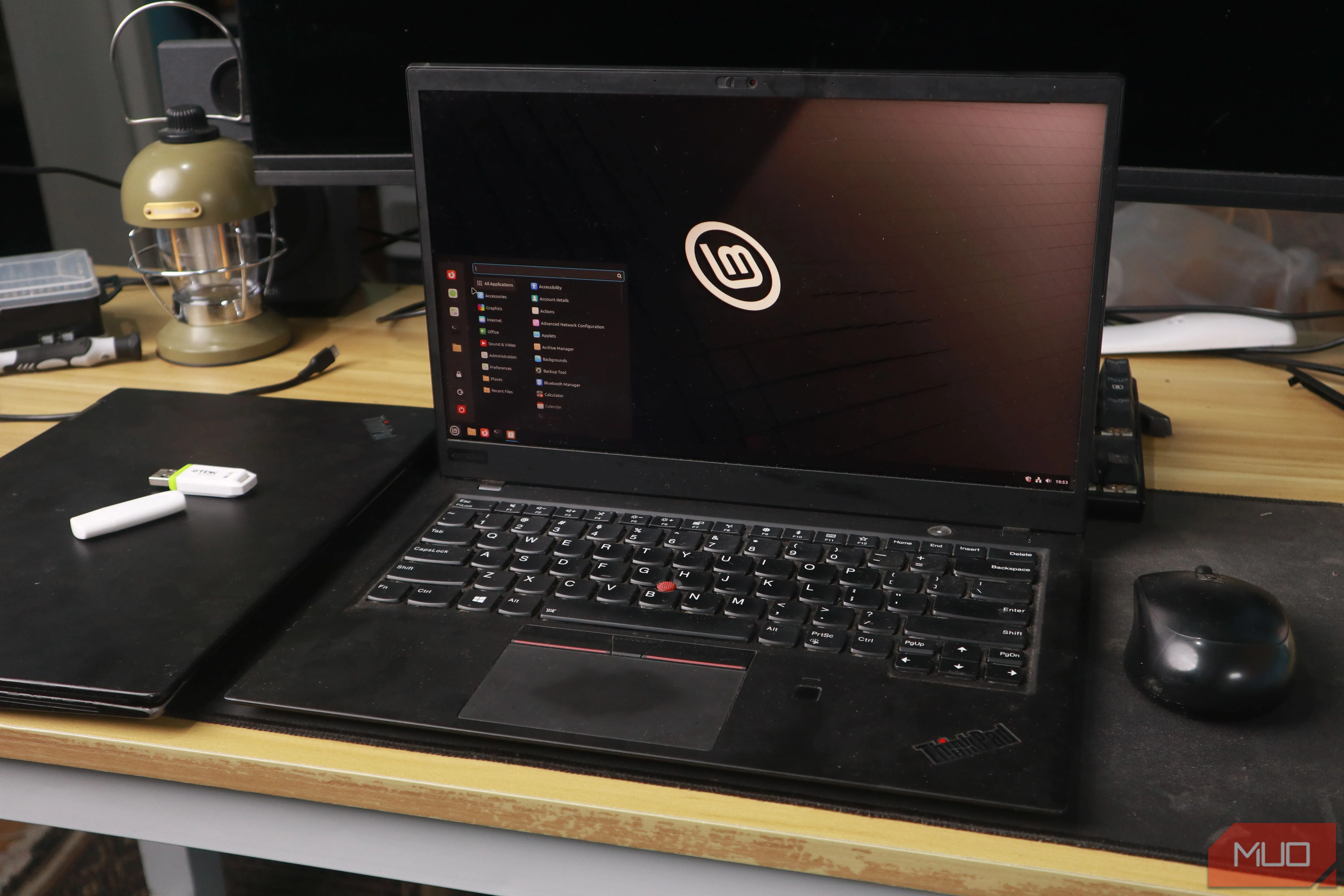 Môi trường desktop Linux Mint trên máy tính xách tay ThinkPad với chuột và USB boot
Bạn có thể cân nhắc sử dụng máy ảo (Virtual Machine – VM) để chạy Linux mà không cần rời khỏi Windows. Tuy nhiên, nếu bạn đang xem xét việc chuyển sang Linux toàn thời gian, bạn sẽ muốn kiểm tra khả năng tương thích phần cứng và hiệu suất thực tế trước khi đưa ra quyết định cuối cùng. Máy ảo tiện lợi nhưng không cung cấp hiệu suất tối ưu và bạn có thể gặp phải các rắc rối khi cần truyền tải phần cứng từ hệ điều hành chính sang máy ảo.
Với vai trò là một chuyên gia công nghệ, tôi thường xuyên sử dụng Linux cho các dự án lập trình và phát triển phần mềm. Mặc dù Linux có hầu hết các chương trình tôi dùng hàng ngày, việc chuyển đổi hoàn toàn sang Linux sẽ đồng nghĩa với việc từ bỏ các ứng dụng Adobe và khả năng chơi game gốc trên Windows. Trong những trường hợp như vậy, giải pháp dual-boot giúp bạn tận hưởng những gì tốt nhất của cả hai thế giới.
Quy Trình Cài Đặt Dual-Boot Linux Cực Kỳ Đơn Giản
Cài đặt một hệ điều hành không phải là công việc bạn làm hàng ngày, vì vậy việc nghĩ rằng đó là một quy trình phức tạp là điều tự nhiên. Tuy nhiên, các bản phân phối Linux hiện đại lại cực kỳ dễ cài đặt. Tất cả những gì bạn cần là một USB có khả năng boot chứa bản phân phối Linux bạn muốn sử dụng, một ít không gian trống trên ổ đĩa lưu trữ và một buổi chiều rảnh rỗi.
Để đơn giản hóa, tôi sẽ chia quá trình cài đặt thành ba bước dễ thực hiện:
- Tạo một USB bootable chứa bản phân phối Linux bạn chọn.
- Tạo không gian trống cho Linux trên ổ đĩa lưu trữ của bạn.
- Cài đặt và thiết lập Linux.
Lựa chọn đầu tiên bạn cần đưa ra là quyết định sử dụng bản phân phối Linux nào. Với kinh nghiệm cá nhân, tôi đã rời Windows 11 để đến với Linux, và bản phân phối tôi lựa chọn là Linux Mint. Linux Mint cực kỳ dễ cài đặt và sử dụng, đồng thời hầu hết phần cứng của bạn sẽ được hỗ trợ tốt.
Ngoài Linux Mint, có nhiều bản phân phối Linux thân thiện với người mới bắt đầu khác mà bạn có thể lựa chọn nếu Linux Mint không phù hợp. Mặc dù chúng ta sẽ tiến hành với Linux Mint trong hướng dẫn này, nhưng quy trình dual-boot sẽ gần như tương tự cho hầu hết các bản phân phối Linux khác, vì vậy các bước này vẫn sẽ áp dụng rộng rãi.
Bước 1: Chuẩn Bị USB Cài Đặt Linux Bootable
Chúng ta đã từng đề cập cách tạo USB cài đặt Ubuntu, và các bước cho Linux Mint cũng tương tự. Bạn cần tải xuống tệp ISO của phiên bản Linux Mint mới nhất, cùng với phần mềm Rufus để bắt đầu.
Trong khi các tệp đang tải, hãy chuẩn bị một USB 3.0 (hoặc cao hơn) có dung lượng ít nhất 8GB. Đảm bảo rằng USB không chứa bất kỳ dữ liệu quan trọng nào, vì quá trình này yêu cầu định dạng (xóa sạch) nó. Sau khi mọi thứ đã được tải xuống, hãy khởi chạy Rufus và làm theo các bước sau:
- Chọn USB của bạn trong danh sách thả xuống Thiết bị (Device).
- Đảm bảo danh sách thả xuống Lựa chọn khởi động (Boot selection) được đặt thành Đĩa hoặc ảnh ISO (Disk or ISO image). Nhấp vào nút CHỌN (SELECT) bên cạnh danh sách thả xuống và chọn tệp ISO Linux Mint đã tải xuống của bạn.
- Khi Rufus hoàn tất việc tải tệp ISO, tất cả các tùy chọn khác sẽ tự động được điền. Để các cài đặt khác ở mặc định và nhấp vào nút BẮT ĐẦU (START) để bắt đầu tạo USB bootable.
- Tùy thuộc vào tệp ISO bạn tải xuống, Rufus có thể hỏi bạn muốn ghi ISO dưới dạng ảnh ISO hay ảnh DD. Chọn tùy chọn Write in ISO Image mode (Ghi ở chế độ ảnh ISO) để tiếp tục.
Đó là tất cả những gì bạn cần để có một USB bootable Linux hoạt động. Bước tiếp theo là tạo không gian trên ổ đĩa lưu trữ của bạn để cài đặt Linux.
Bước 2: Tạo Không Gian Trống Cho Linux Trên Ổ Đĩa
Cách bạn tạo không gian cho Linux trên hệ thống phụ thuộc vào số lượng ổ đĩa lưu trữ bạn có và dung lượng còn trống. Tôi có hai ổ đĩa riêng biệt trong laptop của mình: một chạy Linux và một chạy Windows. Tuy nhiên, miễn là bạn có đủ không gian lưu trữ, bạn có thể chạy cả hai hệ điều hành từ một ổ đĩa duy nhất mà không gặp bất kỳ vấn đề nào.
Tôi khuyên bạn nên dành ít nhất 100GB không gian cho việc cài đặt Linux Mint, nhưng bạn có thể sử dụng tối thiểu 25GB. Bạn không cần tự mình tạo một phân vùng bổ sung để cài đặt Linux; bạn có thể thiết lập điều này sau trong quá trình cài đặt Linux.
Tuy nhiên, trong trường hợp bản phân phối bạn đang sử dụng không phát hiện được bản cài đặt Windows đã có sẵn, bạn sẽ cần tạo không gian trên ổ đĩa của mình cho Linux. Ngoài ra, tính năng Khởi động nhanh (Fast Startup) trong Windows có xu hướng gây rắc rối với các phân vùng Linux được tạo trên cùng một ổ đĩa, điều này có thể gây ra sự cố cho một trong hai hệ điều hành sau này và thậm chí có thể ngăn PC của bạn khởi động.
Bạn có thể vô hiệu hóa tính năng Fast Startup để khắc phục vấn đề này. Nhưng nếu bạn muốn thực hiện mọi biện pháp phòng ngừa có thể, bạn có thể sử dụng công cụ Quản lý Đĩa (Disk Management) trên Windows để thu nhỏ một trong các phân vùng của mình và tạo không gian lưu trữ chưa được cấp phát (Unallocated space) cho Linux. Chỉ cần làm theo các bước sau:
- Nhấp chuột phải vào nút Start hoặc nhấn tổ hợp phím Win + X, sau đó nhấp vào Quản lý Đĩa (Disk Management) từ menu hiển thị.
- Nhấp vào phân vùng bạn muốn thu nhỏ, nhấp chuột phải vào đó và chọn Shrink Volume… (Thu nhỏ phân vùng…).
- Nhập dung lượng không gian bạn muốn thu nhỏ (theo MB) và nhấp vào nút Shrink (Thu nhỏ). Ví dụ: để giải phóng 100GB, hãy nhập “100000”.
Sau bước này, bạn sẽ thấy một không gian màu đen được ghi nhãn Unallocated (Chưa cấp phát), đây chính là không gian bạn sẽ sử dụng để cài đặt Linux.
Bước 3: Tiến Hành Cài Đặt Linux Song Song Với Windows
Trước khi bạn có thể cài đặt Linux, bạn cần biết phím nào cho phép bạn vào BIOS trên PC của mình. Phím này có thể khác nhau giữa các nhà sản xuất và thậm chí giữa các mẫu máy khác nhau, nhưng một tìm kiếm nhanh trên Google hoặc kiểm tra sách hướng dẫn của PC sẽ có câu trả lời.
Thông thường, các phím như Esc, F2, F10, hoặc F12 được sử dụng để mở BIOS. Nếu bạn cần trợ giúp, hãy xem hướng dẫn chi tiết của chúng tôi về cách vào BIOS trong Windows 10/11. Khi bạn đã tìm thấy phím BIOS của mình, hãy làm theo các bước sau:
- Tắt PC của bạn và kết nối USB bootable Linux bạn đã tạo.
- Khởi động lại PC; ngay khi vừa khởi động, hãy liên tục nhấn phím BIOS cho đến khi bạn thấy giao diện BIOS của mình. Tìm menu khởi động (Boot menu) và chọn ổ USB bootable.
- Bạn sẽ khởi động vào môi trường Live của Linux Mint. Nhấp đúp vào biểu tượng Install Linux Mint trên màn hình để bắt đầu quá trình cài đặt.
- Làm theo hướng dẫn trên màn hình để chọn ngôn ngữ, bố cục bàn phím và các cài đặt khác. Đảm bảo chọn tùy chọn Install multimedia codecs (Cài đặt các codec đa phương tiện) khi được hỏi.
- Trong phần Loại cài đặt (Installation type), chọn Install Linux Mint alongside Windows Boot Manager (Cài đặt Linux Mint cùng với Trình quản lý khởi động Windows). Bạn sẽ thấy một thanh trượt cho phép bạn phân bổ không gian đĩa giữa Windows và Linux Mint. Ngoài ra, nếu bạn muốn sử dụng không gian riêng đã tạo, hãy chọn Something else (Khác) và chọn phân vùng bạn đã tạo.
- Làm theo hướng dẫn trên màn hình để hoàn tất cài đặt.
Khi mọi thứ đã được cài đặt, bạn sẽ được nhắc khởi động lại máy tính. Giờ đây, bạn sẽ thấy một menu khởi động cho phép bạn chọn khởi động vào Windows hay Linux mỗi khi bạn bật PC.
Từ thời điểm này trở đi, bất cứ khi nào bạn muốn chuyển đổi hệ điều hành, chỉ cần khởi động lại và chọn hệ điều hành mong muốn từ menu khởi động. Vậy là xong: bạn đã có một chiếc PC dual-boot!
Nếu bạn đang băn khoăn về việc chuyển đổi giữa Windows và Linux, bạn không nhất thiết phải từ bỏ một hệ điều hành để sử dụng hệ điều hành kia. Việc dual-boot giờ đây đơn giản hơn nhiều so với trước đây, và bạn có thể tận hưởng những gì tốt nhất của cả hai hệ điều hành trên một máy tính duy nhất. Khám phá tiềm năng công nghệ không giới hạn ngay hôm nay!