Trong thời đại số hóa hiện nay, việc bảo vệ thông tin cá nhân và dữ liệu quan trọng đã trở thành một ưu tiên hàng đầu. Bạn không cần phải tốn bất kỳ khoản phí nào để đảm bảo an toàn cho các tài liệu và dữ liệu nhạy cảm của mình. Với sự trợ giúp của các ứng dụng miễn phí và đáng tin cậy, bạn hoàn toàn có thể khóa chặt mọi thứ và gửi chúng đi một cách an toàn mà không lo bị xâm phạm. Bài viết này sẽ hướng dẫn bạn chi tiết các phương pháp hiệu quả để mật khẩu hóa và mã hóa dữ liệu, giúp bạn yên tâm hơn khi chia sẻ hoặc lưu trữ thông tin.
I. Sử Dụng Phần Mềm Nén Miễn Phí Để Bảo Vệ File
Nếu bạn muốn giữ cho các tệp của mình ở chế độ riêng tư, hãy bắt đầu với phần mềm nén. Các công cụ như WinRAR và 7-Zip cung cấp những tùy chọn mạnh mẽ và nhanh chóng để tạo các kho lưu trữ được bảo vệ bằng mật khẩu. Rất nhiều người dùng tin tưởng vào các công cụ này vì chúng đơn giản và dễ sử dụng, đồng thời mang lại hiệu quả bảo mật cao.
1. WinRAR
WinRAR nổi tiếng với giao diện trực quan và các tính năng bảo mật mạnh mẽ. Sau khi cài đặt, bạn chỉ cần nhấp chuột phải vào bất kỳ tệp hoặc thư mục nào, chọn Add to archive, sau đó đặt mật khẩu và kích hoạt tùy chọn “encrypt file names” (mã hóa tên tệp). Khi bạn thực hiện thao tác này, không chỉ nội dung mà cả danh sách các tệp bên trong cũng sẽ được ẩn đi, đảm bảo không ai có thể xem được chúng trừ khi biết mật khẩu chính xác.
Kể từ khi dữ liệu cá nhân của bạn liên tục bị nhắm mục tiêu bởi các hệ thống tự động, việc có cả mật khẩu và mã hóa cho các tệp của bạn giờ đây đã trở thành một điều bắt buộc. WinRAR sử dụng mã hóa AES-256, cùng tiêu chuẩn mà các ngân hàng và công ty công nghệ tin dùng cho thông tin nhạy cảm. Nếu ai đó cố gắng truy cập trái phép, hệ thống mật khẩu của WinRAR sẽ làm chậm quá trình xâm nhập, khiến các cuộc tấn công vét cạn (brute-force attacks) gần như bất khả thi. Bạn không cần phải trả phí để sử dụng các tính năng cốt lõi. Phiên bản miễn phí vẫn cung cấp đầy đủ các công cụ bảo mật và nén, trong khi người dùng trả phí chỉ đơn thuần là không gặp các cửa sổ nhắc nhở.
2. 7-Zip
7-Zip mang đến khả năng bảo vệ vững chắc trong một gói phần mềm nhẹ hơn, hoàn toàn miễn phí và mã nguồn mở. Để khóa một tệp, hãy cài đặt 7-Zip, nhấp chuột phải vào mục bạn muốn bảo vệ và chọn Add to archive. Đặt mật khẩu của bạn và đánh dấu vào “encrypt file names” (mã hóa tên tệp).
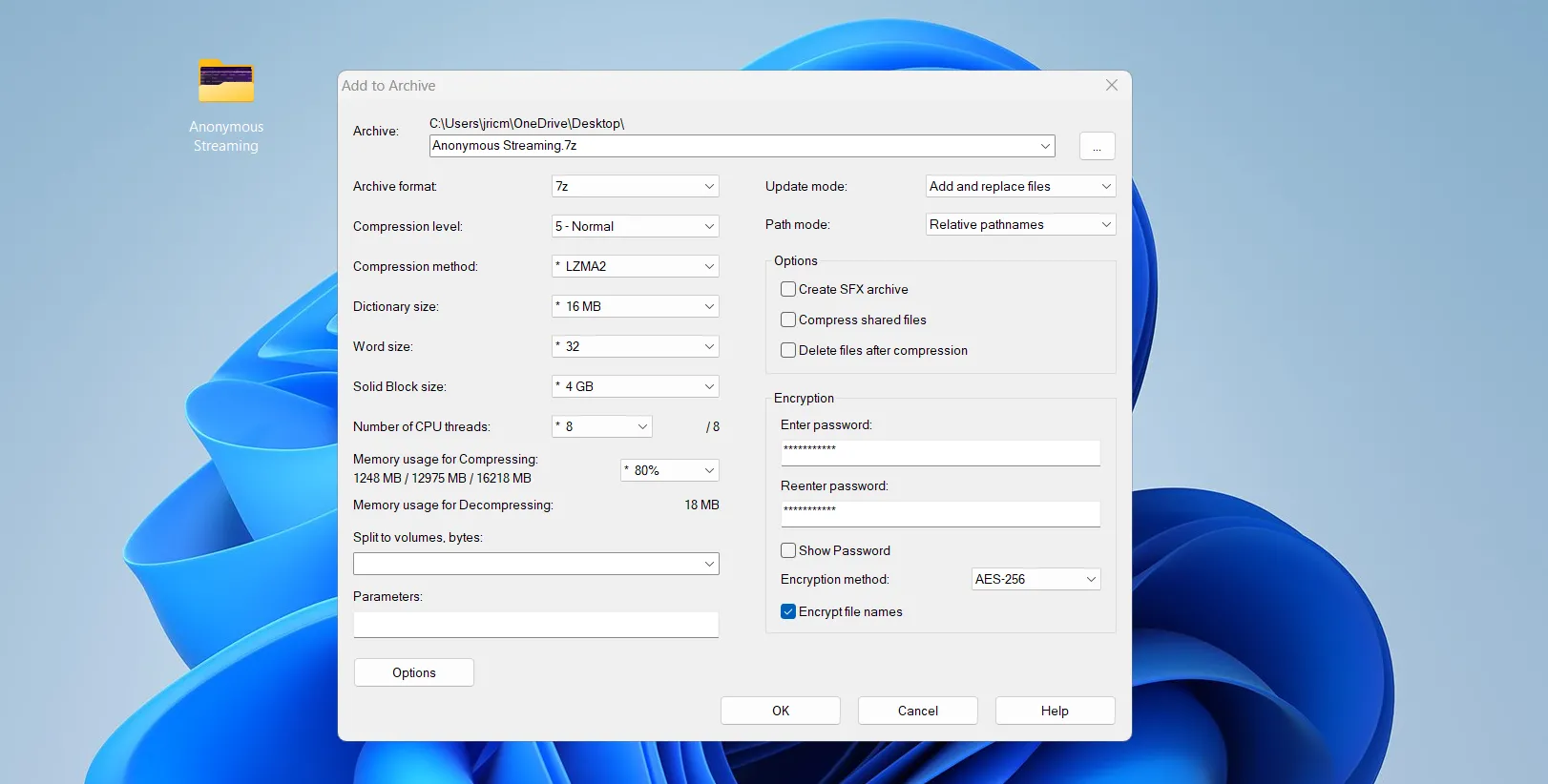 Cách đặt mật khẩu cho file nén với 7-Zip
Tương tự như WinRAR, 7-Zip sử dụng mã hóa AES-256 để bảo vệ các tệp của bạn. Tôi nhận thấy rằng việc nén bằng định dạng 7z cực kỳ hiệu quả trong việc thu nhỏ các tệp lớn thành một gói nhỏ hơn mà không làm ảnh hưởng đến nội dung của chúng. Điều này giúp việc tải tệp lên dễ dàng hơn vì không yêu cầu nhiều băng thông. Vì lý do đó, sử dụng 7-Zip là cách yêu thích của tôi để bảo mật các tệp đa phương tiện cho các kho lưu trữ, bởi vì mật khẩu và mã hóa giờ đây rất quan trọng cho các bản sao lưu.
Ngoài ra, 7-Zip còn cho phép bạn tạo các tệp tự giải nén đã được mã hóa. Bằng cách đó, người nhận chỉ cần mật khẩu để mở tệp mà không cần cài đặt bất kỳ phần mềm đặc biệt nào. Đây là một tiện ích lớn giúp tăng tính tiện lợi khi chia sẻ dữ liệu bảo mật.
II. Bảo Vệ Tài Liệu Với Mật Khẩu Ngay Trong Bộ Office
Khi bạn chuẩn bị một hợp đồng, bảng ngân sách hoặc kế hoạch kinh doanh, Microsoft Office và LibreOffice đều cung cấp tính năng bảo vệ bằng mật khẩu tích hợp sẵn. Bạn có thể kiểm soát quyền truy cập vào thông tin nhạy cảm của mình bằng cách làm theo các bước đơn giản trong các chương trình quen thuộc.
1. Microsoft Office
Để khóa một tài liệu Microsoft Office, hãy mở tệp của bạn và nhấp vào File > Info > Protect Document > Encrypt with Password. Nhập mật khẩu của bạn và xác nhận. Office sau đó sẽ mã hóa toàn bộ tài liệu của bạn bằng bảo mật AES. Không ai có thể mở tài liệu nếu không có mật khẩu.
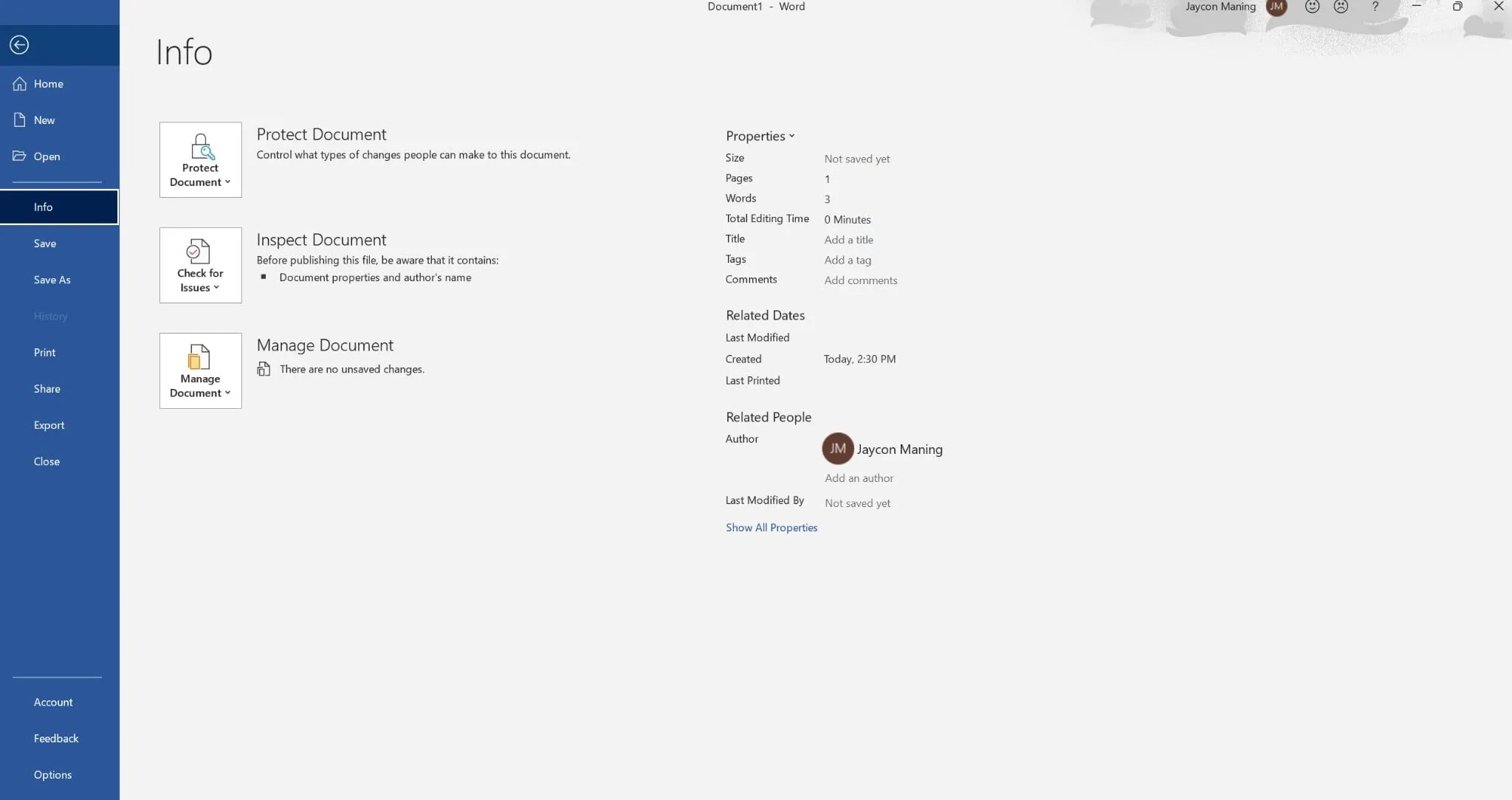 Hướng dẫn đặt mật khẩu bảo vệ tài liệu Microsoft Office
2. LibreOffice
LibreOffice, một bộ phần mềm miễn phí phổ biến được nhiều sinh viên và chuyên gia sử dụng, cung cấp một phương pháp gần như tương tự. Khi bạn lưu công việc của mình, hãy đánh dấu vào tùy chọn Save with Password. LibreOffice sau đó sẽ yêu cầu bạn nhập một mật khẩu mạnh, mật khẩu này sẽ được áp dụng cho toàn bộ tài liệu bằng cách sử dụng mã hóa tiên tiến. Mặc dù hoàn toàn miễn phí, khả năng bảo mật tích hợp của LibreOffice vẫn sánh ngang hoặc thậm chí vượt trội hơn nhiều giải pháp trả phí.
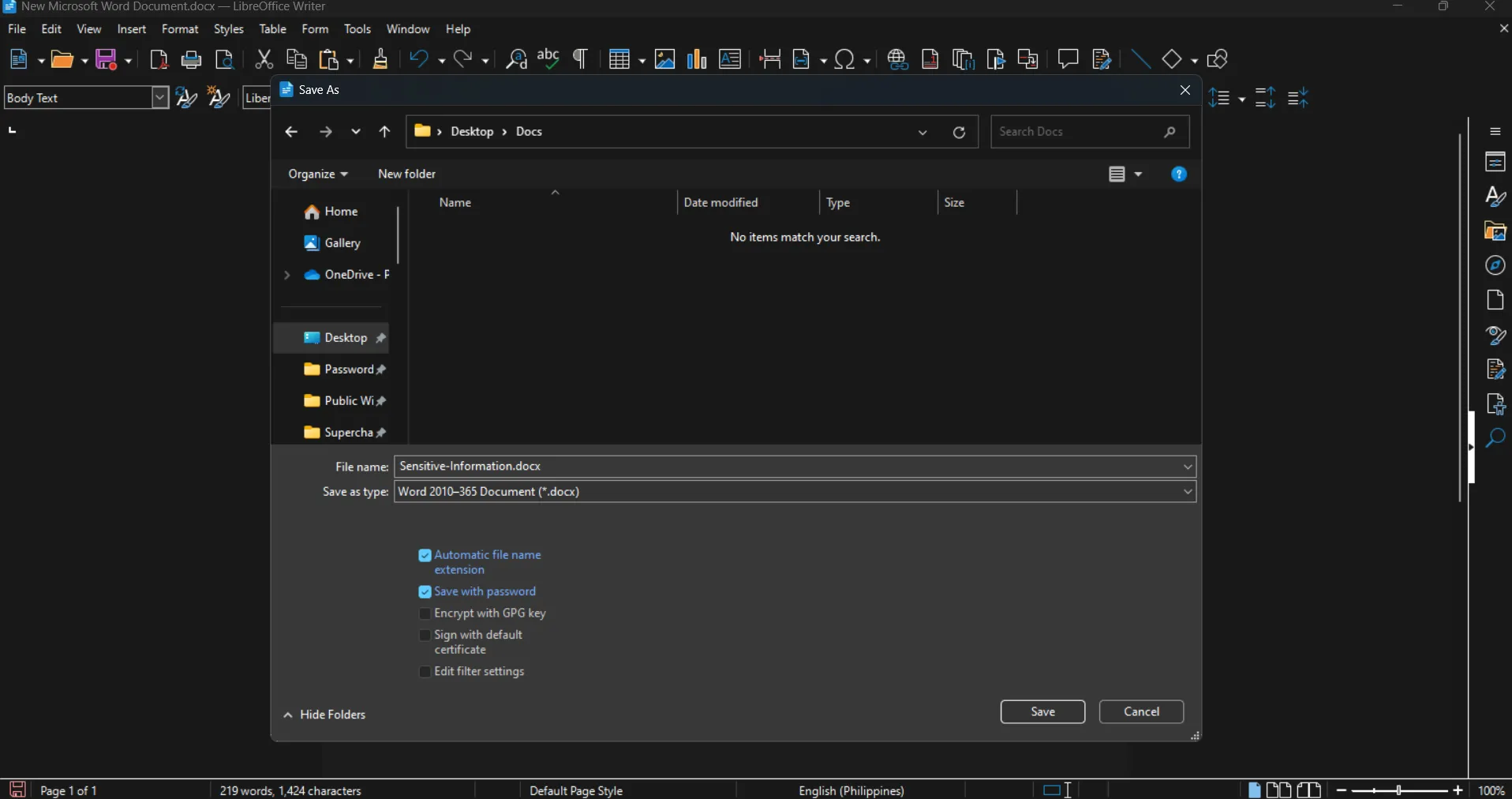 Bảo mật tài liệu LibreOffice bằng mật khẩu
Hãy nhớ rằng, nếu bạn quên mật khẩu, cả Microsoft và LibreOffice đều không thể khôi phục tài liệu cho bạn. Hãy lưu trữ mật khẩu ở một nơi đáng tin cậy, chẳng hạn như ứng dụng quản lý mật khẩu miễn phí. Cả hai bộ Office đều đã cải thiện khả năng mã hóa của mình qua nhiều năm, vì vậy hãy chạy các phiên bản mới nhất để có bảo mật tốt nhất. Bằng cách sử dụng Office hoặc LibreOffice, bạn tránh được rủi ro từ các công cụ bên thứ ba không đáng tin cậy trong khi vẫn có được sự bảo vệ mạnh mẽ và đáng tin cậy.
III. Tăng Cường Bảo Mật Với Mã Hóa PGP Sử Dụng Kleopatra
Nếu bạn cần bảo mật cao hơn, chẳng hạn như khi gửi hình ảnh hoặc tài liệu riêng tư và tối mật, hãy nâng cấp khả năng bảo vệ của bạn với mã hóa PGP (Pretty Good Privacy) và mật khẩu bằng cách sử dụng Kleopatra. Công cụ miễn phí này dựa trên một hệ thống khóa mà các doanh nghiệp và tổ chức chính phủ tin dùng để giữ các tệp ở chế độ riêng tư.
Bạn có thể tải xuống Kleopatra như một phần của bộ Gpg4win. Sau khi cài đặt, hãy khởi chạy ứng dụng và bắt đầu bằng cách tạo “cặp khóa” (key pair) của bạn theo hướng dẫn khi bạn mở ứng dụng lần đầu tiên. Lưu trữ khóa riêng (private key) của bạn một cách an toàn và cung cấp khóa công khai (public key) của bạn cho bất kỳ ai bạn muốn nhận các tệp được bảo vệ. Nếu bạn cần gửi một bức ảnh hoặc tài liệu đã mã hóa, hãy nhấp chuột phải vào nó, chọn tùy chọn Sign and Encrypt từ Kleopatra, và chọn khóa công khai của người nhận. Kleopatra sẽ tạo một tệp đã bị khóa mà chỉ người nhận của bạn mới có thể mở bằng khóa riêng của họ, điều này sẽ tự động xảy ra nếu họ mở tệp trên máy tính của chính họ và đã cài đặt Kleopatra.
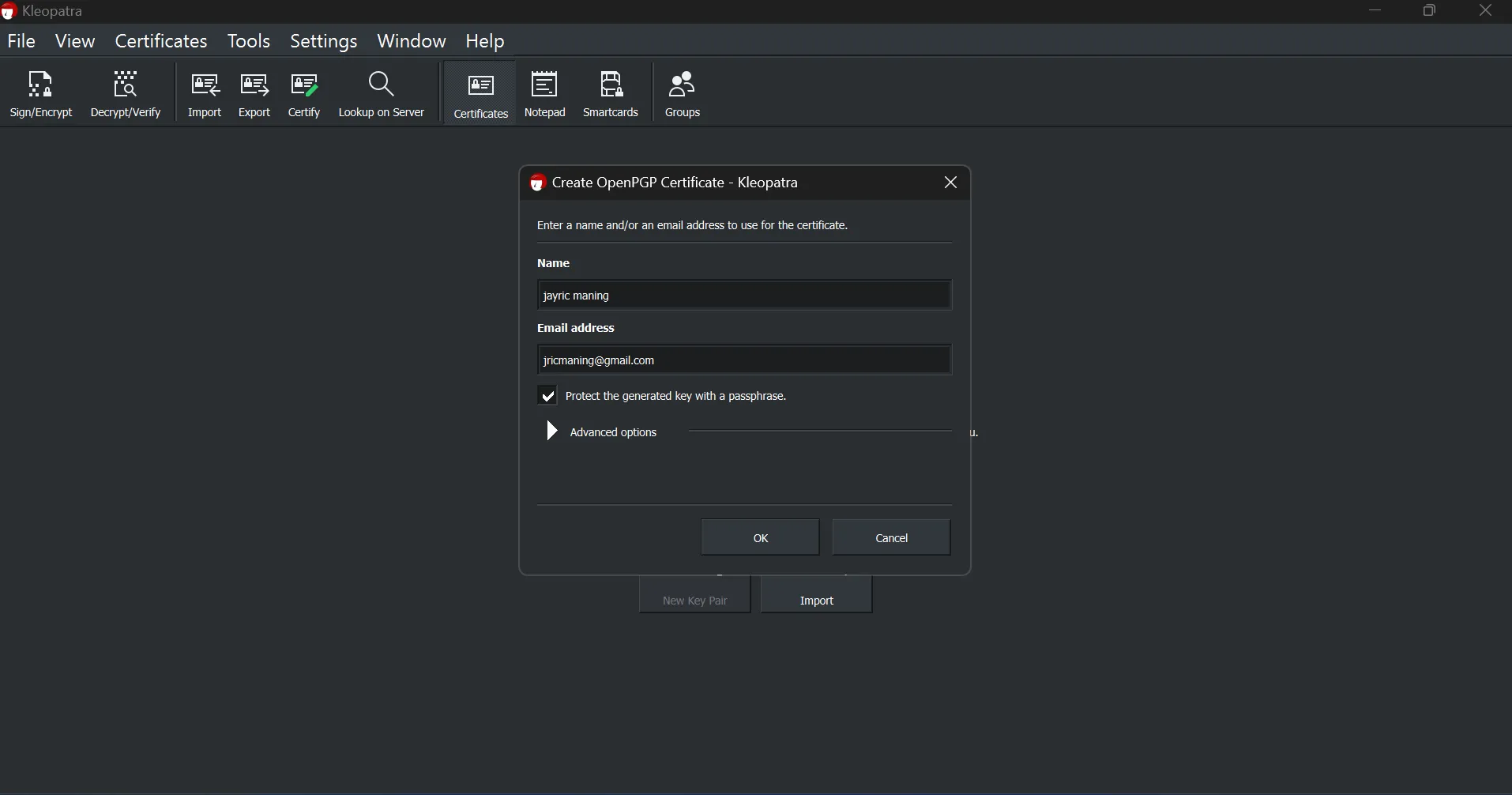 Giao diện Kleopatra hướng dẫn tạo cặp khóa PGP mới
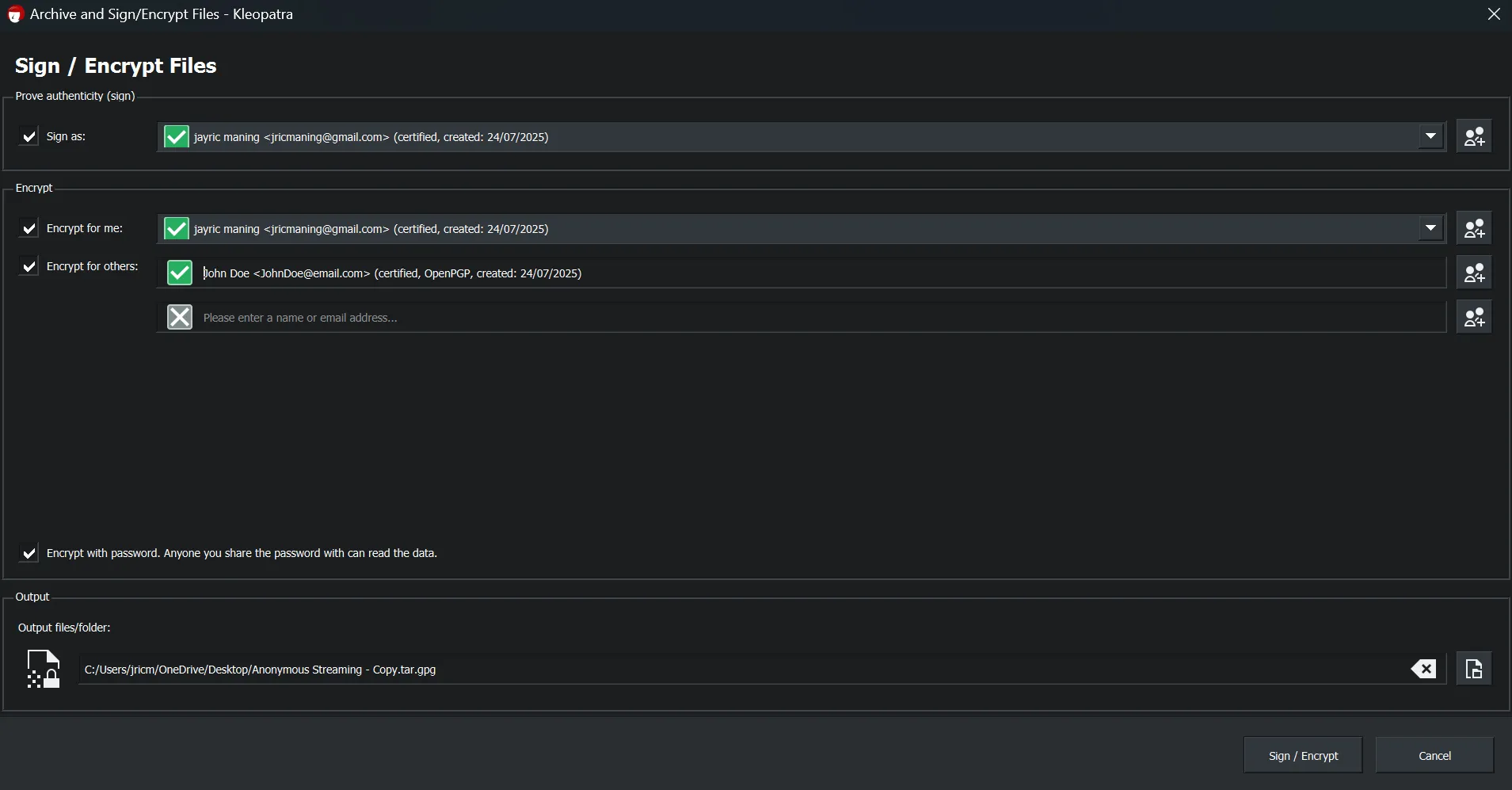 Cửa sổ Kleopatra nhập mật khẩu khi mã hóa file PGP
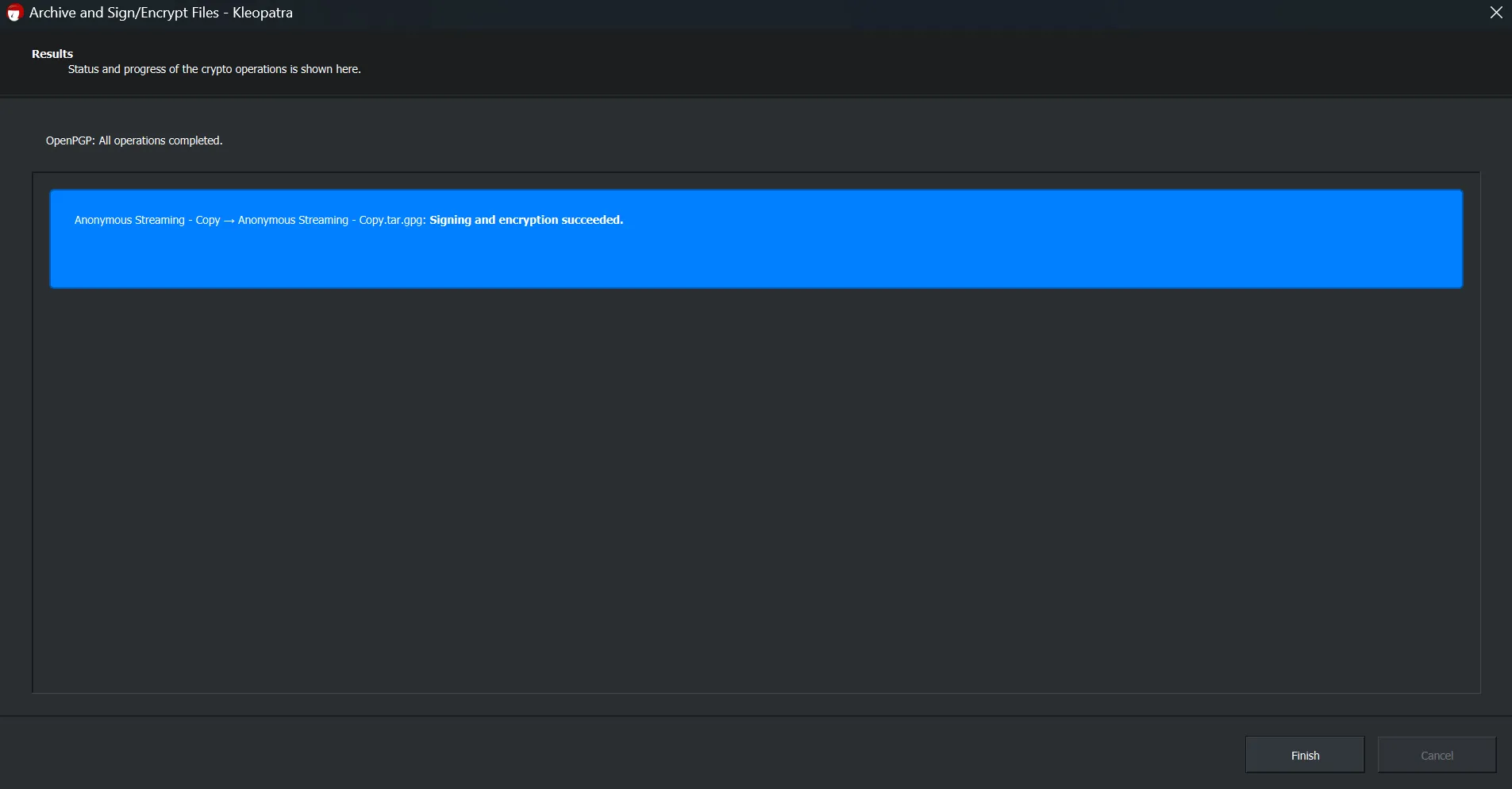 Xác nhận file được mã hóa PGP với mật khẩu
Nếu bạn đang gửi tệp, hãy yêu cầu liên hệ của bạn cung cấp khóa công khai của họ. Nhập khóa đó vào Kleopatra của bạn, mã hóa tệp, sau đó gửi qua email, tin nhắn hoặc lưu trữ đám mây. Chỉ liên hệ bạn đã chọn mới có thể mở khóa tệp, ngay cả khi ai đó chặn được nó trong quá trình truyền tải.
Kleopatra có thể cảm thấy không quen thuộc nếu bạn đã quen với các công cụ mật khẩu đơn giản, nhưng hãy kiên trì với nó. Một khi bạn nắm được những kiến thức cơ bản, việc sử dụng Kleopatra để mã hóa tin nhắn và tệp của bạn sẽ là một trong những cách dễ nhất để bạn lấy lại quyền riêng tư.
IV. Kết Luận
Bạn hoàn toàn có thể bảo vệ các tệp của mình mà không phải trả tiền cho phần mềm bổ sung hay phải đối phó với các plugin phức tạp. WinRAR và 7-Zip giúp bạn dễ dàng khóa các kho lưu trữ và chia sẻ chúng với sự an tâm tuyệt đối. Microsoft Office và LibreOffice cung cấp các cách đơn giản để mật khẩu hóa các tài liệu quan trọng của bạn ngay từ menu của chúng. Nếu bạn cần loại bảo mật được các chuyên gia riêng tư tin cậy, Kleopatra với mã hóa PGP sẽ giữ cho các tệp nhạy cảm nhất của bạn thực sự riêng tư – không tốn thêm chi phí nào. Với những công cụ miễn phí này, bạn có mọi thứ cần thiết để giữ thông tin của mình an toàn và chia sẻ một cách tự tin. Hãy bắt đầu áp dụng ngay hôm nay để bảo vệ dữ liệu số của bạn!