Trong thế giới nhiếp ảnh chân dung chuyên nghiệp, việc tìm kiếm một công cụ chỉnh sửa mạnh mẽ, đặc biệt là tích hợp các tính năng AI mà không làm “thay đổi” hoàn toàn bức ảnh gốc, luôn là một thách thức. Aperty ra đời vào năm 2024 bởi Skylum đã thay đổi cuộc chơi, mang đến một giải pháp toàn diện cho các nhiếp ảnh gia. Với khả năng phát triển ảnh RAW truyền thống, tập trung chuyên sâu vào chỉnh sửa chân dung và bộ công cụ AI đổi mới, Aperty nhanh chóng trở thành lựa chọn hàng đầu để nâng tầm mọi bức ảnh lên đẳng cấp chuyên nghiệp.
Dù không phải là một nhiếp ảnh gia chuyên nghiệp, tôi đã sử dụng Aperty và nhận thấy khả năng biến những bức ảnh thông thường thành tác phẩm nghệ thuật có kết quả chuyên nghiệp một cách đáng kinh ngạc. Đây là một phần mềm dễ học với giao diện được thiết kế trực quan và thân thiện với người dùng.
Aperty tương thích với cả hệ điều hành Mac và Windows, có sẵn dưới dạng công cụ độc lập (mà tôi đang sử dụng) hoặc dưới dạng plugin cho Photoshop, Lightroom, hoặc tiện ích mở rộng cho ứng dụng Ảnh của macOS. Về chi phí, bạn có thể mua Aperty với giấy phép vĩnh viễn với giá 199,50 USD (bao gồm một năm cập nhật) hoặc đăng ký hàng năm với giá 99,50 USD. Cả hai lựa chọn đều đi kèm bản dùng thử miễn phí 7 ngày và Aperty thường xuyên có các chương trình giảm giá hấp dẫn.
Phiên bản Aperty 1.3.1 được phát hành vào tháng 3 năm 2025 đã giới thiệu công nghệ Face-Mesh hoàn toàn mới, giúp việc chỉnh sửa khuôn mặt trở nên chính xác và hiệu quả hơn bao giờ hết. Dưới đây là cách tôi đã sử dụng Aperty để biến hóa những bức ảnh chân dung của mình.
Cách Tôi Sử Dụng Aperty Để Nâng Tầm Ảnh Chân Dung
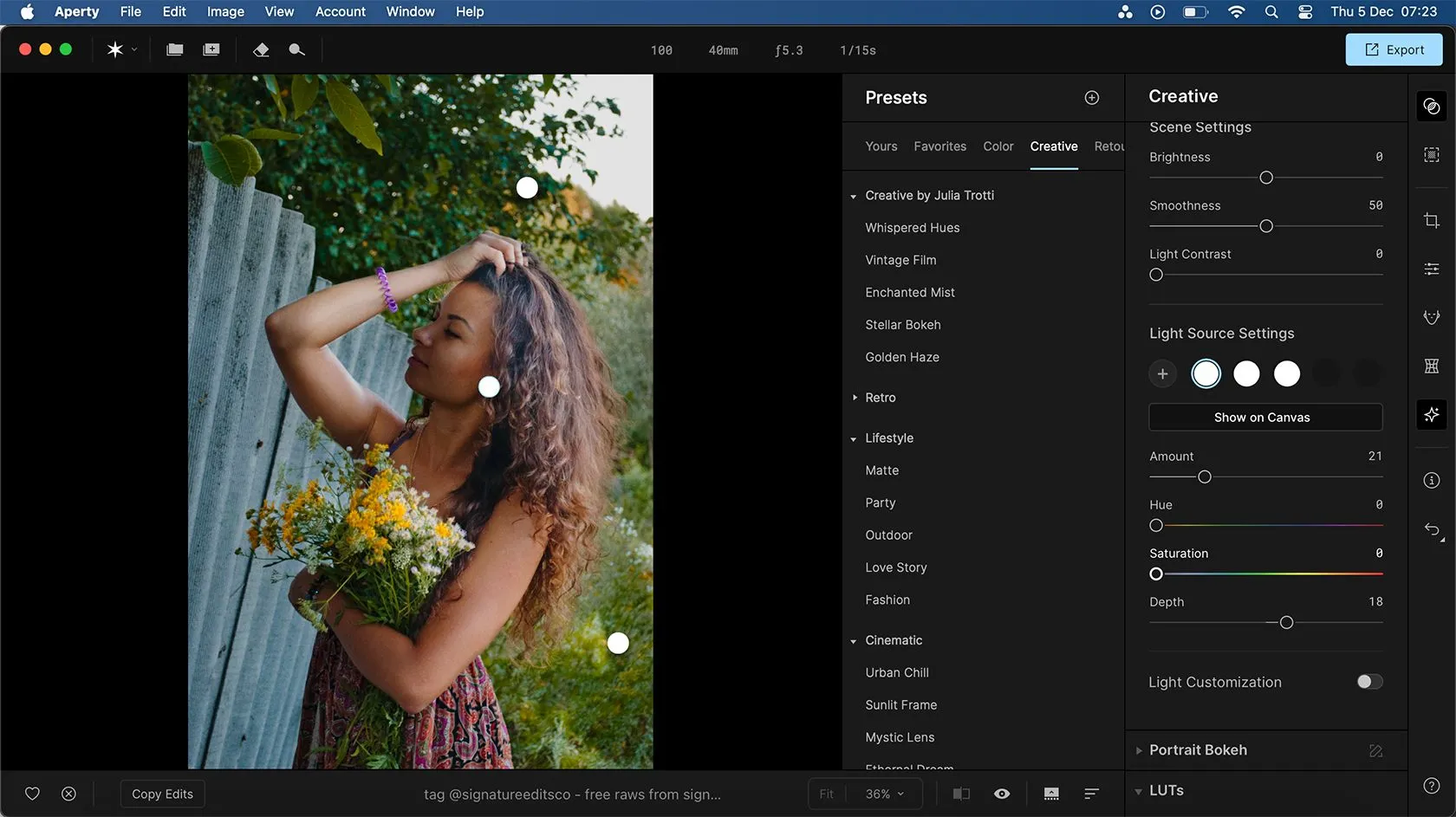 Giao diện Aperty hiển thị ảnh chân dung đã được chỉnh sửa màu sắc và ánh sáng chuyên nghiệp
1. Thiết Lập Khung Hình Với Tab Canvas
Tab Canvas là nơi bạn bắt đầu định hình bố cục cho bức ảnh. Tại đây, bạn có thể cắt ảnh, điều chỉnh căn chỉnh, xoay hoặc lật ảnh. Mặc dù tôi luôn cố gắng căn khung ảnh tốt ngay từ khi chụp, nhưng đôi khi việc cắt xén là cần thiết để đạt được bố cục hoàn hảo, đặc biệt là khi bạn cần cắt theo các tỷ lệ khung hình cụ thể.
Ngoài ra, các cài đặt khác trong tab Canvas còn giúp khắc phục các lỗi quang học của máy ảnh như biến dạng (distortion), quang sai màu (chromatic aberration) hoặc loại bỏ viền tím (defringing). Bạn cũng có thể sửa méo ống kính và loại bỏ hiệu ứng tối góc (devignette) nếu cần.
Tuy nhiên, tôi thường tránh sử dụng phần Transform trong tab Canvas vì nó có xu hướng làm biến dạng hình ảnh một cách không mong muốn. Một khi đã có khung hình hoàn hảo, đã đến lúc đi sâu vào các chi tiết.
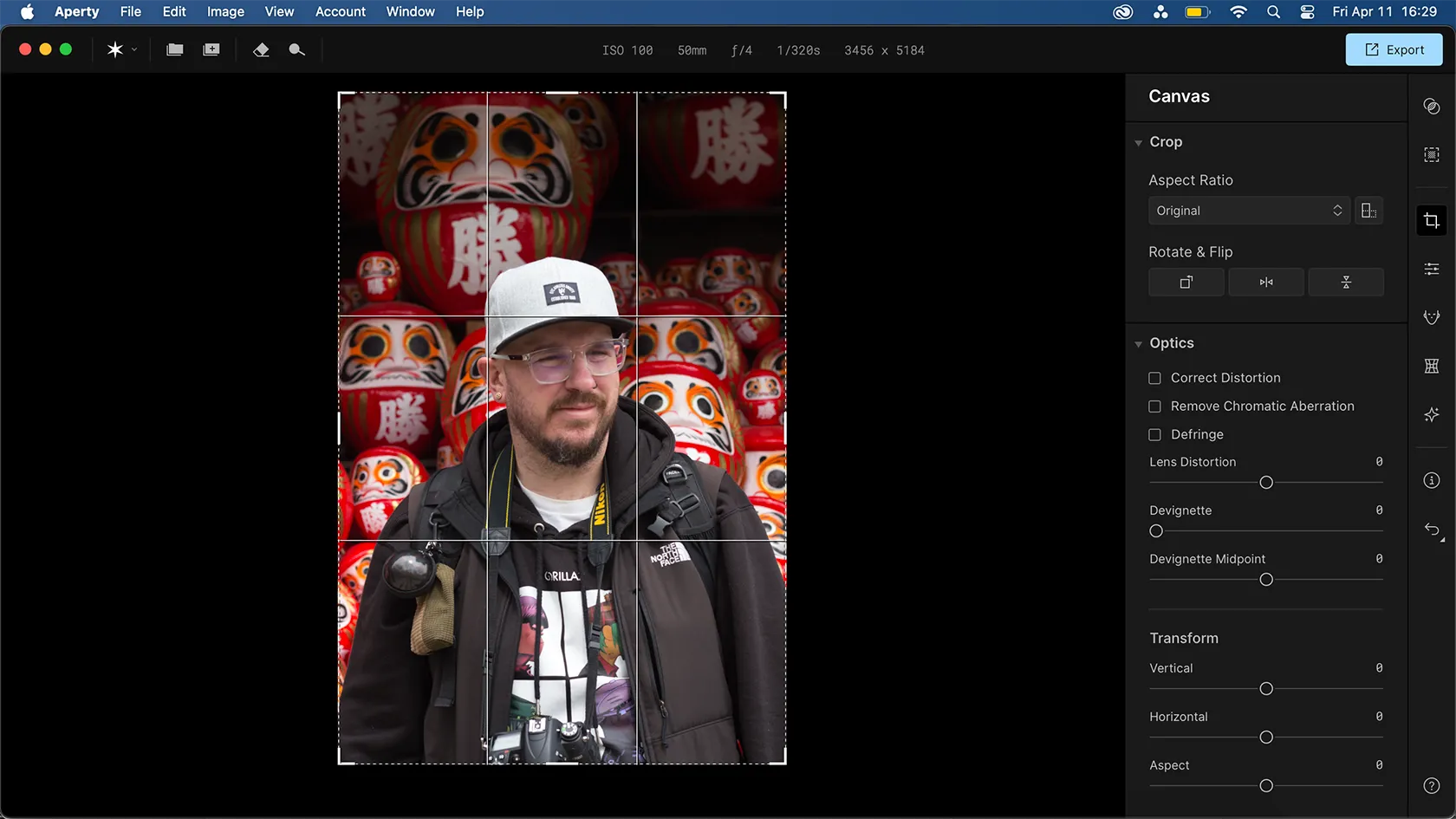 Giao diện tab Canvas trong Aperty với các tùy chọn cắt, xoay và điều chỉnh khung hình ảnh
2. Tối Ưu Ảnh RAW Với Công Cụ Essentials
Chuyển sang tab Essentials, đây là nơi chứa tất cả các công cụ cần thiết để phát triển ảnh RAW, dù bạn đang chỉnh sửa ảnh chân dung hay bất kỳ loại ảnh nào khác. Bạn hoàn toàn có thể sử dụng tab này như một công cụ chỉnh sửa ảnh RAW độc lập mạnh mẽ.
Tôi thường bắt đầu bằng việc chọn một cấu hình máy ảnh (camera profile) phù hợp để nâng cao màu sắc và độ sâu của bức ảnh – tôi thường chọn “Camera Portrait”. Sau đó, tôi sử dụng thanh trượt Tint nếu cần điều chỉnh thêm màu sắc.
Luôn luôn điều chỉnh các cài đặt ánh sáng (Light settings) như Exposure (phơi sáng), Contrast (độ tương phản), Highlights (vùng sáng), Shadows (vùng tối), Whites (điểm trắng) và Blacks (điểm đen) ngay từ đầu khi chỉnh sửa ảnh RAW. Những thay đổi này thường chỉ cần tinh tế và có thể được điều chỉnh thêm sau này để hoàn thiện hình ảnh.
Các thanh trượt Curves (đường cong) và HSL (Hue, Saturation, Luminance) cũng rất hữu ích để điều chỉnh lại màu sắc. Tôi sẽ sử dụng thêm một số công cụ sáng tạo (Creative tools) sau này để đảm bảo màu sắc đúng ý. Tab Essentials còn có các công cụ chuyển đổi ảnh đen trắng, làm sắc nét (sharpening), chi tiết (details), cấu trúc (structure) và giảm nhiễu (noise reduction).
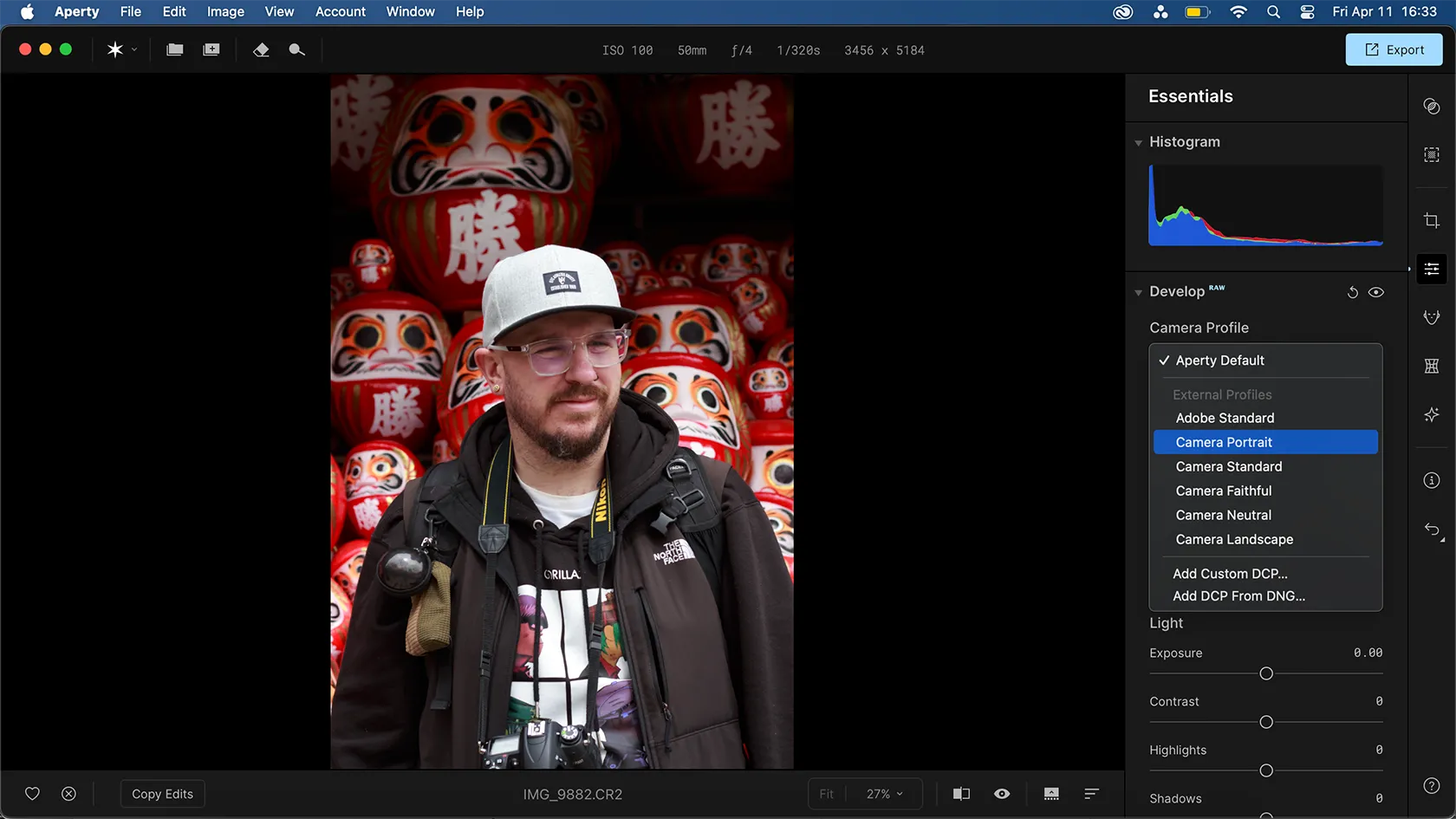 Các công cụ phát triển ảnh RAW trong tab Essentials của Aperty, bao gồm điều chỉnh ánh sáng, độ tương phản và màu sắc
3. Áp Dụng Và Tùy Chỉnh Presets Phù Hợp
Các preset của Aperty được phát triển cùng với nhiếp ảnh gia chân dung Julia Tutti. Có một số preset mang tên cô ấy trong tab Presets, nhưng cũng có rất nhiều danh mục preset khác mà bạn có thể sử dụng. Việc sử dụng preset và bộ lọc là một trong những cách tốt nhất để nâng cấp ảnh của bạn ngay lập tức trong bất kỳ ứng dụng nào.
Mặc dù tôi thường không sử dụng preset trong quy trình chỉnh sửa của mình, nhưng tôi vẫn thích kiểm tra chúng để xem có cái nào phù hợp không. Các preset trong Aperty không thể chỉnh sửa chi tiết ngoài thanh trượt cường độ; tuy nhiên, bạn có thể tự tạo và lưu các preset của riêng mình từ các cài đặt đã tùy chỉnh.
Tôi đã chọn preset “Fine Focus” trong danh mục Retouch và giữ cường độ ở 100% cho bức ảnh này.
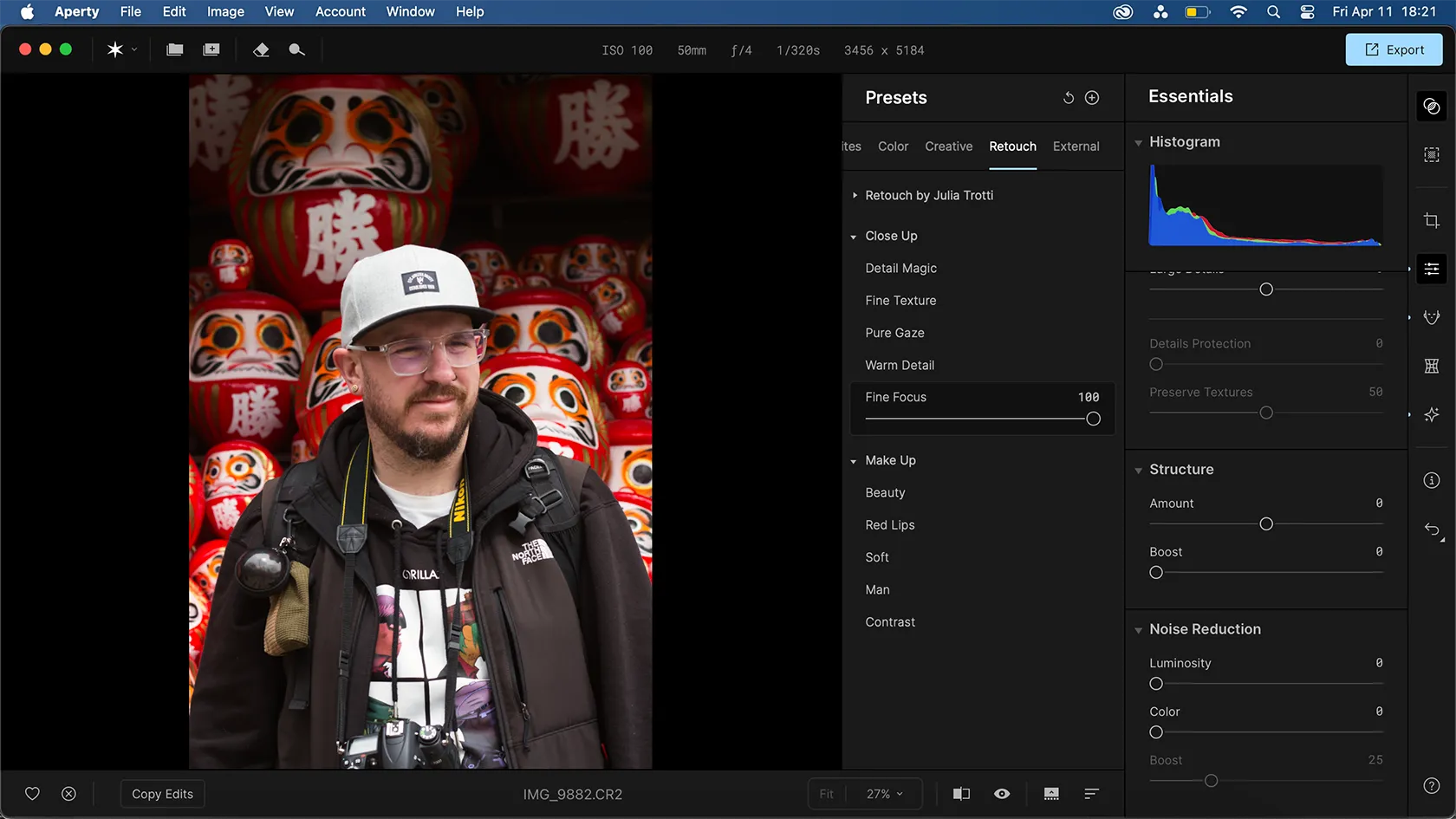 Menu Presets của Aperty hiển thị các bộ lọc màu được thiết kế sẵn cho ảnh chân dung, giúp tăng tốc quy trình chỉnh sửa
4. Retouch Và Reshape Bằng AI – Điểm Nhấn Của Aperty
Điểm thu hút lớn nhất của Aperty chính là khả năng chỉnh sửa chân dung dựa trên AI, được thể hiện qua các tính năng Retouch và Reshape. Mỗi tính năng này nằm trong một mục riêng trên thanh công cụ; Retouch tập trung vào chỉnh sửa khuôn mặt, trong khi Reshape bao gồm chỉnh sửa hình dáng chủ thể, bao gồm cả cơ thể và khuôn mặt.
Mặc dù đây là điểm nổi bật chính của Aperty, tôi cố gắng không lạm dụng các tính năng này. Việc sử dụng không đúng cách có thể thúc đẩy hình ảnh cơ thể tiêu cực, đặc biệt là khi hầu hết các thanh trượt làm thon gọn đều bắt đầu từ 0 và chỉ có thể làm mẫu trông gầy hơn – ngụ ý rằng người mẫu nên luôn luôn chỉ có thể trông gầy hơn so với điểm xuất phát của họ.
Những công cụ này sử dụng AI để phân tích và nhận diện người trong ảnh, cho phép bạn phân loại họ theo số lượng người, giới tính và độ tuổi để đạt được kết quả chỉnh sửa tốt hơn.
Retouch: Làm Đẹp Khuôn Mặt Với AI
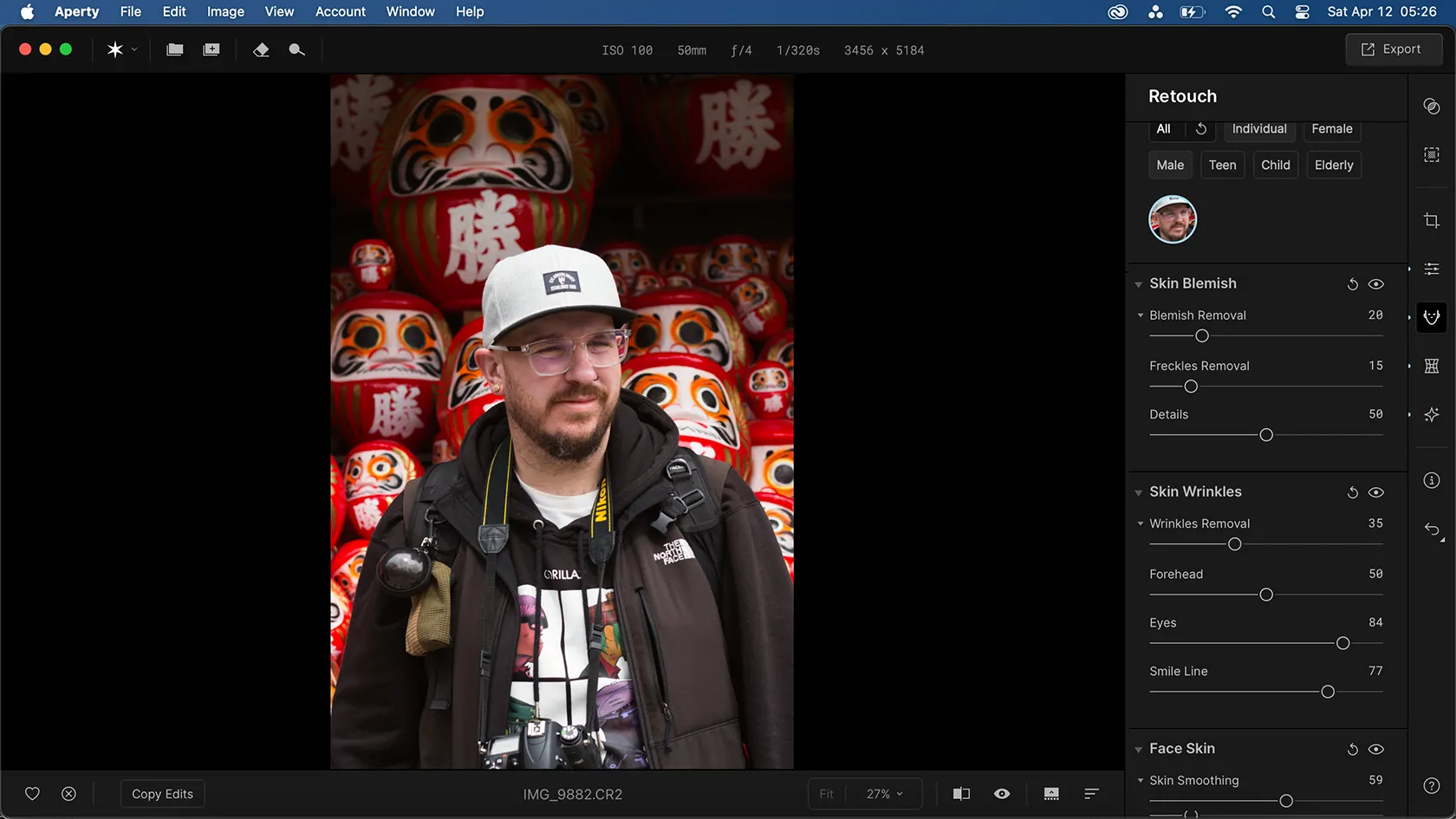 Các công cụ Retouch dựa trên AI của Aperty để làm mịn da, xóa nếp nhăn và chỉnh sửa khuôn mặt trong ảnh chân dung
Công cụ Retouch cung cấp các thanh trượt để xóa khuyết điểm, và một công cụ xóa nếp nhăn hoàn toàn mới trong bản cập nhật 1.3.1, bao gồm các thanh trượt tổng quát và cụ thể cho vùng trán, mắt và khóe miệng. Nó cũng có tính năng làm mịn da, chỉnh sửa và làm sáng màu da cho mắt và răng. Cuối cùng, có một phần trang điểm chỉnh sửa để áp dụng các hiệu ứng trang điểm tinh tế cho người mẫu của bạn.
Tôi thường sử dụng tính năng xóa nếp nhăn, làm mịn da và các thanh trượt chỉnh màu da, làm sáng da như một tiêu chuẩn. Những tính năng này giúp mang lại kết quả ánh sáng tốt hơn mà không làm thay đổi đáng kể diện mạo của người mẫu.
Reshape: Điều Chỉnh Hình Dáng Cơ Thể Và Khuôn Mặt
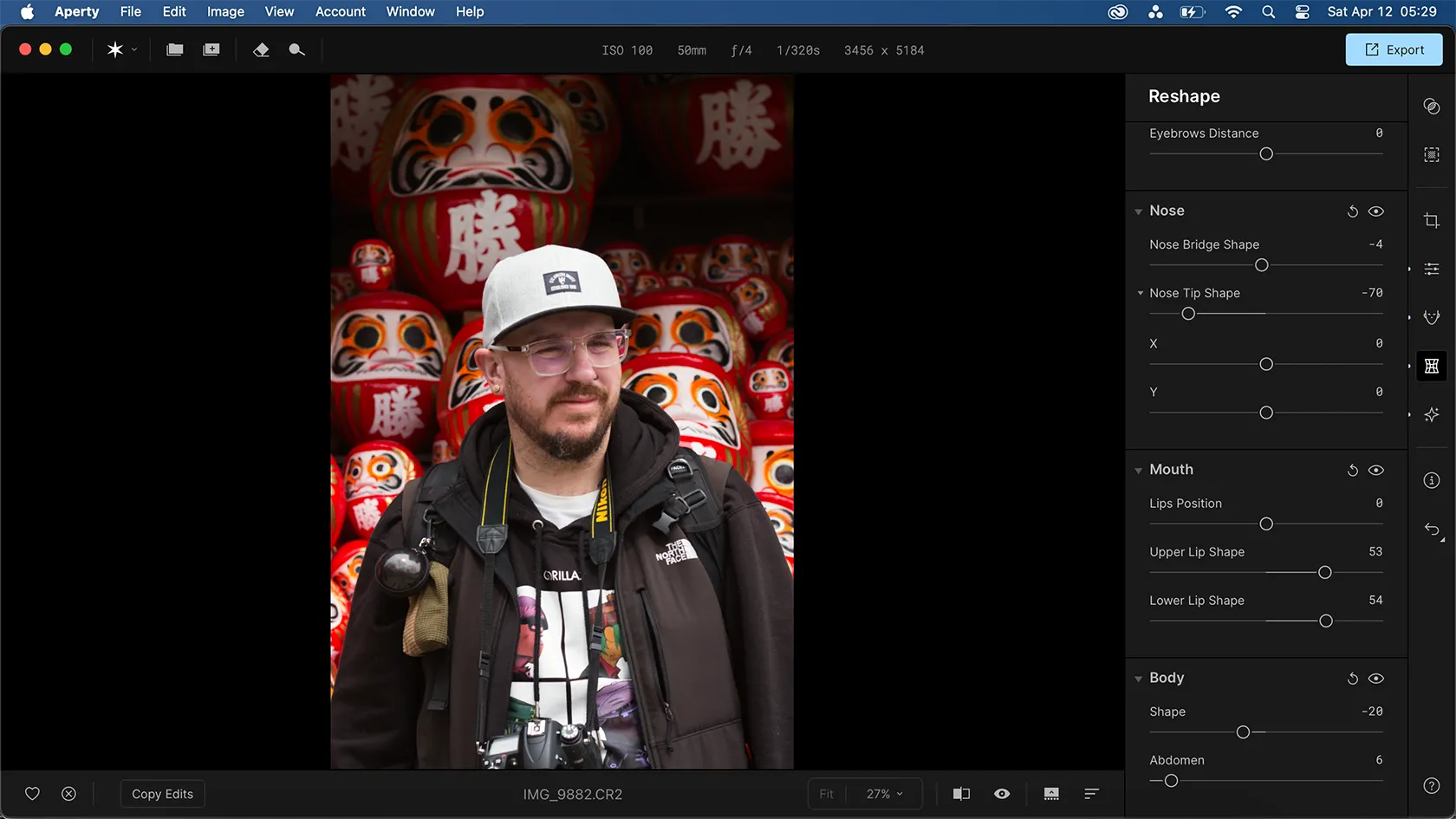 Giao diện công cụ Reshape trong Aperty cho phép điều chỉnh hình dáng cơ thể và các chi tiết khuôn mặt bằng công nghệ AI
Menu Reshape cung cấp khả năng thay đổi hình dáng cơ thể và khuôn mặt của người mẫu, cũng như hầu hết các đặc điểm khuôn mặt riêng lẻ như mắt, lông mày, miệng và mũi.
Tôi không sử dụng nhiều các tính năng này vì chúng thường có thể dẫn đến cảm giác biến dạng kỳ lạ cho người mẫu, đặc biệt là khi thay đổi các đặc điểm khuôn mặt. Tôi không muốn xúc phạm người mẫu bằng cách gợi ý rằng cơ thể hoặc khuôn mặt của họ có khuyết điểm.
Tuy nhiên, tôi hiểu rằng các chuyên gia retouch ảnh thường chỉnh sửa người mẫu để trông thon gọn hơn hoặc có tỷ lệ và đặc điểm hoàn hảo – và đây chính là những gì công cụ này có thể cung cấp bằng cách sử dụng AI trong khi vẫn duy trì quyền kiểm soát các hiệu ứng.
5. Hoàn Thiện Với Các Công Cụ Sáng Tạo (Creative Tools)
Tab Creative của Aperty là một trong những khía cạnh yêu thích của tôi về công cụ này.
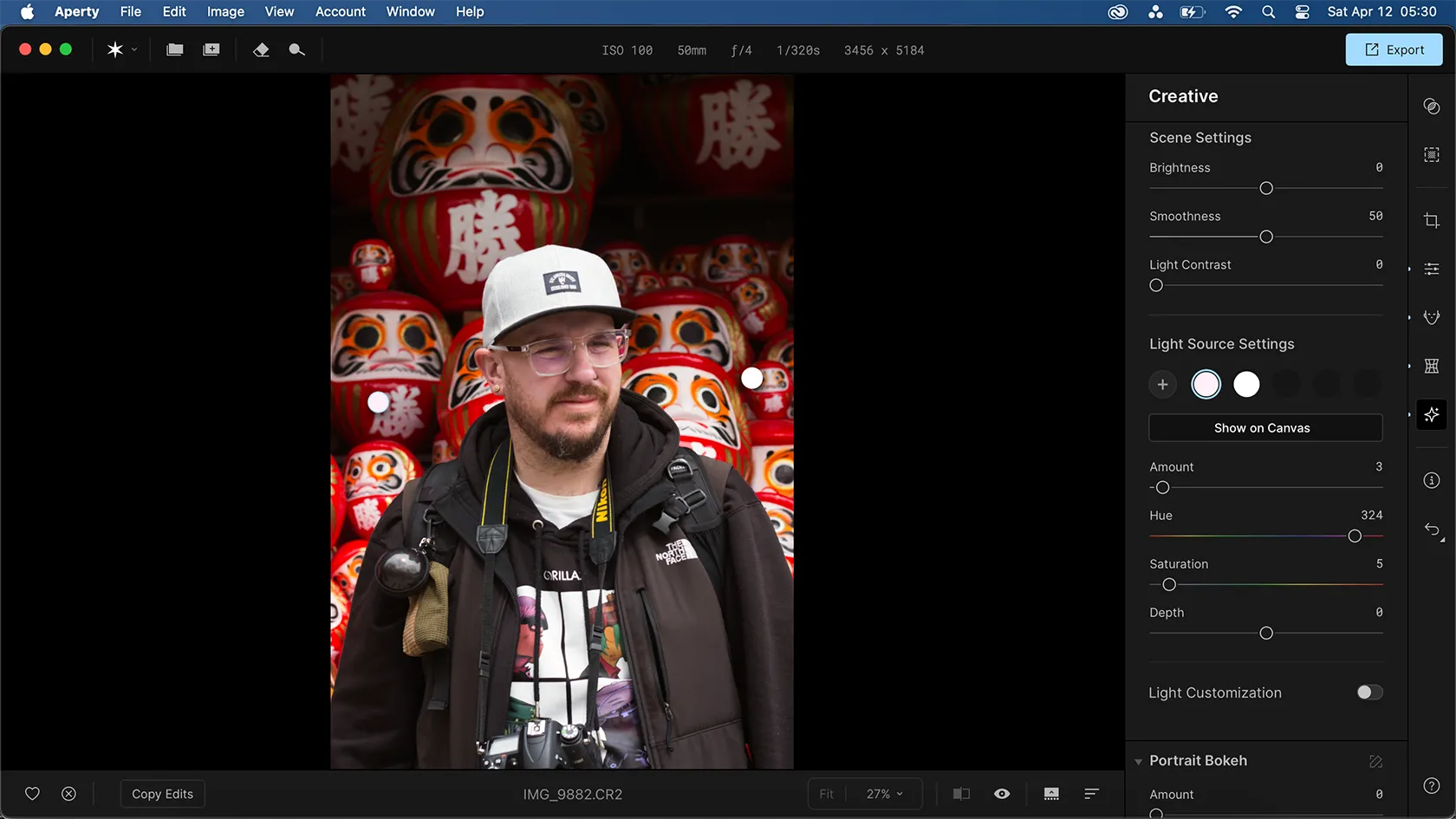 Tính năng thêm và tùy chỉnh nguồn sáng trong tab Creative của Aperty, giúp điều chỉnh ánh sáng cho ảnh chân dung
Bạn có thể áp dụng các nguồn sáng vào ảnh của mình. Tương tự như tùy chọn Relight trong công cụ AI Clipdrop, nó hoạt động rất thành công nếu bạn cần thay đổi hoặc tăng cường bất kỳ nguồn sáng nào. Ánh sáng mặc định là màu trắng, nhưng bạn có thể thay đổi sắc độ, độ bão hòa, cường độ và độ sâu, cũng như chọn vị trí và số lượng nguồn sáng.
Ngoài ra còn có các tùy chọn tùy chỉnh ánh sáng nâng cao để thêm kết cấu (texture) hoặc hoa văn (patterns) vào ánh sáng. Những tùy chọn này sẽ rất hiệu quả cho nhiếp ảnh thời trang cao cấp.
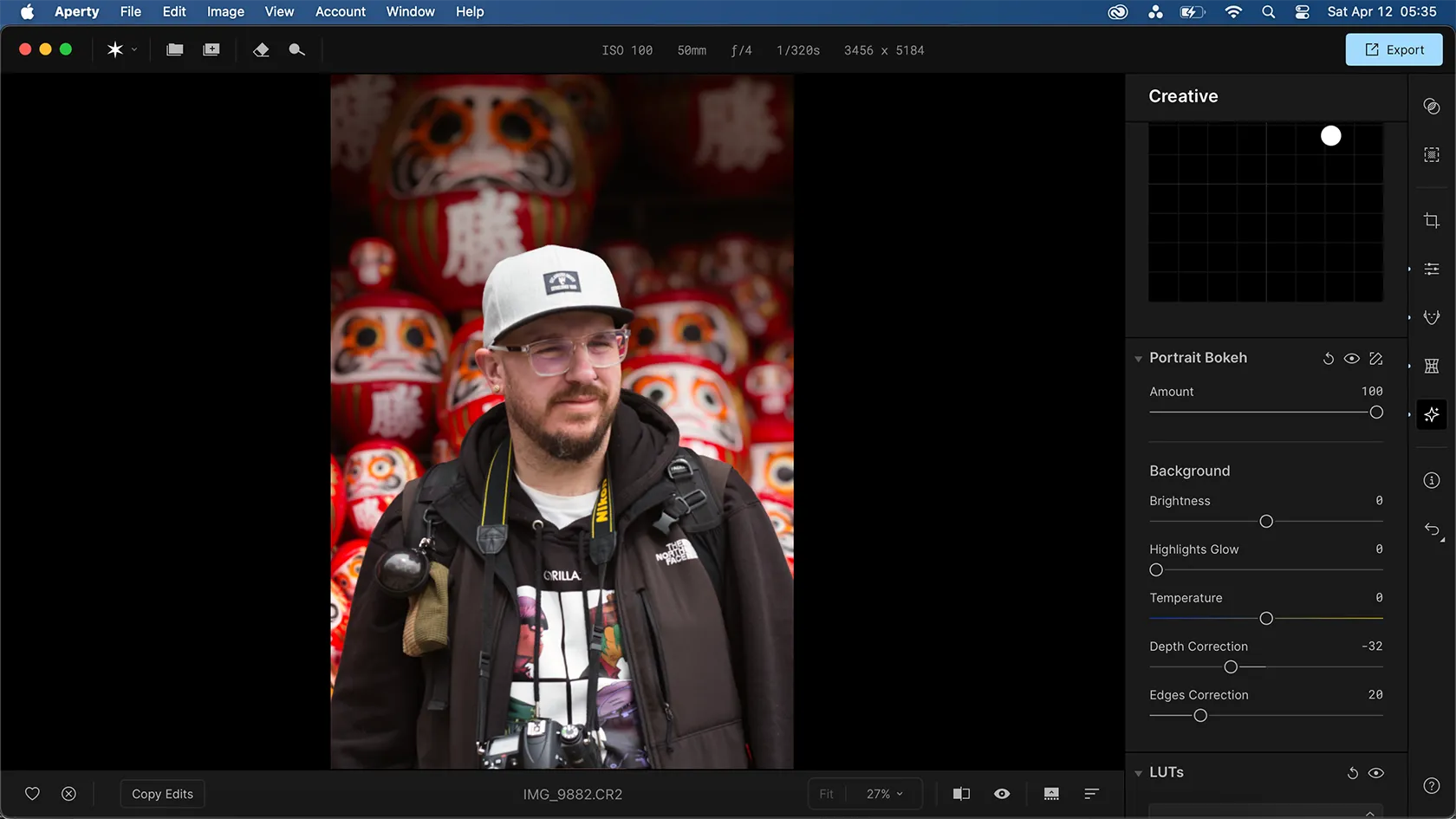 Thanh trượt điều chỉnh hiệu ứng Bokeh (làm mờ hậu cảnh) trong Aperty, tạo độ sâu và nổi bật cho chủ thể chân dung
Thanh trượt Portrait Bokeh là một trong những tính năng yêu thích của tôi trong các công cụ Creative. Tôi yêu thích những bức ảnh có hiệu ứng bokeh mạnh mẽ – hay làm mờ ống kính – trong đó.
Có thêm các cài đặt khác trong tab Creative, chẳng hạn như LUT (Look Up Table) để quản lý màu sắc, hạt phim (film grain), hiệu ứng tối góc (vignetting), v.v. Tôi hài lòng khi không phải chạm vào những cài đặt đó. Tôi nghĩ hiệu ứng bokeh đã thêm chính xác những gì bức ảnh của tôi cần.
Kết Quả Cuối Cùng
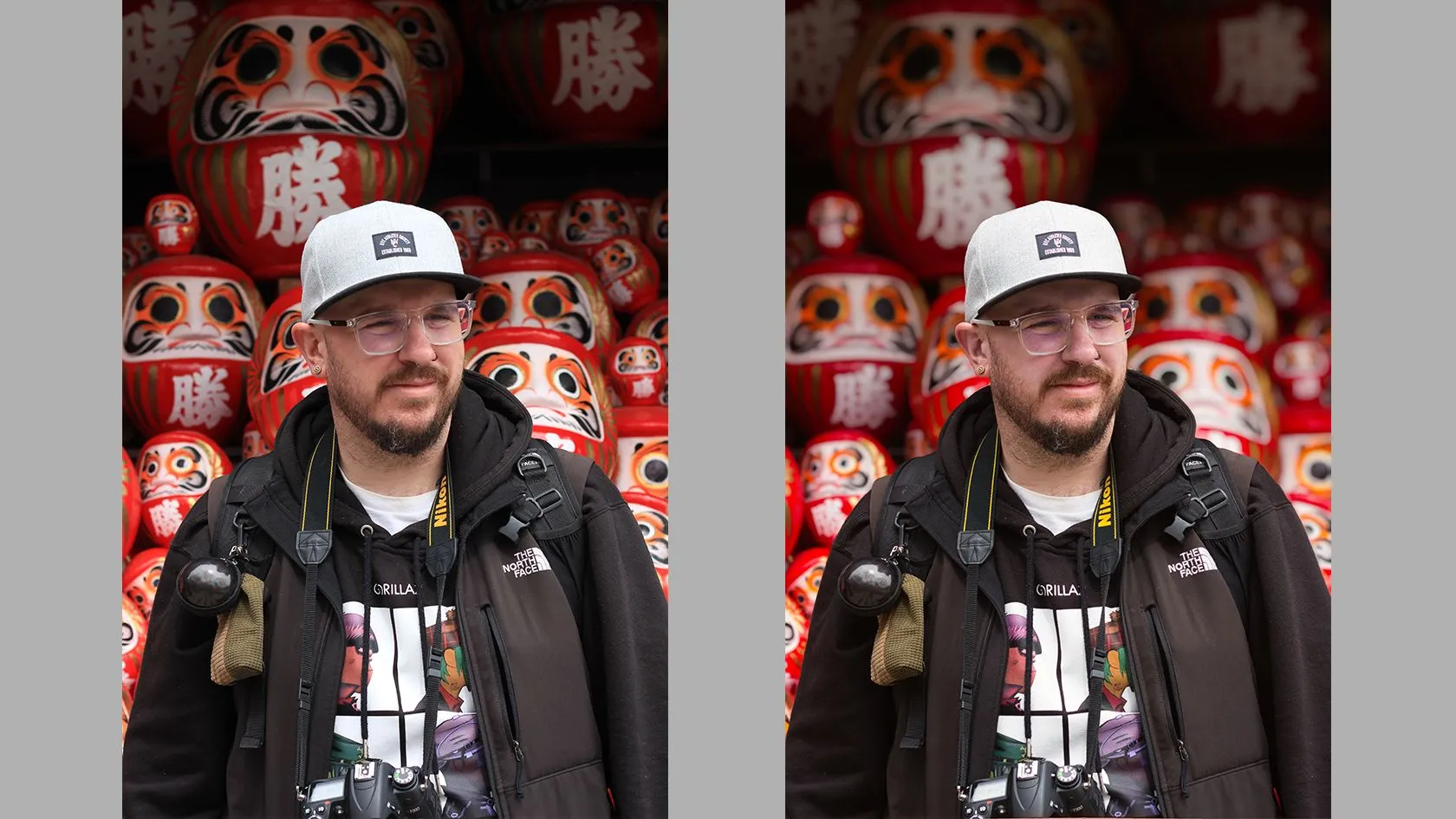 So sánh ảnh chân dung trước và sau khi chỉnh sửa bằng Aperty, làm nổi bật sự khác biệt về ánh sáng, màu sắc và hiệu ứng bokeh
Tôi thực sự hài lòng với kết quả của bức ảnh chân dung của mình. Tôi đã thực hiện nhiều chỉnh sửa tinh tế – bao gồm cả một chút thay đổi rất nhẹ nhàng ở mũi và vùng bụng của người mẫu – bao gồm cả chỉnh sửa ánh sáng và màu sắc. Tôi thực sự nghĩ rằng hiệu ứng bokeh mà tôi đã thêm vào cuối cùng chính là thứ biến bức ảnh của tôi từ tốt thành bắt mắt. Nếu tôi đang chỉnh sửa những bức chân dung thời trang cao cấp, công cụ này sẽ còn đáng giá hơn rất nhiều so với một bức ảnh du lịch thông thường.
Kết Luận
Aperty thực sự là một “người bạn” đắc lực cho bất kỳ ai muốn nâng cao chất lượng ảnh chân dung của mình. Từ việc phát triển ảnh RAW chuyên nghiệp đến các công cụ AI tiên tiến như Retouch và Reshape, phần mềm này cung cấp bộ tính năng toàn diện, giúp bạn kiểm soát hoàn toàn quá trình sáng tạo. Đặc biệt, các tính năng sáng tạo như điều chỉnh ánh sáng và hiệu ứng bokeh đã mang lại “linh hồn” cho bức ảnh của tôi.
Hãy khám phá Aperty ngay hôm nay để tự mình trải nghiệm sự khác biệt. Chia sẻ trải nghiệm chỉnh sửa ảnh chân dung của bạn với Aperty trong phần bình luận dưới đây, và cùng chúng tôi biến mọi bức ảnh trở thành một tác phẩm nghệ thuật!