Google Chrome từ lâu đã trở thành trình duyệt web phổ biến bậc nhất, được hàng triệu người tin dùng nhờ tốc độ vượt trội, khả năng đồng bộ hóa mạnh mẽ và giao diện thân thiện. Tuy nhiên, một vấn đề dai dẳng mà không ít người dùng gặp phải chính là việc Chrome thường xuyên chiếm dụng lượng lớn bộ nhớ RAM, khiến máy tính trở nên ì ạch, giật lag, đặc biệt khi mở nhiều tab. Nếu bạn đang “khổ sở” vì chiếc máy tính của mình liên tục phát ra tiếng quạt gió lớn như động cơ máy bay chỉ vì mở vài tab Chrome, hoặc cảm thấy khó chịu khi chuyển đổi giữa các tab bị đơ, giật, thì bài viết này chính là dành cho bạn. Chúng tôi sẽ tiết lộ một tính năng ẩn cực kỳ hữu ích trong Chrome, được ví như “vị cứu tinh” giúp giải quyết triệt để tình trạng Chrome ngốn RAM, mang lại trải nghiệm duyệt web mượt mà như mong đợi.
Nỗi Ám Ảnh “Ngốn RAM” Của Google Chrome – Và Lý Do Tôi Vẫn Yêu Nó
Với tư cách là một chuyên gia và người dùng công nghệ lâu năm, tôi luôn dành sự ưu ái đặc biệt cho Chrome. Nó không chỉ nhanh chóng, dễ sử dụng mà còn đồng bộ hoàn hảo mọi thứ – từ mật khẩu, dấu trang đến các tiện ích mở rộng – trên tất cả thiết bị của tôi, tạo nên một không gian làm việc quen thuộc và hiệu quả. Thế nhưng, có một điểm yếu cố hữu khiến tôi vô cùng bận tâm: sự “háu đói” RAM của trình duyệt này.
Dù sử dụng chiếc laptop nào đi chăng nữa, Chrome dường như luôn chiếm dụng bộ nhớ RAM một cách quá mức, cứ như thể nó không bao giờ là đủ. Tình trạng giật lag xuất hiện thường xuyên đến mức đôi khi gõ phím cũng cảm thấy nặng nề. Quạt tản nhiệt của laptop thì kêu réo liên tục nếu tôi mở quá vài tab, gây ra tiếng ồn khó chịu và khiến máy nóng ran.
Để khắc phục vấn đề Chrome tốn RAM, tôi đã thử mọi lời khuyên được chia sẻ rộng rãi: thường xuyên xóa bộ nhớ đệm, vô hiệu hóa các tiện ích mở rộng ít dùng, và đóng bớt các tab chạy nền. Những mẹo này quả thực có giúp ích đôi chút, nhưng hiệu quả chỉ mang tính tạm thời. Chỉ sau một thời gian ngắn, Chrome lại quay về tình trạng “ngốn” RAM quá mức, và chiếc laptop của tôi lại ì ạch như cũ. Tôi không muốn đổi trình duyệt vì mọi thứ đã được thiết lập theo đúng ý muốn, nhưng rõ ràng tôi cần một giải pháp lâu dài để vẫn có thể sử dụng Chrome mà không phải hy sinh hàng loạt tab quan trọng. Đó là lúc tôi khám phá ra một cài đặt ẩn mà cuối cùng đã giải quyết được mọi vấn đề về bộ nhớ.
“Vị Cứu Tinh” Mang Tên Memory Saver: Hướng Dẫn Kích Hoạt Tính Năng Ẩn Trên Chrome
Một buổi sáng, sau khi chiếc laptop của tôi gần như “bốc hơi” vì sự “đói” bộ nhớ không ngừng của Chrome, tôi quyết định mò mẫm vào phần cài đặt của nó để xem liệu có thứ gì mình đã bỏ lỡ không. Thực lòng mà nói, tôi không mong đợi tìm thấy điều gì mới mẻ. Nhưng rồi, dưới mục “Hiệu suất” (Performance), tôi đã nhìn thấy Memory Saver (Trình tiết kiệm bộ nhớ).
Ban đầu, tôi nghĩ đây chỉ là một cài đặt thông thường khác, có lẽ sẽ chẳng giúp ích được nhiều. Tuy nhiên, trong cơn tuyệt vọng, tôi vẫn quyết định bật nó lên. Ngay lập tức, tôi không nhận thấy sự khác biệt nào đáng kể. Nhưng sau một thời gian duyệt web, tôi nhận ra rằng có điều gì đó đã thực sự thay đổi. Chrome hoạt động mượt mà hơn, việc chuyển đổi giữa các tab diễn ra không còn độ trễ, và chiếc laptop của tôi cũng mát mẻ hơn đáng kể. Cứ như thể Chrome cuối cùng đã tìm ra cách quản lý bộ nhớ tốt hơn.
Nếu bạn cũng đang cảm thấy khó chịu vì Chrome chiếm dụng quá nhiều RAM, hãy làm theo các bước đơn giản sau để bật tính năng Memory Saver:
- Mở trình duyệt Chrome.
- Nhấp vào biểu tượng ba chấm ở góc trên cùng bên phải màn hình.
- Chọn Cài đặt (Settings), sau đó nhấp vào mục Hiệu suất (Performance) trong menu bên trái.
- Trong phần Bộ nhớ (Memory), hãy bật công tắc Trình tiết kiệm bộ nhớ (Memory Saver).
Chỉ với một vài thao tác nhanh chóng, được ẩn sâu trong một menu mà nhiều người dùng ít khi kiểm tra, bạn đã có thể giúp Chrome hoạt động mượt mà hơn mà không cần phải đóng các tab hay loại bỏ các tiện ích mở rộng yêu thích của mình.
Memory Saver Hoạt Động Như Thế Nào Và Tại Sao Nó Lại Hiệu Quả?
Memory Saver đúng như tên gọi của nó. Tính năng này tự động tạm dừng hoạt động của các tab mà bạn không sử dụng trong một khoảng thời gian nhất định, giải phóng bộ nhớ RAM của máy tính bằng cách đẩy dữ liệu từ các tab đó ra khỏi bộ nhớ chính. Điều này giúp bạn có nhiều RAM hơn để sử dụng cho các ứng dụng hoặc tab đang hoạt động hiện tại. Hãy hình dung nó giống như việc tạm dừng các ứng dụng chạy nền trên điện thoại để đảm bảo ứng dụng bạn đang tập trung vào hoạt động mượt mà.
Khi bạn bật Memory Saver, Chrome sẽ tự động “ngủ đông” các tab mà bạn không sử dụng tích cực. Các tab này sẽ hiển thị hơi mờ đi, và biểu tượng của chúng có thể bị làm tối, kèm theo một vòng tròn nhỏ xung quanh để báo hiệu rằng chúng đang không hoạt động. Khi bạn nhấp lại vào một tab đang “ngủ”, nó sẽ tự động tải lại để bạn có thể tiếp tục công việc đang dang dở.
Ban đầu, tôi không nhận ra điều gì đang xảy ra. Tôi mở rất nhiều tab để nghiên cứu tài liệu cho công việc, nhưng chiếc laptop của tôi lại không gặp phải tình trạng quá tải như thường lệ. Sau đó, tôi mới để ý thấy biểu tượng nhỏ đó. Chrome đang lặng lẽ đưa các tab vào chế độ ngủ đông ở chế độ nền, bảo vệ hệ thống của tôi khỏi tình trạng chậm chạp quen thuộc. Phần lớn thời gian, quá trình này diễn ra liền mạch. Tôi có thể mở 30 tab và vẫn chuyển đổi giữa những tab đang thực sự sử dụng mà không gặp bất kỳ độ trễ nào. Sự gián đoạn nhỏ duy nhất là khi bạn quay lại một tab đang “ngủ”, nó sẽ cần một hoặc hai giây để tải lại. Memory Saver giống như một “vị cứu tinh” cho một tính năng mà tôi thậm chí còn không biết là tồn tại. Nhưng, như tôi sớm nhận ra, nó cũng không hoàn toàn không có nhược điểm.
Lưu Ý Khi Sử Dụng Memory Saver Và Cách “Cứu” Các Tab Quan Trọng
Mặc dù Memory Saver giúp Chrome hoạt động mượt mà, nhưng đôi khi nó cũng có thể gây ra một chút bất tiện. Chẳng hạn, đôi lúc tôi để một tab mở với công việc chưa lưu, như ghi chú trong một ứng dụng viết lách trực tuyến, và rời đi vài phút. Khi quay lại, tab đó tải lại và mọi thứ tôi đã viết đều biến mất.
Những lúc khác, tôi tạm dừng một video YouTube, định xem tiếp sau, nhưng khi quay lại, video đó cũng tải lại từ đầu, khiến tôi mất đi vị trí đang xem. Những khoảnh khắc này thực sự gây khó chịu bởi vì Memory Saver tạm dừng các tab không hoạt động để giải phóng bộ nhớ, điều này có thể làm gián đoạn quy trình làm việc của bạn khi bạn đang thực hiện điều gì đó quan trọng hoặc muốn tiếp tục chính xác nơi mình đã dừng lại.
May mắn thay, có một cách để quản lý vấn đề này. Trong phần cài đặt Hiệu suất (Performance), dưới mục Chung (General), có một tùy chọn gọi là Luôn giữ các trang web này hoạt động (Always keep these sites active). Tôi đã thêm các trang web như Google Docs, Gmail và YouTube vào danh sách này, để Chrome không bao giờ tạm dừng chúng. Bằng cách này, Memory Saver vẫn tối ưu hóa RAM mà không làm gián đoạn các tab quan trọng, giúp tôi duy trì hiệu suất làm việc suốt cả ngày.
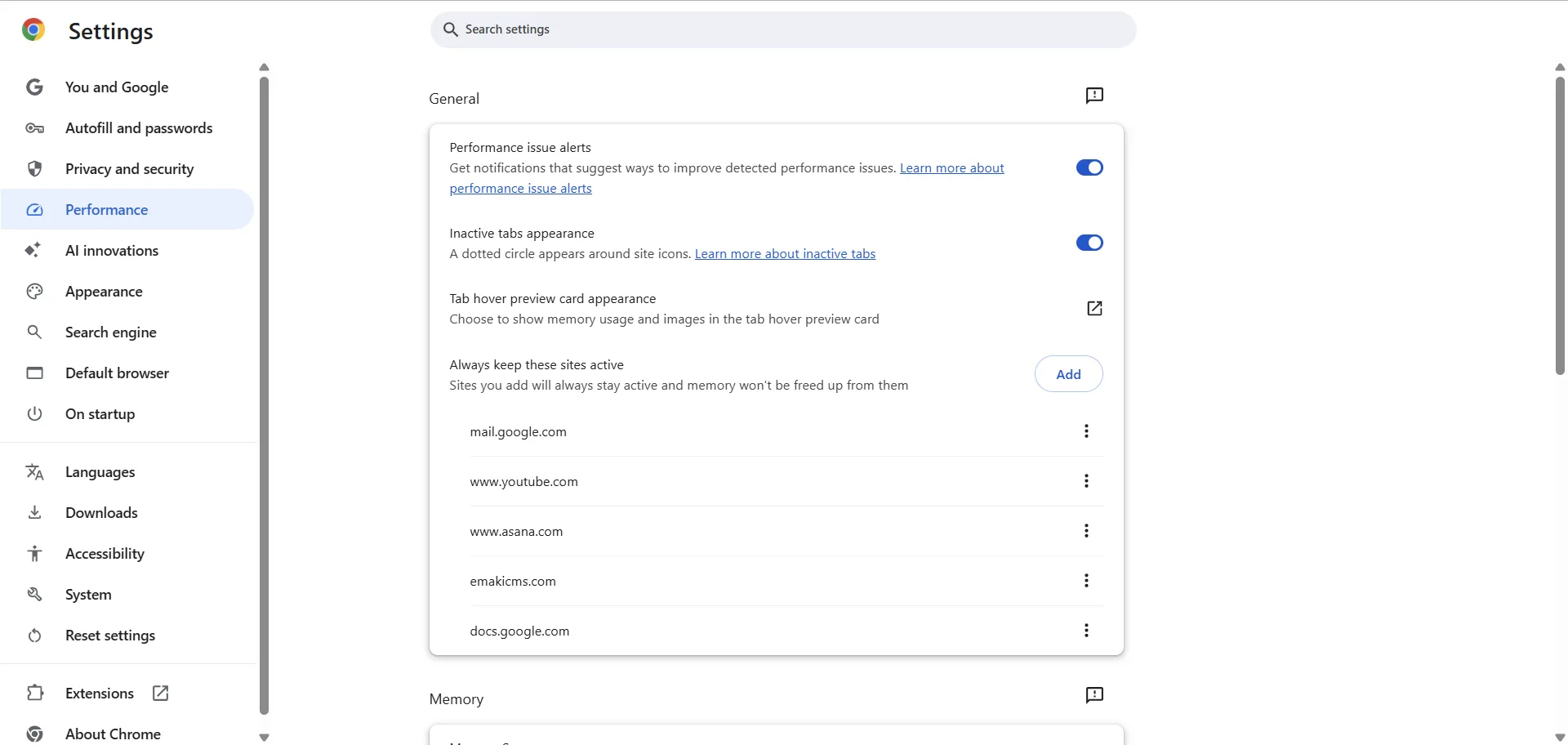 Cách thêm trang web vào danh sách luôn hoạt động trong cài đặt Memory Saver của Chrome
Mặc dù vẫn còn một số nhược điểm nhỏ, tôi vẫn sử dụng Memory Saver mỗi ngày. Nó giúp Chrome luôn nhẹ nhàng và phản hồi nhanh nhạy mà không bắt buộc tôi phải đóng các tab của mình. Chỉ cần nhớ bảo vệ những tab mà bạn không thể để mất dữ liệu. Đây là một điều chỉnh nhỏ nhưng có thể tạo ra sự khác biệt lớn trong cách Chrome hoạt động, cho phép bạn duyệt web theo cách mà bạn luôn yêu thích.
Thuthuatmeohay.com hy vọng bài viết này đã cung cấp cho bạn một giải pháp hiệu quả để tối ưu hóa trải nghiệm duyệt web trên Chrome. Hãy thử kích hoạt Memory Saver ngay hôm nay và chia sẻ cảm nhận của bạn về sự thay đổi! Đừng quên ghé thăm thuthuatmeohay.com thường xuyên để cập nhật thêm nhiều mẹo công nghệ hữu ích khác!