Trong vài năm gần đây, chủ đề iPad hiện đại có thể thay thế laptop hay không luôn là một điểm nóng trong giới công nghệ. Là một sinh viên toàn thời gian và người làm nội dung, tôi may mắn sở hữu cả iPad và MacBook. Để tự mình kiểm chứng khả năng làm việc hoàn toàn trên iPad, tôi đã quyết định thử thách này trong suốt một tuần. Mục tiêu là tìm hiểu liệu thiết bị di động này có đủ mạnh mẽ và linh hoạt để đáp ứng nhu cầu công việc chuyên nghiệp hàng ngày của tôi, từ soạn thảo văn bản đến xử lý các tác vụ phức tạp, từ đó đưa ra cái nhìn khách quan nhất về tiềm năng của iPad trong vai trò thay thế máy tính xách tay.
Thông thường, iPad là công cụ không thể thiếu cho việc học tập của tôi, bao gồm ghi chú bài giảng, học bài, làm bài tập, hoặc xem lại các buổi học. Ngược lại, MacBook là thiết bị chính tôi dựa vào cho tất cả các nhiệm vụ liên quan đến công việc. Mặc dù MacBook cũng được dùng cho việc học, tôi vẫn có thể xoay sở việc học mà không có nó. Nhưng với iPad thì tôi không thể nói điều tương tự. Và ban đầu, tôi cũng không nghĩ mình có thể làm việc hoàn toàn trên iPad. Cách duy nhất để biết chắc chắn là thử nghiệm thực tế.
Để đảm bảo kết quả chính xác nhất trong bối cảnh công việc, tôi đã chọn một tuần không có lịch học. Điều này giúp loại bỏ mọi yếu tố ảnh hưởng từ cuộc sống sinh viên, cho phép tôi tập trung hoàn toàn vào việc đánh giá hiệu suất của iPad trong môi trường làm việc chuyên nghiệp.
Thiết Lập Làm Việc Của Tôi Trong Một Tuần
Mặc dù tôi đã mua Apple Pencil thế hệ thứ hai cùng với iPad, tôi không sử dụng nó trong tuần thử nghiệm này vì công việc của tôi thường không yêu cầu nhập liệu bằng chữ viết tay. Vì vậy, tất cả những gì tôi cần là chiếc iPad và một bàn phím.
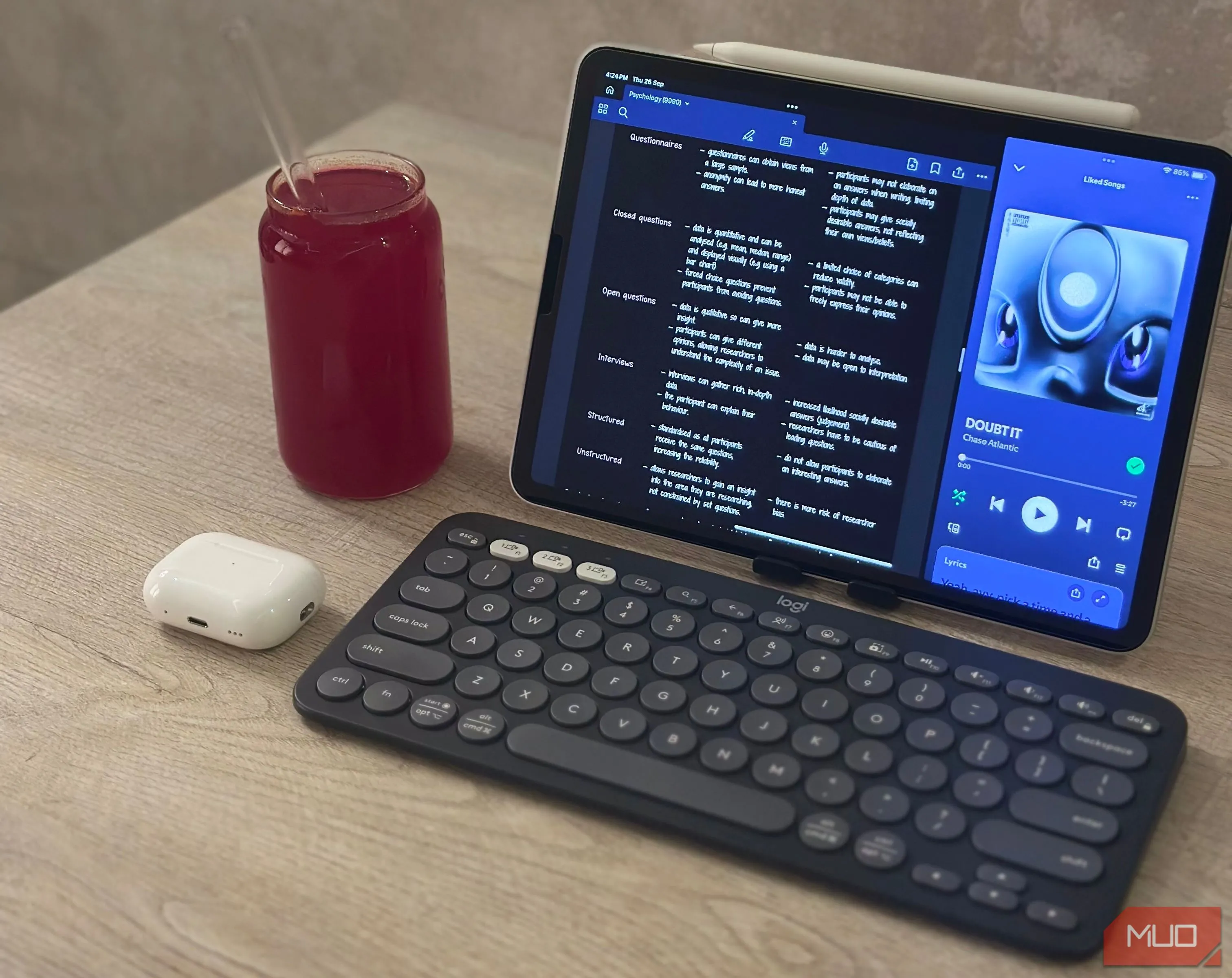 Hình ảnh iPad, bàn phím Logitech Pebble, tai nghe AirPods và cốc nước trên bàn làm việc, thể hiện setup làm việc di động với iPad
Thay vì sử dụng các bàn phím của Apple như Magic Keyboard hay Smart Keyboard Folio, tôi đã chọn một lựa chọn của bên thứ ba: bàn phím Logitech Pebble Keys 2 K380s. Gần đây, tôi cũng đã sử dụng chuột ESR MagMouse không dây, nên tôi quyết định kết nối và sử dụng nó trong thử nghiệm này. Vì vậy, thiết lập làm việc của tôi trong tuần đó cơ bản là chiếc iPad Air M1, bàn phím Logitech và chuột ESR MagMouse.
Những Điểm Cộng Lớn Của iPad Trong Công Việc
Thực tế, tôi đã từng sử dụng iPad để làm các tác vụ liên quan đến công việc trước đây. Tôi thường không mang theo MacBook khi đến trường, nên việc sử dụng iPad cho những công việc nhẹ nhàng là điều quen thuộc. Đó cũng là lý do tại sao tôi quyết định chi thêm 39.99 USD để mua bàn phím. Vì vậy, tôi đã biết rằng iPad hoạt động hoàn hảo khi tôi muốn soạn thảo các bài viết.
Điều tôi thực sự muốn kiểm chứng qua thử nghiệm này là liệu iPad có thể duy trì hiệu suất làm việc trong thời gian dài hay không. Thông thường, tôi chỉ sử dụng nó cho các tác vụ đột xuất trong những khoảng nghỉ dài giữa các buổi học hoặc khi không mang theo MacBook. Nhưng cuối cùng, tôi luôn trở về nhà và quay lại dùng laptop. Tuy nhiên, trong thử nghiệm này, tôi phải thực hiện mọi thứ ngay trên iPad, bao gồm soạn thảo bài viết, tải chúng lên hệ thống quản lý nội dung (CMS) của cơ quan, trả lời email, tham gia các cuộc họp, và mọi công việc khác.
Tính Di Động Đáng Nể
Hầu hết thời gian, việc làm việc hoàn toàn trên iPad không quá khó khăn. Theo quan điểm của tôi, lợi ích lớn nhất chính là tính di động của toàn bộ thiết lập làm việc với iPad. Phải công nhận rằng, MacBook Air của tôi cũng cực kỳ nhẹ. Nhưng iPad thắng tuyệt đối ở vòng này. Chiếc iPad Air M1 của tôi nặng 462 gram, bàn phím nặng 415 gram và chuột nặng 75 gram. Tổng cộng là 952 gram, tương đương khoảng 2.1 pounds.
Mặt khác, MacBook Air M2 nặng 1.24 kg. Để so sánh công bằng, nếu chúng ta loại bỏ bàn phím Logitech khỏi phép tính, iPad Air và chuột tổng cộng là 537 gram. Tương tự, MacBook và chuột tổng cộng là 1.315 kg. Thiết lập iPad và chuột nhẹ hơn gần một nửa so với thiết lập MacBook và chuột.
Trải Nghiệm Gõ Phím Ổn Định
Bây giờ, khi nói đến việc sử dụng iPad để làm việc, tôi đã khá ngạc nhiên. Với phần lớn công việc của tôi chỉ đơn giản là gõ phím, tôi không cảm thấy bị cản trở đáng kể nào.
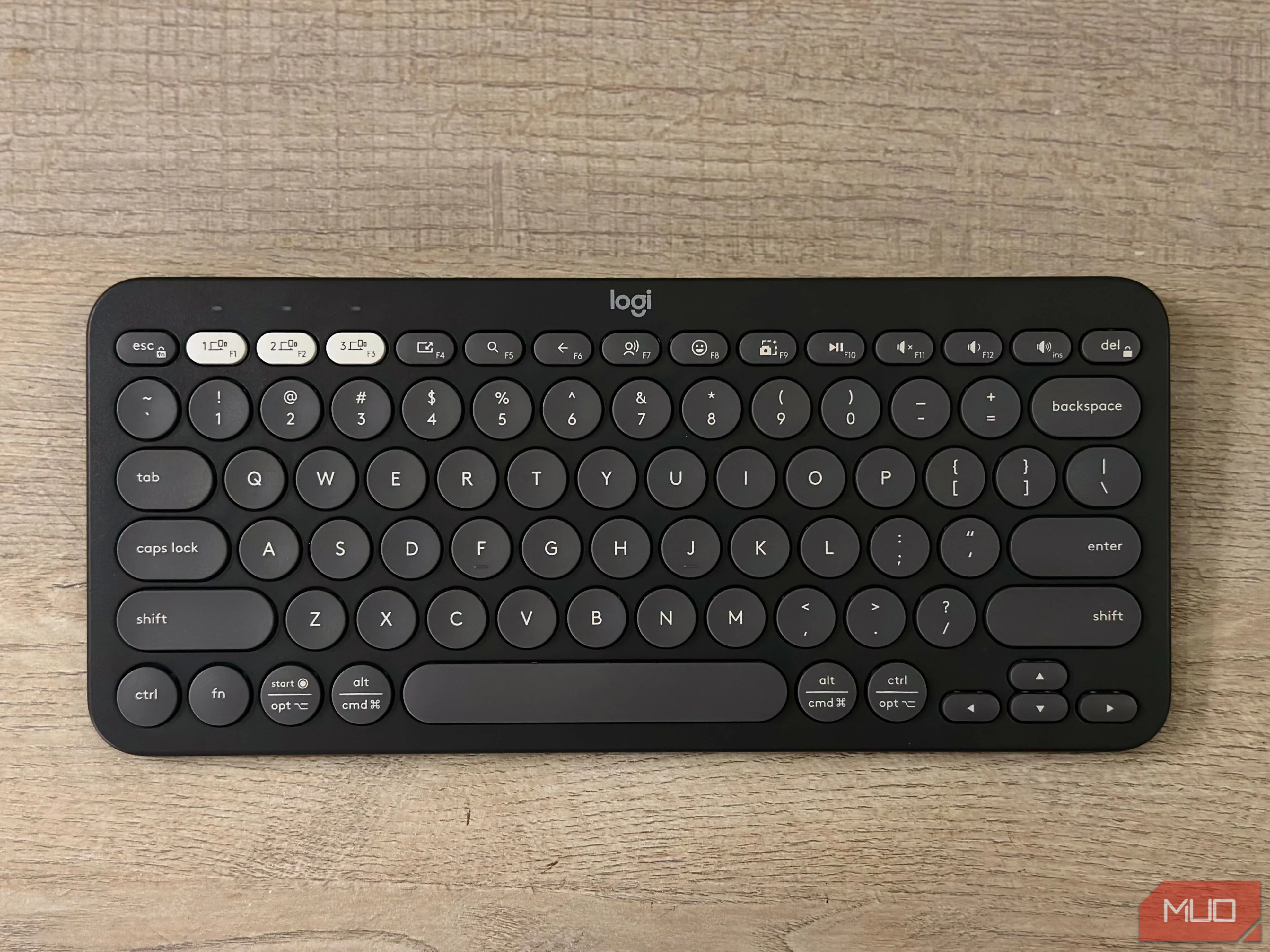 Cận cảnh bàn phím Logitech Pebble Keys 2 K380s màu đen đặt trên bàn, minh họa phụ kiện hỗ trợ làm việc hiệu quả trên iPad
Bàn phím Logitech của tôi cho cảm giác gõ tốt, nhưng điều đó chủ yếu là nhờ chất lượng của bàn phím chứ không phải bản thân iPad.
Khả Năng Đa Nhiệm (Split View) Đủ Dùng
Với việc iPad của tôi được trang bị chip M1, nó không hề có độ trễ và có thể xử lý gần như tất cả các tác vụ tôi giao cho nó. Tôi đã quen với việc làm việc với hai cửa sổ bằng tính năng Split View trên MacBook (thường là một cửa sổ với tất cả các tab nghiên cứu và một cửa sổ với ứng dụng viết).
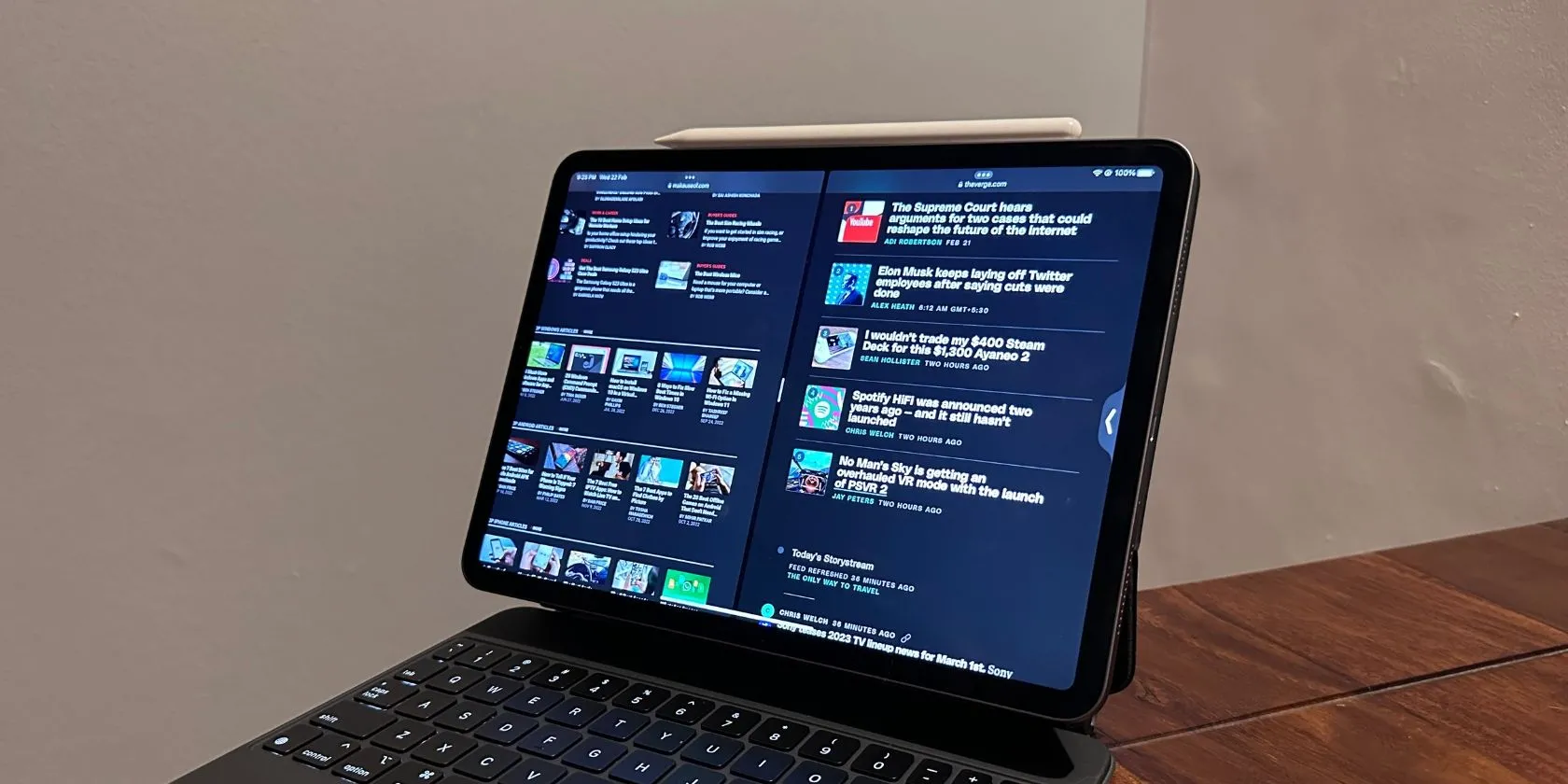 Giao diện iPad Pro hiển thị hai ứng dụng chia đôi màn hình (Split View), minh họa khả năng đa nhiệm và làm việc hiệu quả trên iPad
May mắn thay, iPad cũng hỗ trợ đa nhiệm, bao gồm Split View, vì vậy đây không phải là vấn đề.
Chuột Là Yếu Tố Thay Đổi Cuộc Chơi
Khi tôi sử dụng iPad và bàn phím để làm việc trước đây, tôi chưa bao giờ thực sự dùng chuột. Điều này làm tôi chậm lại đáng kể, và tôi nhớ MacBook của mình rất nhiều (hoặc có ý định đầu tư vào một bàn phím có trackpad tích hợp). Việc phải dùng ngón tay để mở một tab mới trong Google Chrome giữa lúc đang gõ phím không hề dễ chịu.
May mắn thay, vì lần này tôi đang dùng chuột không dây, toàn bộ trải nghiệm trở nên liền mạch hơn rất nhiều. Tôi không cần phải nhấc tay khỏi bàn phím thường xuyên, và tôi có thể điều hướng giao diện nhanh hơn nhiều. Điều này đáng ngạc nhiên đã tạo ra sự khác biệt lớn trong cảm giác làm việc trôi chảy.
Kích Thước Màn Hình Không Phải Rào Cản Lớn
Tôi có một chiếc MacBook Air 13.6 inch, và iPad Air của tôi là 10.9 inch. Mặc dù tôi nghĩ sự khác biệt giữa chúng khá đáng kể, tôi không quá bận tâm khi làm việc hoàn toàn trên iPad trong suốt tuần đó.
Những Hạn Chế Khiến iPad Chưa Thể Thay Thế Laptop Hoàn Hảo
Thật không may, mặc dù Apple (và nhiều công ty khác) dường như đang nỗ lực biến iPad thành một công cụ thay thế khả thi cho laptop, tôi cảm thấy nó vẫn còn nhiều thiếu sót.
Với việc tôi có một chiếc iPad M1 và phiên bản mới nhất đã có chip M4, có khả năng những điểm tôi sẽ đề cập dưới đây đã được cải thiện. Nhưng xét rằng không có vấn đề nào của tôi liên quan đến hiệu năng của iPad, tôi không nghĩ một con chip mới hơn sẽ tạo ra nhiều khác biệt đáng kể trong trải nghiệm tổng thể của tôi.
Thời Lượng Pin Không Đáp Ứng Kịp Nhu Cầu
Đầu tiên, thời lượng pin của MacBook và iPad đơn giản là không thể so sánh được với nhau. Trên trang thông số kỹ thuật của Apple dành cho MacBook Air M2, Apple tuyên bố nó có thể xử lý tới 18 giờ xem phim trên ứng dụng Apple TV và 15 giờ duyệt web không dây. Trang thông số kỹ thuật của iPad M1 đề cập rằng nó có thể xử lý tới 10 giờ “duyệt web bằng Wi-Fi hoặc xem video.”
Tất nhiên, những con số này dựa trên điều kiện lý tưởng, và thời lượng pin thực tế phụ thuộc vào cách bạn sử dụng thiết bị. Khi tôi làm việc trên MacBook, sạc một lần mỗi ngày là đủ để dùng cả ngày. Thực tế, tôi thường còn dư pin vào cuối ngày.
Thật không may, đó là một câu chuyện hoàn toàn khác trên iPad. Tôi thấy mình cần cắm sạc vào khoảng giữa ngày. Khi tôi sử dụng iPad để ghi chú bài giảng hàng ngày, nó đủ dùng cả ngày và vẫn còn một chút pin, vì vậy điều này có lẽ là do tôi đã mở nhiều cửa sổ khi làm việc và các ứng dụng chạy nền (như Spotify).
Dù sao đi nữa, việc phải để ý đến mức pin của iPad và phải cắm sạc giữa chừng trong ngày làm việc chắc chắn là một rào cản, và là điều tôi thực sự không lường trước được.
Thách Thức Khi Làm Việc Di Động, Không Có Bề Mặt Phẳng
Phàn nàn tiếp theo của tôi có thể nghe có vẻ vô lý đối với một số người, nhưng nó thực sự đã ảnh hưởng đến quy trình làm việc của tôi. Với việc tôi làm việc tại nhà, tôi hiếm khi ở cùng một chỗ cả ngày. Trong khi một số người thích làm việc trong cùng một môi trường cả ngày, điều đó khiến tôi phát điên. Vì vậy, tôi đã quen với việc đứng dậy và ngồi ở một vị trí mới sau mỗi vài giờ.
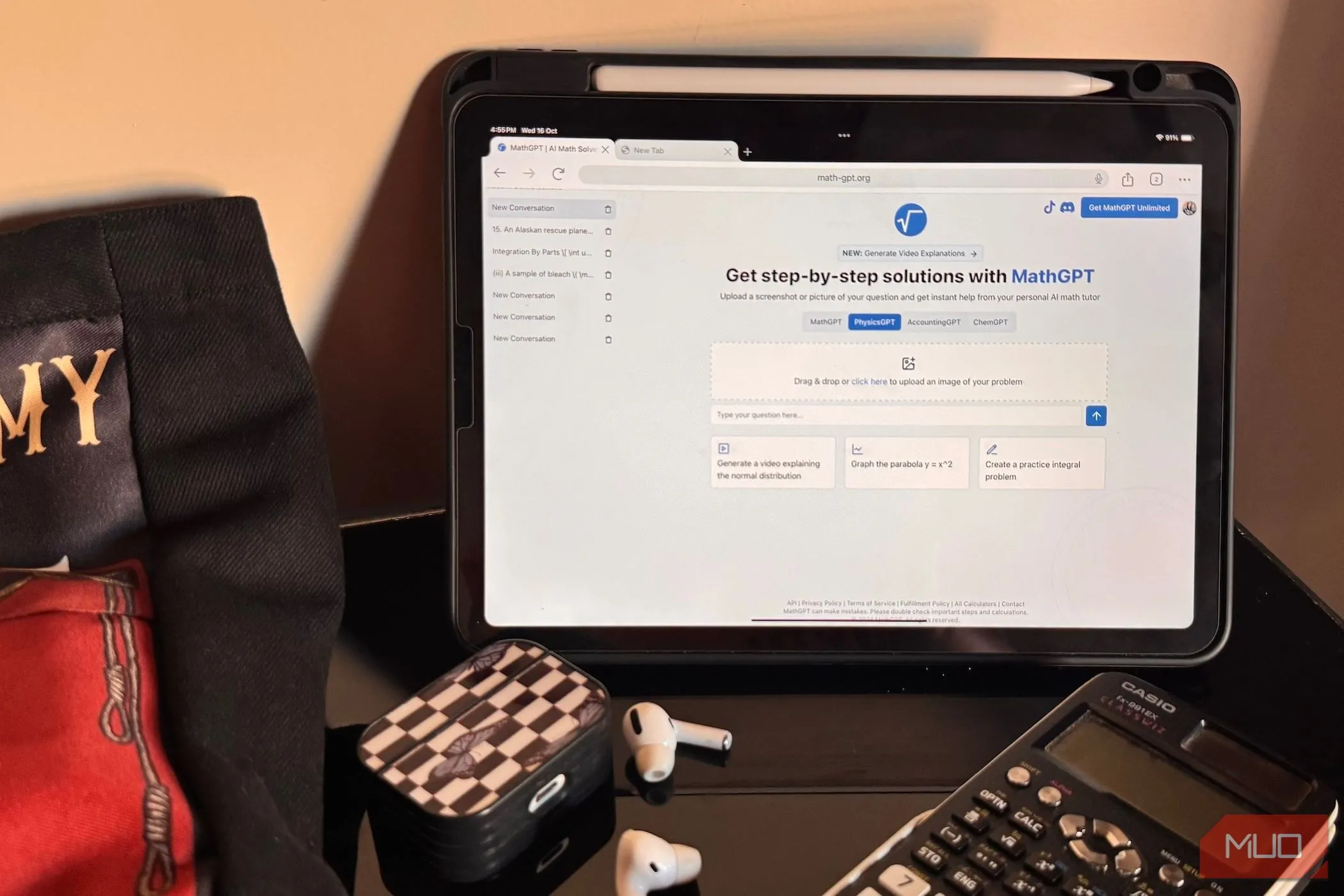 iPad đang mở trang web MathGPT, cùng với tai nghe AirPods, máy tính Casio và túi vải đặt trên bàn, thể hiện môi trường làm việc không cố định
Một lúc nào đó, bạn sẽ thấy tôi làm việc tại bàn làm việc của mình. Lát sau, bạn sẽ thấy tôi ở bàn nơi mọi người đang ăn trưa. Vài giờ sau, tôi sẽ ở giữa một buổi tụ họp gia đình. Đôi khi, gia đình tôi còn thấy tôi làm việc trên sàn bếp! Và khi tôi cần nghỉ ngơi, nhưng ngày làm việc vẫn chưa kết thúc, tôi thường làm việc ngay trên giường.
Vấn đề tôi gặp phải với iPad là: làm sao tôi có thể làm việc thoải mái trên đó mà không có bề mặt phù hợp? Chắc chắn, nếu công việc của tôi là thứ có thể làm bằng Apple Pencil, tôi vẫn có thể đặt iPad trên đùi và làm việc thoải mái. Tất nhiên, tôi không thể nằm xuống và viết cùng lúc, nhưng tôi cũng không bao giờ muốn làm điều đó. Nhưng với công việc của tôi hoàn toàn là gõ phím trên bàn phím, đó là điều tôi không thể làm thoải mái ở bất cứ đâu ngoài bàn làm việc.
Đa Nhiệm Còn Cồng Kềnh
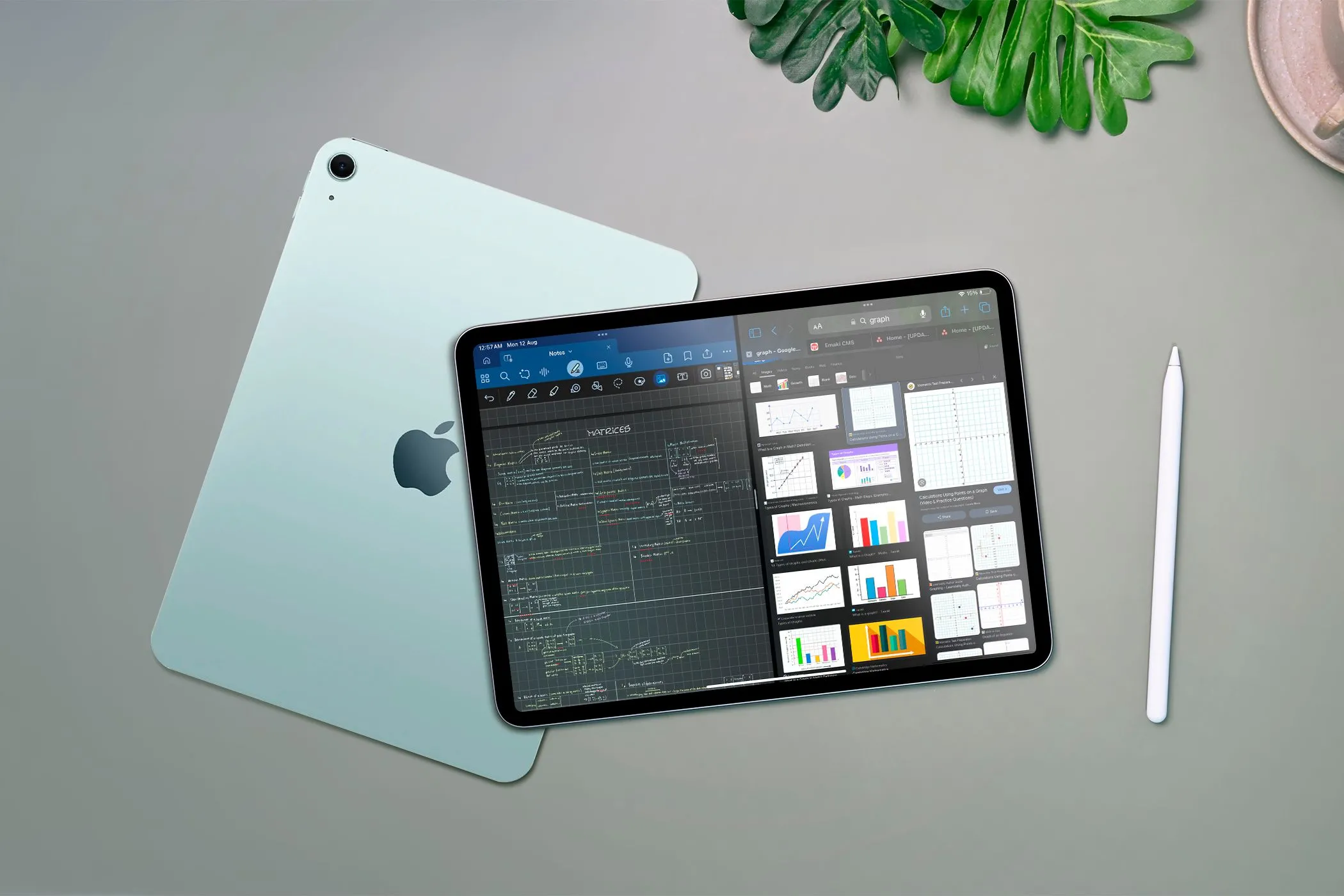 Màn hình iPad hiển thị hai ứng dụng chia đôi, mô tả tính năng đa nhiệm Split View nhưng vẫn còn những hạn chế so với máy tính xách tay
Một vấn đề khác mà tôi nhận thấy là mặc dù iPad có khả năng đa nhiệm, nó không mượt mà như đa nhiệm trên laptop. Trên Mac của tôi, tôi có thể có nhiều cửa sổ Split View và dễ dàng chuyển đổi giữa các màn hình nền bằng cử chỉ trackpad. Cố gắng tái tạo điều này trên iPad chỉ cảm thấy lúng túng. Mặc dù Stage Manager là một lựa chọn, tôi chỉ không thể điều chỉnh được nó, và tôi thấy rằng chế độ đa nhiệm này lạ lùng lại trở thành một rào cản năng suất đối với tôi.
Ngoài những điều trên, tôi không có bất kỳ phàn nàn nào khác đủ đáng kể để đề cập. Tất cả những điều đó cho thấy, vấn đề thực sự chỉ gói gọn trong hai câu hỏi: Tôi có thể sử dụng iPad để làm việc không? Chắc chắn rồi. Tôi có muốn không? Không hẳn.
Tóm lại, iPad sở hữu tính di động vượt trội, trải nghiệm gõ phím tốt với bàn phím ngoài, khả năng đa nhiệm Split View đủ dùng và việc có chuột đã cải thiện đáng kể quy trình làm việc. Tuy nhiên, thời lượng pin hạn chế, sự bất tiện khi làm việc ở các địa điểm không có bề mặt phẳng và khả năng đa nhiệm chưa thực sự mượt mà như laptop vẫn là những điểm yếu cần được cải thiện.
Dù iPad đã tiến bộ rất nhiều, nó vẫn chưa thể hoàn toàn thay thế laptop trong mọi tình huống, đặc biệt đối với những người dùng có nhu cầu làm việc chuyên nghiệp, linh hoạt và đòi hỏi hiệu suất cao liên tục. Lựa chọn giữa iPad và laptop cuối cùng phụ thuộc vào đặc thù công việc và thói quen sử dụng cá nhân của bạn.
Bạn đã từng thử làm việc hoàn toàn trên iPad chưa? Hãy chia sẻ trải nghiệm và quan điểm của bạn trong phần bình luận bên dưới để cùng thảo luận nhé!