Mất quyền truy cập vào tài khoản Gmail có thể mang lại cảm giác như đánh mất chìa khóa của cả cuộc sống trực tuyến. Trước khi “thảm họa” xảy ra, hãy dành vài phút để đảm bảo bạn có thể khôi phục tài khoản của mình một cách nhanh chóng và an toàn. Việc chủ động bảo vệ tài khoản Gmail ngay từ bây giờ sẽ giúp bạn tránh được rất nhiều rắc rối và phiền toái sau này. Thuthuatmeohay.com sẽ hướng dẫn chi tiết các bước thiết yếu để giữ tài khoản Gmail của bạn luôn an toàn và sẵn sàng cho mọi tình huống.
1. Kiểm Tra Kỹ Email & Số Điện Thoại Khôi Phục
Email và số điện thoại khôi phục chính là “phao cứu sinh” của bạn khi có sự cố xảy ra với tài khoản Gmail. Nếu thiếu chúng, việc lấy lại quyền truy cập vào tài khoản Gmail có thể trở thành một cơn ác mộng với hàng loạt biểu mẫu và bế tắc. Đáng ngạc nhiên là nhiều người đã thiết lập Gmail từ nhiều năm trước, liên kết với một email trường học cũ hoặc một số điện thoại không còn sử dụng, rồi quên bẵng đi.
Hãy dành một chút thời gian để kiểm tra xem cả email và số điện thoại khôi phục của bạn có còn chính xác và đang hoạt động hay không. Để thực hiện, bạn chỉ cần đăng nhập vào cài đặt Tài khoản Google của mình, chọn Quản lý Tài khoản Google, sau đó nhấp vào tab Bảo mật. Trong phần Cách bạn đăng nhập vào Google, bạn sẽ tìm thấy mục điện thoại khôi phục và email khôi phục. Hãy xem xét chúng kỹ lưỡng để đảm bảo mọi thông tin đều chính xác.
Nếu bạn đã thay đổi số điện thoại hoặc không còn sử dụng email phụ, hãy cập nhật chúng ngay lập tức. Đây là một bước nhỏ nhưng có thể giúp bạn tiết kiệm rất nhiều sự phiền toái và lo lắng sau này khi cần khôi phục tài khoản.
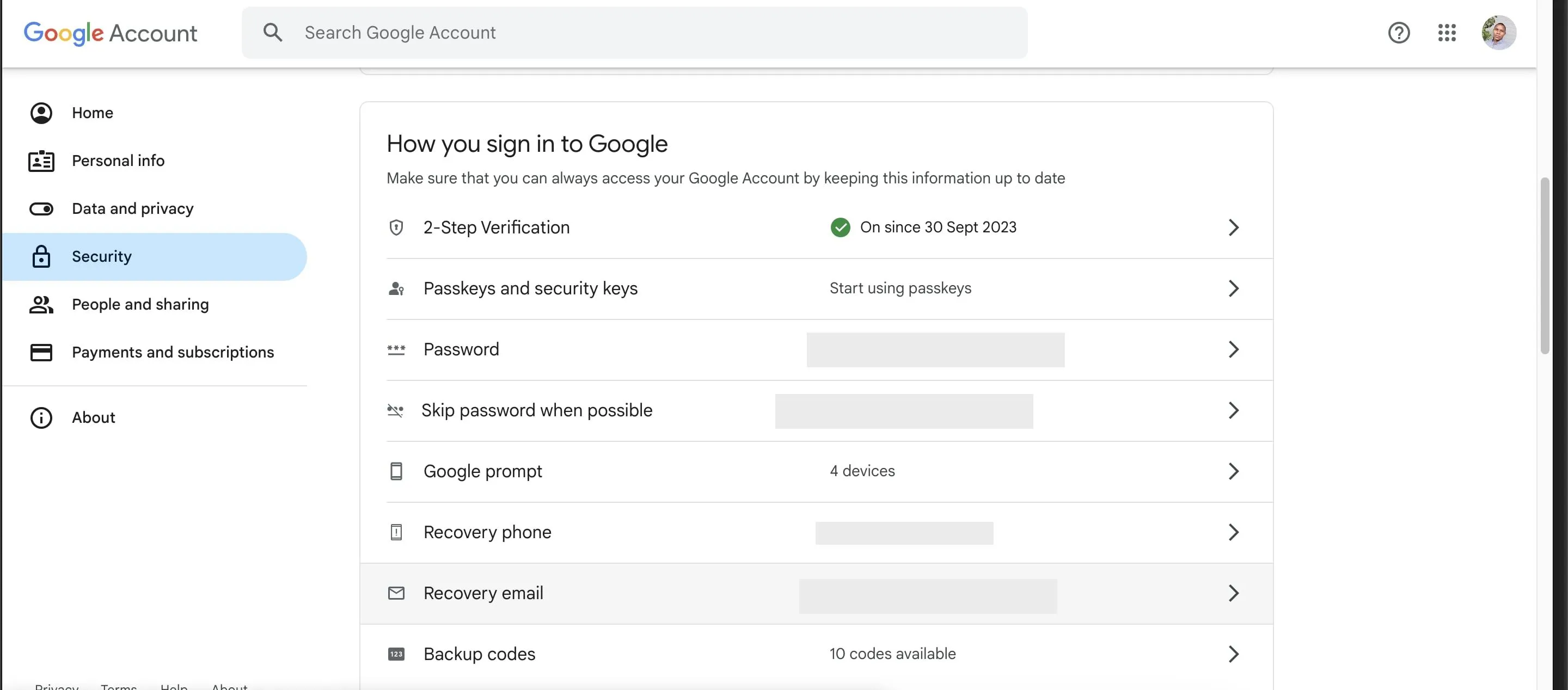 Trang cài đặt bảo mật tài khoản Google hiển thị mục email và số điện thoại khôi phục
2. Đảm Bảo Mật Khẩu Đủ Mạnh và Được Cập Nhật Thường Xuyên
Một mật khẩu yếu hoặc đã lỗi thời chỉ làm lợi cho những kẻ tấn công tiềm năng muốn chiếm đoạt tài khoản của bạn. Ngay cả khi bạn nghĩ mật khẩu của mình đã “đủ tốt”, việc xem xét lại nó với một cái nhìn mới mẻ là rất cần thiết. Một mật khẩu mạnh cần phải đủ dài và bao gồm sự kết hợp đa dạng giữa chữ cái viết hoa, chữ cái viết thường, số và ký hiệu đặc biệt.
Tuy nhiên, sức mạnh không chỉ nằm ở độ phức tạp; nó còn liên quan đến tính độc nhất. Nếu bạn đang tái sử dụng mật khẩu từ một trang web khác, bạn đang đặt tài khoản Gmail của mình vào nguy cơ nghiêm trọng. Bởi vì, nếu một trang web nào đó bị lộ dữ liệu, mật khẩu của bạn có thể bị rò rỉ và kẻ xấu sẽ dùng nó để thử đăng nhập vào Gmail của bạn.
Nếu bạn chưa cập nhật mật khẩu trong một thời gian dài, đây chính là dấu hiệu để bạn thực hiện ngay. Hãy chọn một mật khẩu dễ nhớ đối với bạn nhưng khó đoán với người khác. Tránh những lựa chọn hiển nhiên như ngày sinh, tên thú cưng hoặc bất cứ điều gì có thể dễ dàng tìm thấy qua các mạng xã hội của bạn. Tốt hơn hết, hãy sử dụng một trình quản lý mật khẩu đáng tin cậy hoặc một công cụ tạo mật khẩu trực tuyến để giúp tạo ra một mật khẩu đủ mạnh và ngẫu nhiên.
3. Rà Soát Các Thiết Bị Đã Đăng Nhập Tài Khoản Của Bạn
Một bước quan trọng khác nhưng thường bị bỏ qua là xem xét những thiết bị nào hiện đang đăng nhập vào tài khoản Gmail của bạn. Nếu bạn đã lâu không kiểm tra, bạn có thể tìm thấy một vài bất ngờ, chẳng hạn như một chiếc điện thoại cũ bạn không còn sử dụng hoặc tệ hơn là một thiết bị mà bạn không hề nhận ra.
Để kiểm tra, bạn hãy vào cài đặt Tài khoản Google và trong tab Bảo mật, tìm mục Thiết bị của bạn. Tại đây, Google sẽ liệt kê tất cả các thiết bị đã truy cập tài khoản của bạn gần đây. Phát hiện sớm các truy cập trái phép có thể tạo ra sự khác biệt giữa việc khắc phục nhanh chóng và một cơn ác mộng khôi phục toàn diện.
Nếu bạn phát hiện bất kỳ thiết bị lạ nào, đừng hoảng sợ. Hãy nhấp vào thiết bị đó và chọn tùy chọn Đăng xuất. Sau đó, hãy thay đổi mật khẩu của bạn ngay lập tức. Việc định kỳ “dọn dẹp” danh sách này bằng cách đăng xuất khỏi các thiết bị bạn không còn sử dụng là một thói quen tốt, giúp đảm bảo chỉ những thiết bị đáng tin cậy mới có quyền truy cập vào tài khoản của bạn.
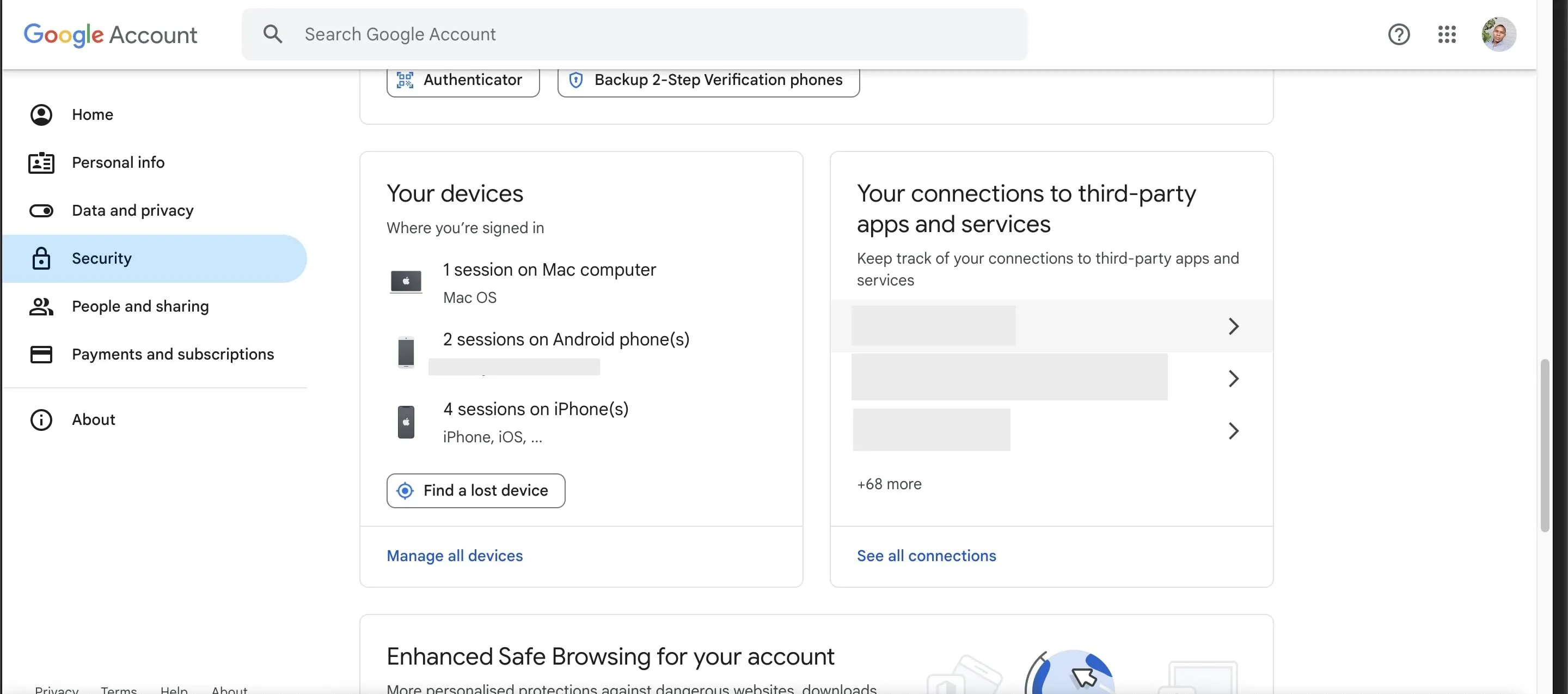 Trang bảo mật tài khoản Google liệt kê các thiết bị đã đăng nhập
4. Bật Xác Minh 2 Bước (2FA) Cho Tài Khoản Gmail
Nếu bạn thực sự muốn giữ tài khoản Gmail của mình an toàn, tính năng xác minh 2 bước (2FA – Two-Factor Authentication) là cực kỳ quan trọng. Đây là một trong những biện pháp phòng thủ hiệu quả nhất chống lại việc truy cập trái phép vì nó yêu cầu nhiều hơn một mật khẩu. Ngay cả khi ai đó đánh cắp được mật khẩu của bạn, họ vẫn cần yếu tố thứ hai của bạn, thường là điện thoại, để đăng nhập.
Để bật 2FA, hãy vào Tài khoản Google của bạn, trong tab Bảo mật và tìm mục Xác minh 2 bước. Hãy làm theo các hướng dẫn để thiết lập bằng tin nhắn SMS, một ứng dụng xác thực như Google Authenticator, hoặc một khóa bảo mật vật lý để có mức độ bảo vệ tối đa. Việc sử dụng ứng dụng xác thực thường an toàn hơn SMS vì số điện thoại đôi khi có thể bị giả mạo.
Rất nhiều trường hợp tôi từng thấy, việc thiếu xác minh 2 bước đã dẫn đến những vụ chiếm đoạt tài khoản đau lòng và khó khắc phục. Đừng để mình là nạn nhân tiếp theo.
5. Lưu Giữ Mã Dự Phòng Ở Nơi An Toàn
Ngay cả khi đã bật xác minh 2 bước, việc chuẩn bị cho những trường hợp bất ngờ là một hành động thông minh. Điều gì sẽ xảy ra nếu bạn làm mất điện thoại hoặc không thể truy cập ứng dụng xác thực của mình? Đó là lúc mã dự phòng phát huy tác dụng. Google cung cấp một bộ mã chỉ sử dụng một lần có thể giúp bạn lấy lại quyền truy cập khi các phương pháp thông thường không khả dụng.
Sau khi thiết lập 2FA, Google sẽ cung cấp tùy chọn tải xuống hoặc in các mã dự phòng. Hãy lưu trữ chúng ở một nơi ngoại tuyến an toàn, chẳng hạn như ngăn kéo khóa hoặc một két sắt kỹ thuật số không được đồng bộ hóa lên đám mây. Mục tiêu là giữ chúng ngoài tầm với của các mối đe dọa trực tuyến nhưng vẫn có thể truy cập được khi bạn cần nhất.
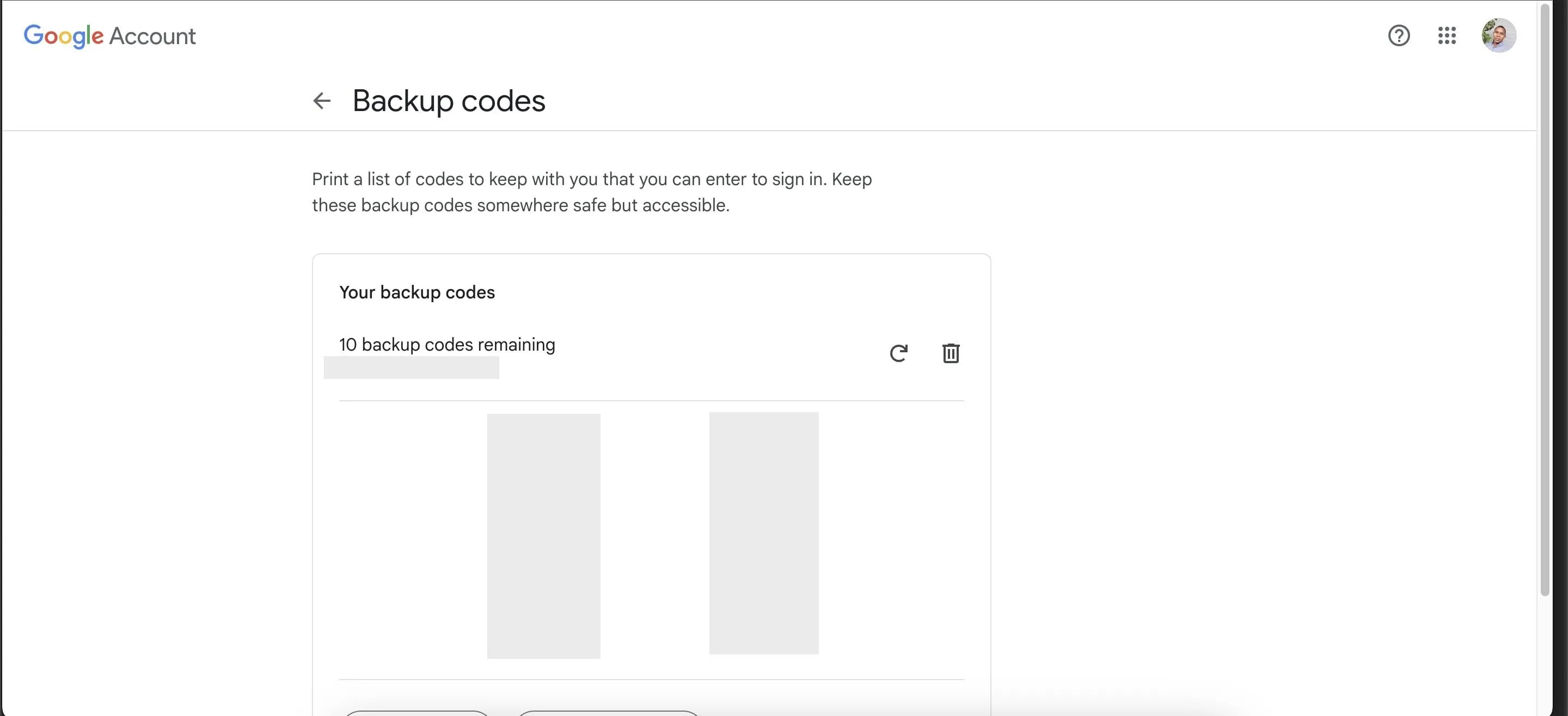 Trang tài khoản Google hiển thị tùy chọn mã dự phòng
Bảo mật tài khoản Gmail của bạn không nhất thiết phải phức tạp hay tốn thời gian, nhưng nó đòi hỏi một chút sự chú ý trước khi vấn đề phát sinh. Hãy coi đó như việc khóa cửa trước nhà bạn. Đó là một thói quen đơn giản giúp bảo vệ mọi thứ quý giá bên trong. Dành vài phút để kiểm tra lại cài đặt của bạn, cập nhật những gì đã lỗi thời và thiết lập cho mình một quy trình khôi phục suôn sẻ nếu bạn cần đến nó. “Bạn” của tương lai chắc chắn sẽ cảm ơn “bạn” của hiện tại vì đã làm điều này. Hãy chia sẻ bài viết này để giúp mọi người cùng bảo vệ tài khoản Gmail của mình an toàn hơn!