Bạn đang cố gắng sạc chiếc điện thoại Samsung của mình nhưng đột nhiên, một thông báo đáng sợ hiện lên: “Moisture Detected” (Đã phát hiện độ ẩm). Tình trạng này có thể gây ra nhiều phiền toái, ngăn bạn sạc thiết bị hoặc thậm chí khiến máy không hoạt động bình thường. May mắn thay, có nhiều cách để xử lý lỗi phát hiện độ ẩm trên Samsung, giúp bạn nhanh chóng đưa điện thoại trở lại trạng thái hoạt động bình thường và thậm chí ngăn ngừa sự cố này tái diễn.
Việc điện thoại hiển thị cảnh báo ẩm không phải lúc nào cũng do tiếp xúc trực tiếp với nước. Đôi khi, đây có thể là một lỗi phần mềm hoặc do cổng sạc bị ảnh hưởng bởi độ ẩm không khí cao. Bài viết này sẽ hướng dẫn chi tiết các bước bạn có thể thực hiện để khắc phục lỗi “Moisture Detected” một cách hiệu quả, từ những biện pháp đơn giản tại nhà cho đến các giải pháp liên quan đến cài đặt hệ thống. Hãy cùng thuthuatmeohay.com tìm hiểu để bạn không còn phải lo lắng khi gặp phải thông báo phiền toái này nữa!
1. Ngắt Sạc và Làm Khô Cổng Sạc Thận Trọng
Khi bạn thấy biểu tượng giọt nước và nhận được cảnh báo “Moisture Detected” trên điện thoại Samsung, đặc biệt nếu bạn chắc chắn thiết bị vừa tiếp xúc gần với nước, hãy ngắt kết nối bộ sạc ngay lập tức. Cố gắng sạc điện thoại qua cáp khi cổng sạc còn ẩm có thể làm vấn đề trở nên nghiêm trọng hơn, thậm chí có nguy cơ gây sốc điện hoặc làm hỏng thiết bị của bạn vĩnh viễn.
Nếu điện thoại của bạn đang sắp hết pin và bạn cần nó hoạt động, bạn có thể sử dụng sạc không dây như một giải pháp tạm thời trong khi chờ đợi để loại bỏ độ ẩm khỏi cổng sạc. Sau khi ngắt kết nối bộ sạc, hãy tắt nguồn điện thoại. Sau đó, làm sạch cổng sạc bằng một miếng vải khô, khăn giấy, tăm bông hoặc chất hút ẩm như gói silica gel (hạt hút ẩm).
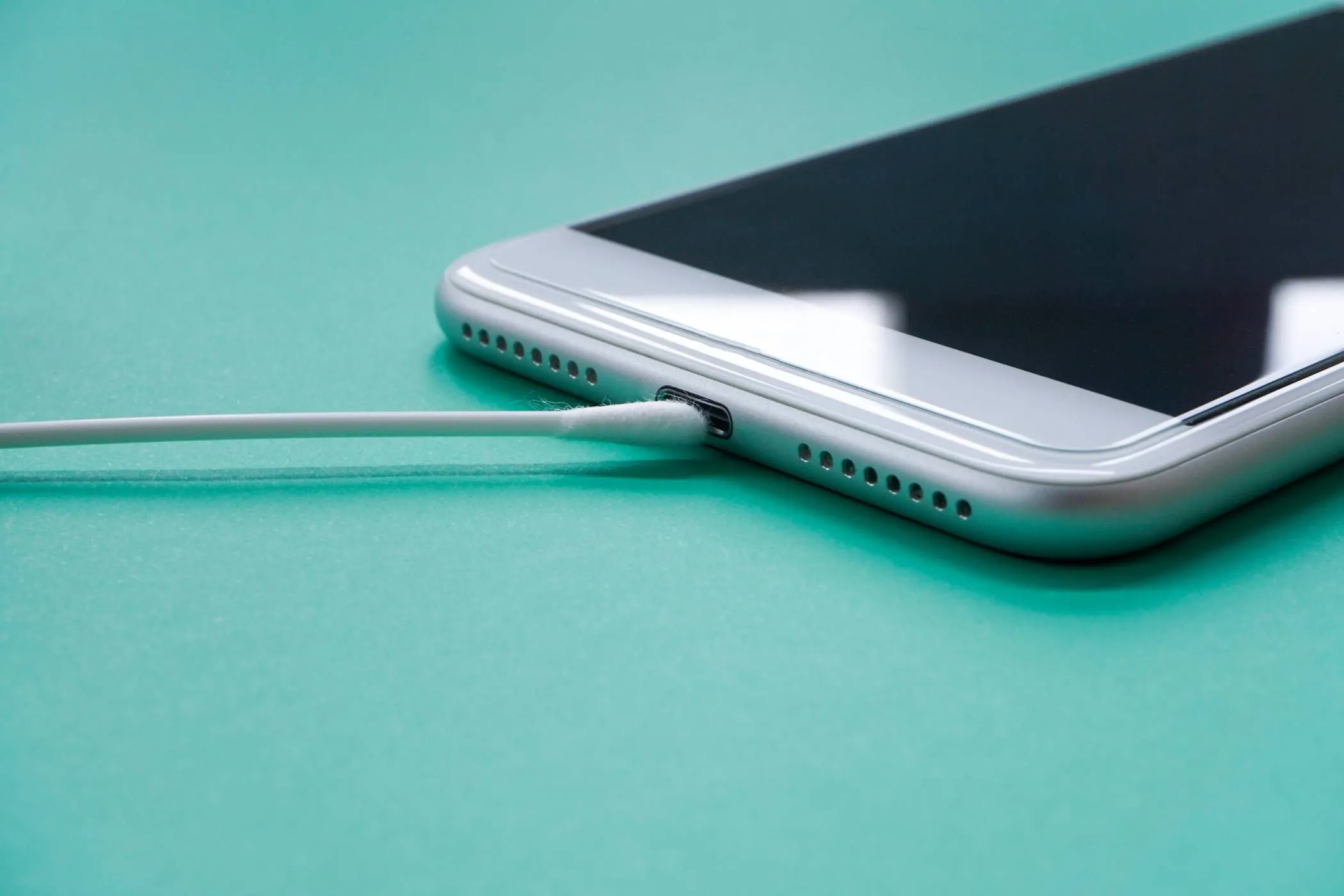 Cận cảnh cổng sạc điện thoại Samsung đang được làm sạch bằng tăm bông
Bạn có thể nhẹ nhàng đưa tăm bông vào bên trong để thấm hút toàn bộ độ ẩm trong cổng sạc. Tuyệt đối không làm mạnh tay hoặc đẩy quá sâu, vì điều này có thể làm hỏng cổng sạc. Ngoài ra, đừng lắc điện thoại mạnh để loại bỏ độ ẩm, vì hành động này có thể gây hư hại thêm cho thiết bị của bạn.
Có một quan niệm sai lầm phổ biến cho rằng việc đặt các thiết bị điện tử bị dính nước vào bát gạo sẽ giúp hút ẩm. Điều này không chính xác; nhúng cổng sạc điện thoại của bạn vào gạo sẽ gây hại nhiều hơn là có lợi, vì các hạt gạo nhỏ có thể kẹt lại trong cổng sạc và làm tắc nghẽn hoặc gây hư hỏng thêm.
Thay vào đó, bạn có thể che cổng điện thoại bằng các gói silica gel hoặc ngâm nó trong cồn tẩy rửa (isopropyl alcohol). Tốt hơn hết, bạn có thể chỉ cần đợi cho cổng sạc khô tự nhiên theo thời gian, một vài giờ trong khu vực thông thoáng là đủ để giải quyết vấn đề. Khi cổng sạc đã khô hoàn toàn, hãy cắm bộ sạc vào và bạn sẽ thấy cảnh báo độ ẩm đã biến mất.
2. Khởi Động Lại Điện Thoại Khi Đã Cắm Sạc
Trong một số trường hợp, cảnh báo độ ẩm có thể xuất hiện sớm hoặc do lỗi phần mềm, ngay cả khi bạn chắc chắn rằng điện thoại chưa từng tiếp xúc với nước. Tình huống này có thể gây khó chịu khi bạn đã kiểm tra và thấy cổng sạc hoàn toàn khô ráo nhưng vẫn nhận được thông báo “Moisture Detected” khi cắm sạc Samsung.
Nếu bạn gặp phải tình trạng này, hãy thử buộc khởi động lại thiết bị của mình. Thông thường, bạn có thể khởi động lại cứng điện thoại bằng cách nhấn và giữ nút Nguồn/Khóa trong khoảng 30 giây cho đến khi màn hình tắt và khởi động lại. Quan trọng là bạn hãy giữ bộ sạc được cắm trong khi thực hiện thao tác này. Việc khởi động lại đơn giản có thể giúp xóa các lỗi tạm thời và các trục trặc có thể đang kích hoạt cảnh báo độ ẩm sai.
3. Vô Hiệu Hóa Tính Năng Sạc Nhanh
Một số người dùng đã báo cáo trên các diễn đàn trực tuyến như Reddit rằng cảnh báo độ ẩm lần đầu tiên xuất hiện trên điện thoại Samsung của họ khi sử dụng tính năng sạc nhanh. Nếu đây là vấn đề bạn đang gặp phải, bạn có thể thử tắt sạc nhanh để xem liệu điều đó có giúp ích không.
Để thực hiện việc này, hãy vào menu Cài đặt (Settings) trên điện thoại Samsung của bạn, cuộn xuống và chạm vào Chăm sóc thiết bị (Device Care), sau đó nhấn vào Pin (Battery). Tiếp theo, cuộn xuống để chạm vào Cài đặt sạc (Charging Settings) và tắt tùy chọn Sạc nhanh (Fast Charging) hoặc Sạc siêu nhanh (Super Fast Charging).
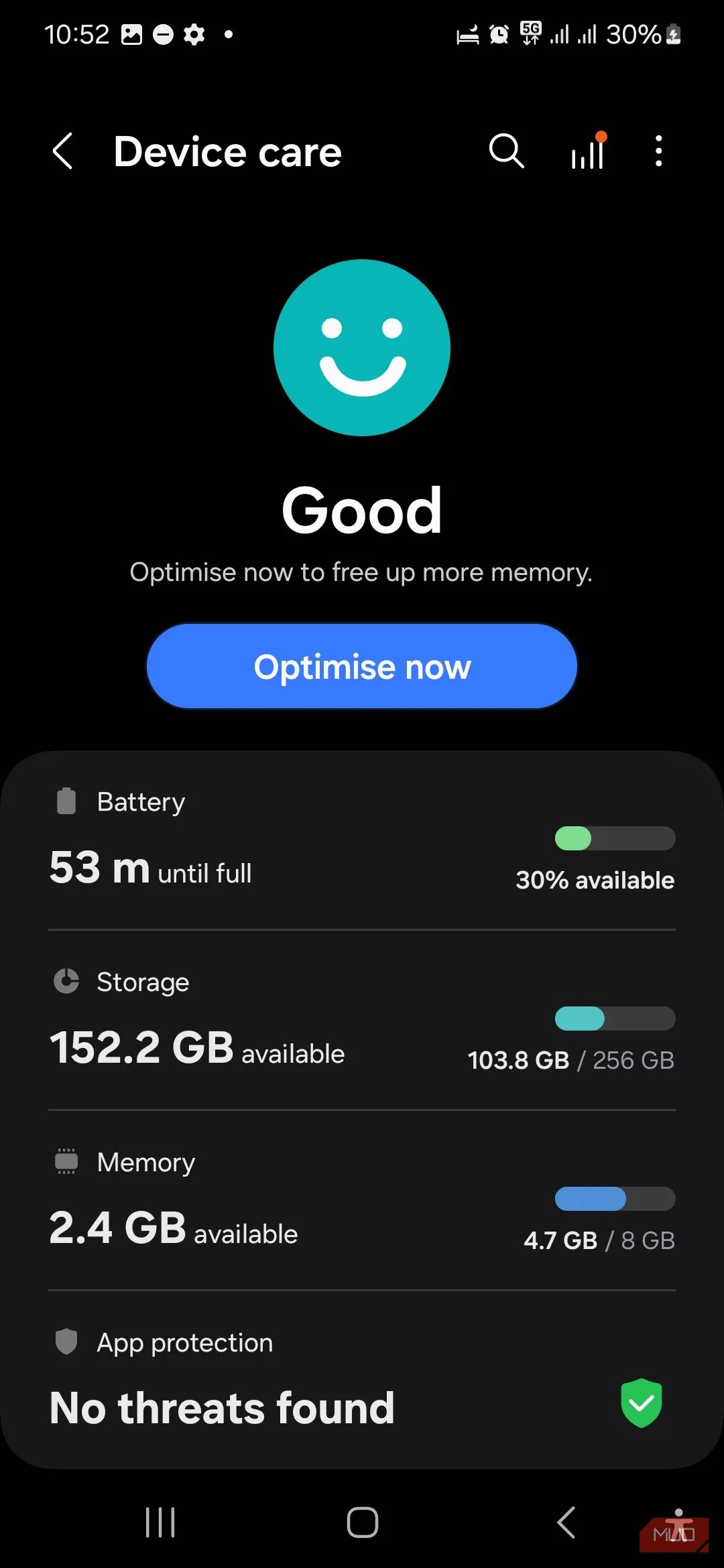 Ảnh chụp màn hình phần Cài đặt Chăm sóc thiết bị (Device Care) trên điện thoại Samsung hiển thị tình trạng Tốt
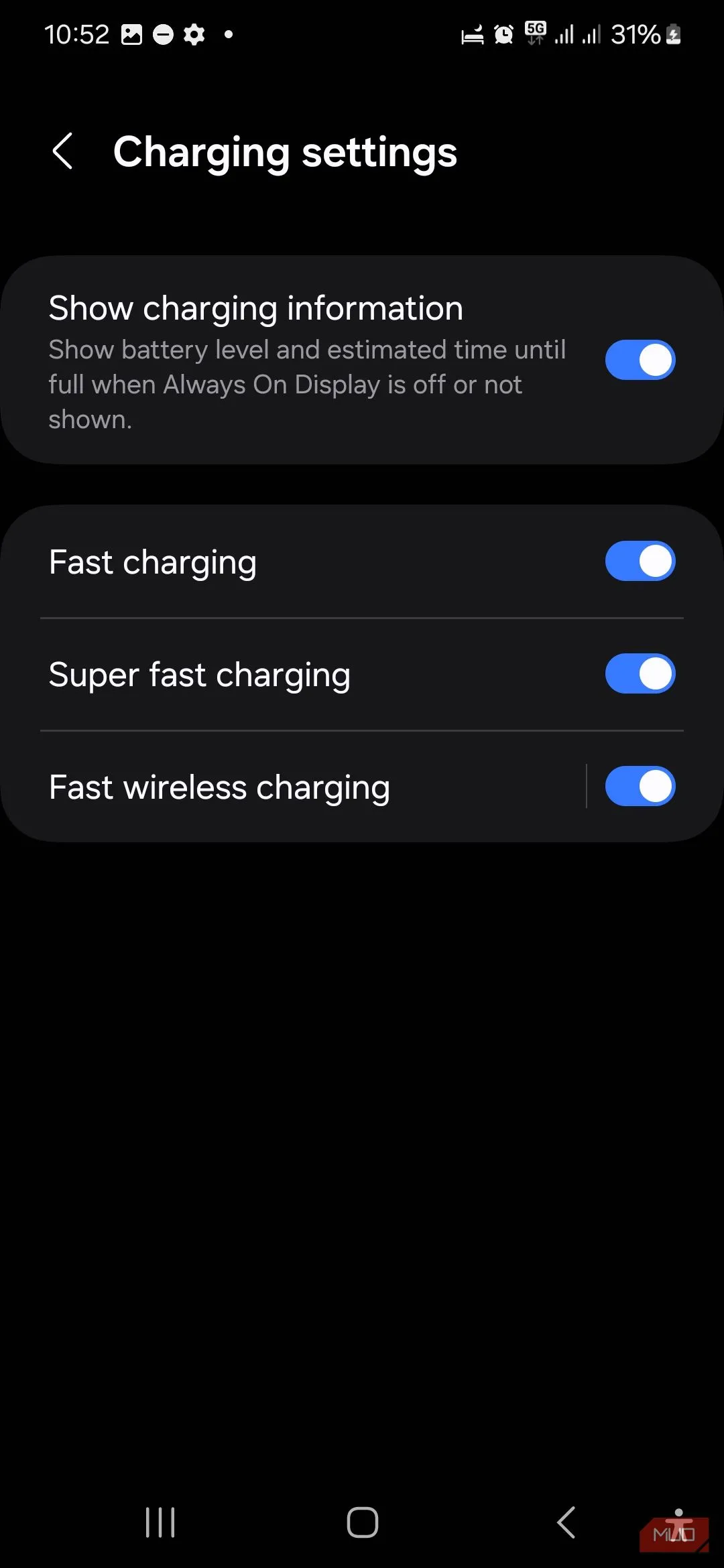 Màn hình cài đặt Sạc nhanh và Sạc siêu nhanh trong phần Chăm sóc thiết bị trên Samsung Galaxy
4. Xóa Bộ Nhớ Đệm USB
Nếu bạn vẫn nhận được thông báo lỗi “Moisture detected” ngay cả khi điện thoại đã khô ráo hoàn toàn, hãy cân nhắc việc xóa dữ liệu bộ nhớ đệm USB (USB cache data) trong cài đặt của điện thoại. Theo thời gian, bộ nhớ đệm USB của bạn có thể bị hỏng hoặc lỗi thời, gây ra các vấn đề với kết nối USB và kích hoạt biểu tượng giọt nước.
Để xóa bộ nhớ đệm USB trên Samsung Galaxy, hãy vào Cài đặt (Settings) và cuộn xuống để chạm vào Ứng dụng (Apps). Chạm vào mũi tên hướng xuống với ba dòng ngang bên cạnh “Ứng dụng của bạn” (Your apps), chọn Hiển thị ứng dụng hệ thống (Show System Apps) và xác nhận bằng OK. Tiếp theo, tìm kiếm hoặc cuộn đến USBSettings, sau đó chạm vào Lưu trữ (Storage). Từ đó, chọn Xóa bộ nhớ đệm (Clear Cache) ở góc dưới bên phải màn hình. Sau đó, hãy thử sạc điện thoại của bạn một lần nữa.
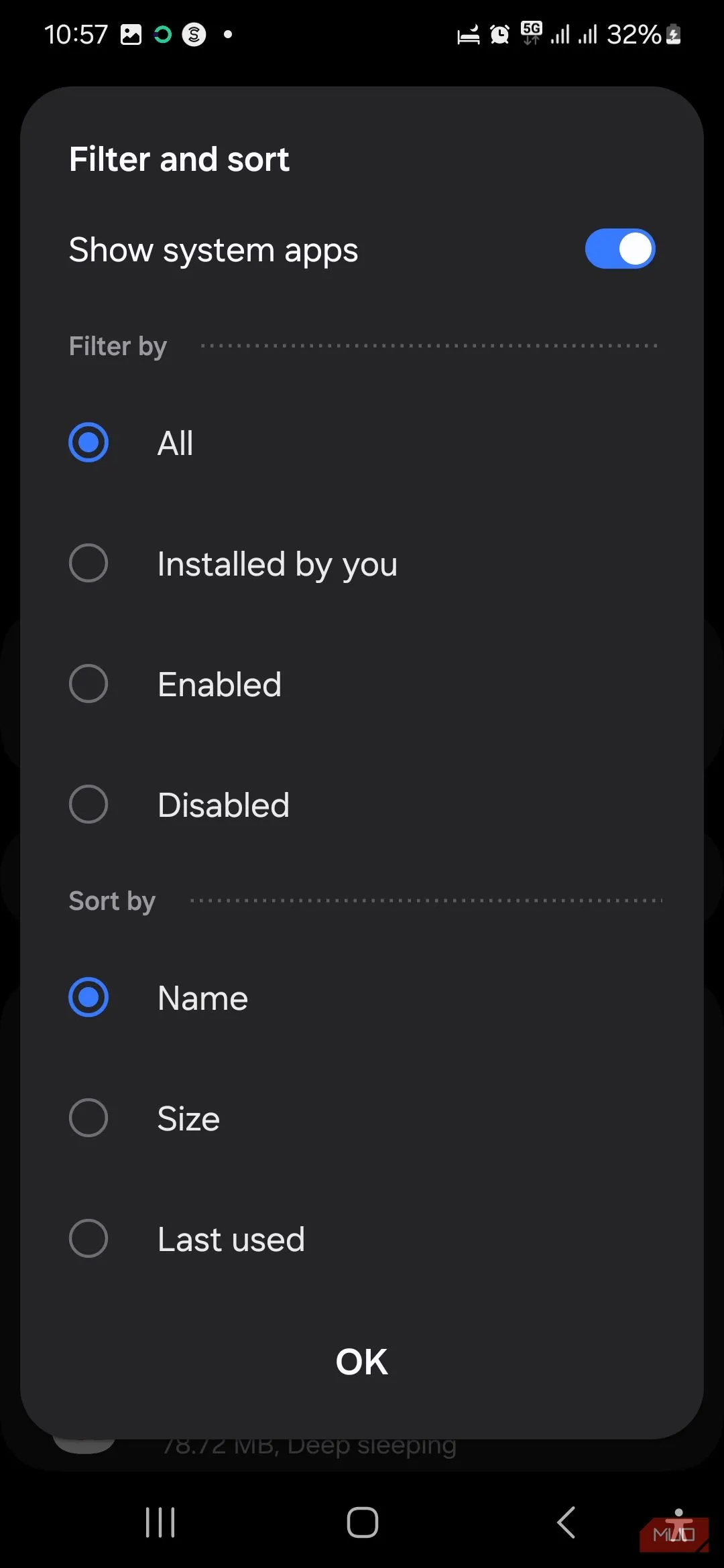 Tùy chọn hiển thị ứng dụng hệ thống (Show System Apps) trong Cài đặt Ứng dụng trên Android
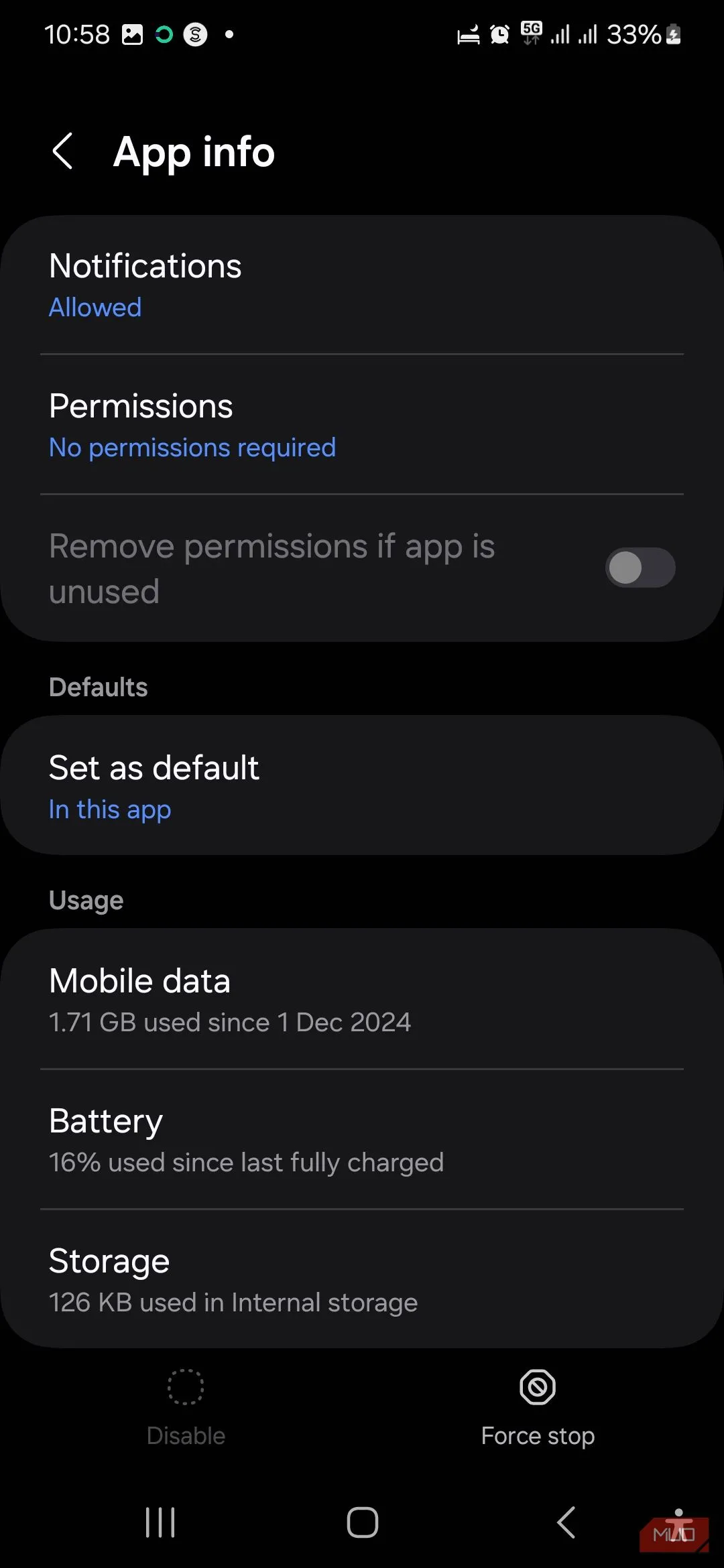 Màn hình tùy chọn Bộ nhớ (Storage) cho cài đặt USB (USBSettings) trong ứng dụng hệ thống
5. Buộc Dừng Hệ Thống Android (Cẩn Trọng)
Một cách khác để loại bỏ thông báo lỗi “Moisture detected” không mong muốn là buộc dừng hệ thống Android của bạn. Để làm điều này, hãy vào menu Cài đặt (Settings) của điện thoại và lặp lại các bước đã nêu ở trên cho đến khi đến điểm Hiển thị ứng dụng hệ thống (Show System Apps). Tiếp theo, tìm kiếm hoặc cuộn xuống Hệ thống Android (Android System), sau đó chạm vào Buộc dừng (Force Stop) ở góc dưới bên phải màn hình.
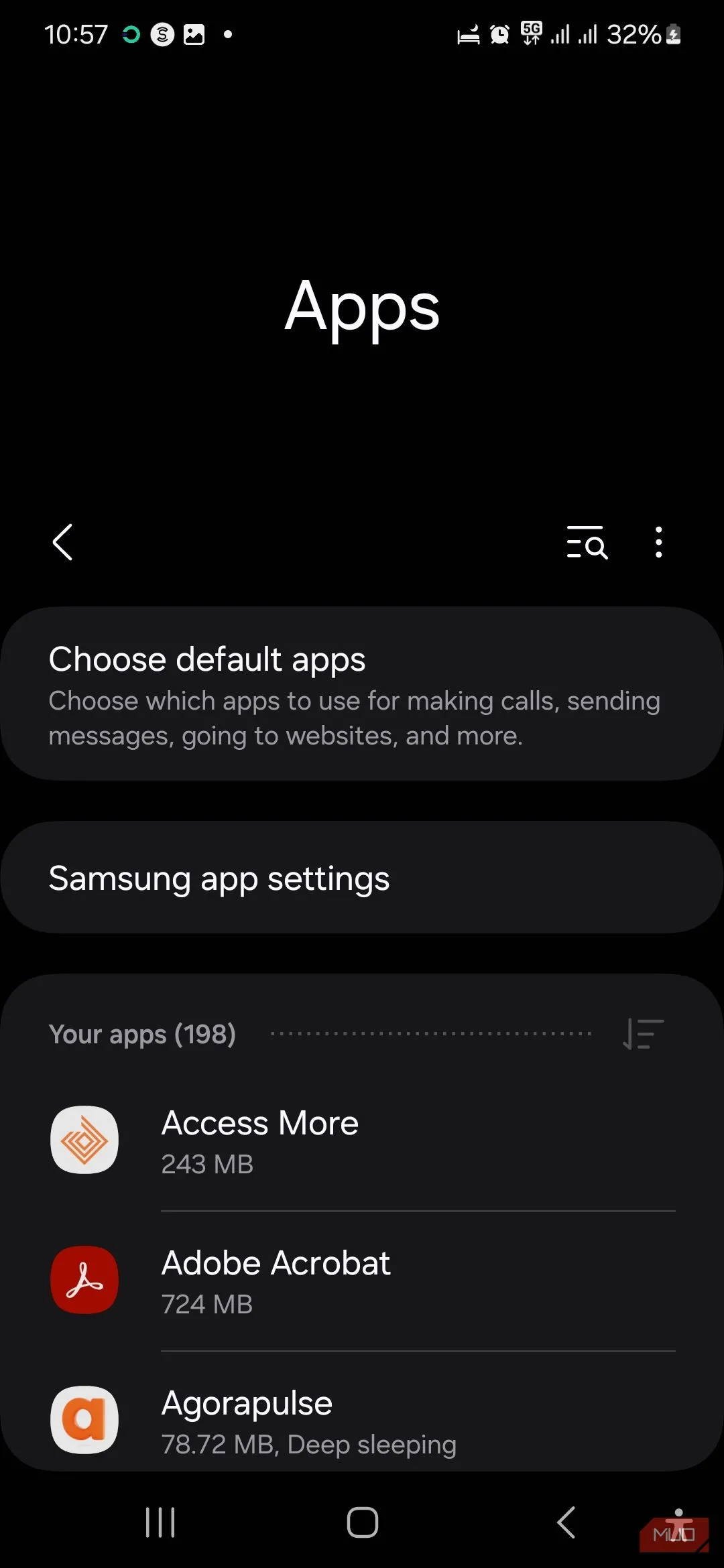 Trang Ứng dụng (Apps) trong Cài đặt trên điện thoại Samsung Galaxy
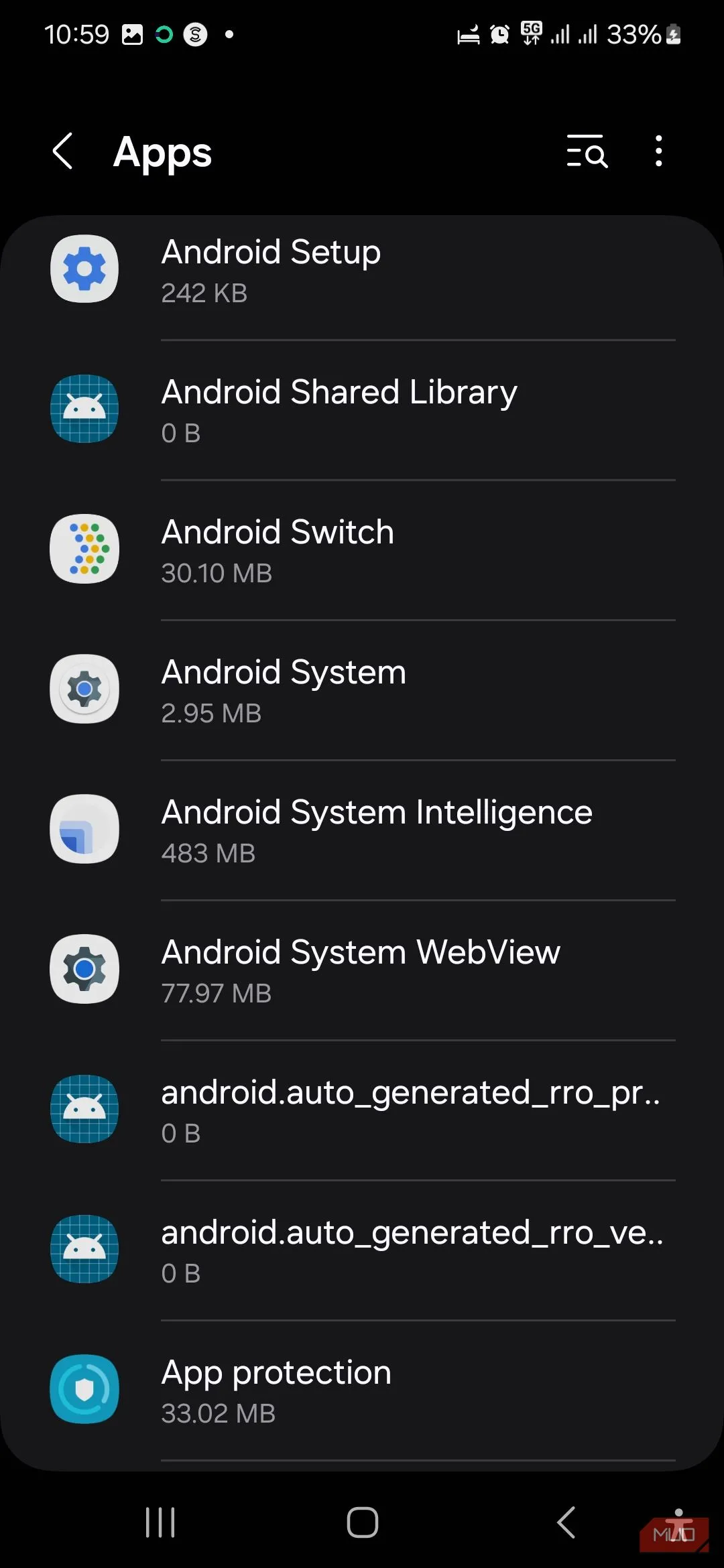 Tùy chọn Hệ thống Android (Android System) trong danh sách Ứng dụng trên điện thoại Samsung
Việc buộc dừng hệ thống Android là một phương án cuối cùng và không hoàn toàn được khuyến nghị cho người dùng phổ thông. Thao tác này có thể khiến thiết bị của bạn trở nên không ổn định vì nó sẽ tắt tất cả các quy trình đang hoạt động trên thiết bị Samsung của bạn, bao gồm cả các ứng dụng chạy nền. Chính vì lý do này, tốt nhất bạn nên khởi động lại thiết bị sau khi thực hiện thao tác này để hệ thống có thể hoạt động ổn định trở lại.
Nhìn thấy cảnh báo độ ẩm của Samsung trên điện thoại của bạn có thể gây khó chịu và lo lắng, đồng thời nó cũng có thể khiến điện thoại của bạn ngừng hoạt động bình thường. Tuy nhiên, bạn hoàn toàn có thể khắc phục vấn đề này bằng cách làm sạch và làm khô cổng sạc. Nếu bạn chắc chắn đó là một lỗi phần mềm gây ra cảnh báo sai, bạn có thể xóa bộ nhớ đệm USB và khởi động lại kỹ lưỡng điện thoại của mình để giải quyết vấn đề. Nếu không có giải pháp nào hiệu quả, việc cài đặt bản cập nhật phần mềm tiếp theo mà điện thoại của bạn nhận được có thể khắc phục được lỗi, hoặc bạn nên liên hệ với bộ phận hỗ trợ của Samsung để được trợ giúp thêm. Hãy chia sẻ trải nghiệm và các giải pháp của bạn dưới phần bình luận nhé!