Google Chrome, với tư cách là trình duyệt web phổ biến nhất hiện nay, thường bị đánh giá là một ứng dụng ngốn tài nguyên. Tuy nhiên, vấn đề này chủ yếu đến từ cách chúng ta sử dụng Chrome hơn là bản thân trình duyệt. Chỉ với một vài thay đổi nhỏ, bạn có thể dễ dàng tăng tốc Google Chrome, mang lại trải nghiệm duyệt web mượt mà và hiệu quả hơn đáng kể.
Quản lý Tiện ích mở rộng (Extensions)
 Trang quản lý tiện ích mở rộng trong Google Chrome
Chrome là một nền tảng khá mở, cho phép các nhà phát triển bên thứ ba tạo ra nhiều ứng dụng, plugin và tiện ích mở rộng mới. Rất nhiều tiện ích này hữu ích, bổ sung tính năng và cải thiện chức năng cho trình duyệt của bạn.
Tuy nhiên, tất cả các tiện ích đều tiêu tốn một lượng tài nguyên nhất định. Bạn có thể coi tiện ích mở rộng như những ứng dụng nhỏ, tất cả đều chạy mỗi khi bạn mở trình duyệt hoặc một tab mới. Điều này có nghĩa là mỗi tiện ích đều yêu cầu một lượng RAM và tài nguyên CPU để hoạt động. Việc cài đặt quá nhiều tiện ích Chrome, dù hữu ích đến đâu, có thể làm chậm máy tính của bạn. Hơn nữa, việc có các tiện ích mở rộng cũ và lỗi thời còn tiềm ẩn rủi ro bảo mật. Lựa chọn cẩn thận các tiện ích và tắt những tiện ích ít dùng sẽ giúp bạn an toàn hơn và tăng tốc độ cho thiết bị.
Đóng Bớt Tab
Bạn có thói quen mở nhiều tab hơn mức cần thiết? Việc này khá tiện lợi vì tất cả các trang web thường dùng hoặc những bài viết hay bạn tìm thấy đều chỉ cách một cú nhấp chuột.
Tuy nhiên, mỗi tab bạn mở trong Chrome (hoặc bất kỳ trình duyệt nào khác sử dụng tab) đều làm tăng lượng RAM mà trình duyệt cần. RAM (Random Access Memory) giống như bộ nhớ ngắn hạn của máy tính, và mỗi tab trình duyệt cần nằm trong bộ nhớ ngắn hạn để có thể truy cập dễ dàng. Nếu bạn có các tab tải lại trong nền, chúng cũng có thể tiêu tốn thêm sức mạnh xử lý. Giảm số lượng tab đang mở có thể khiến mọi thứ bớt tiện lợi hơn một chút, nhưng chắc chắn sẽ cải thiện đáng kể hiệu suất máy tính của bạn.
Xóa Bộ nhớ Cache của Trình duyệt
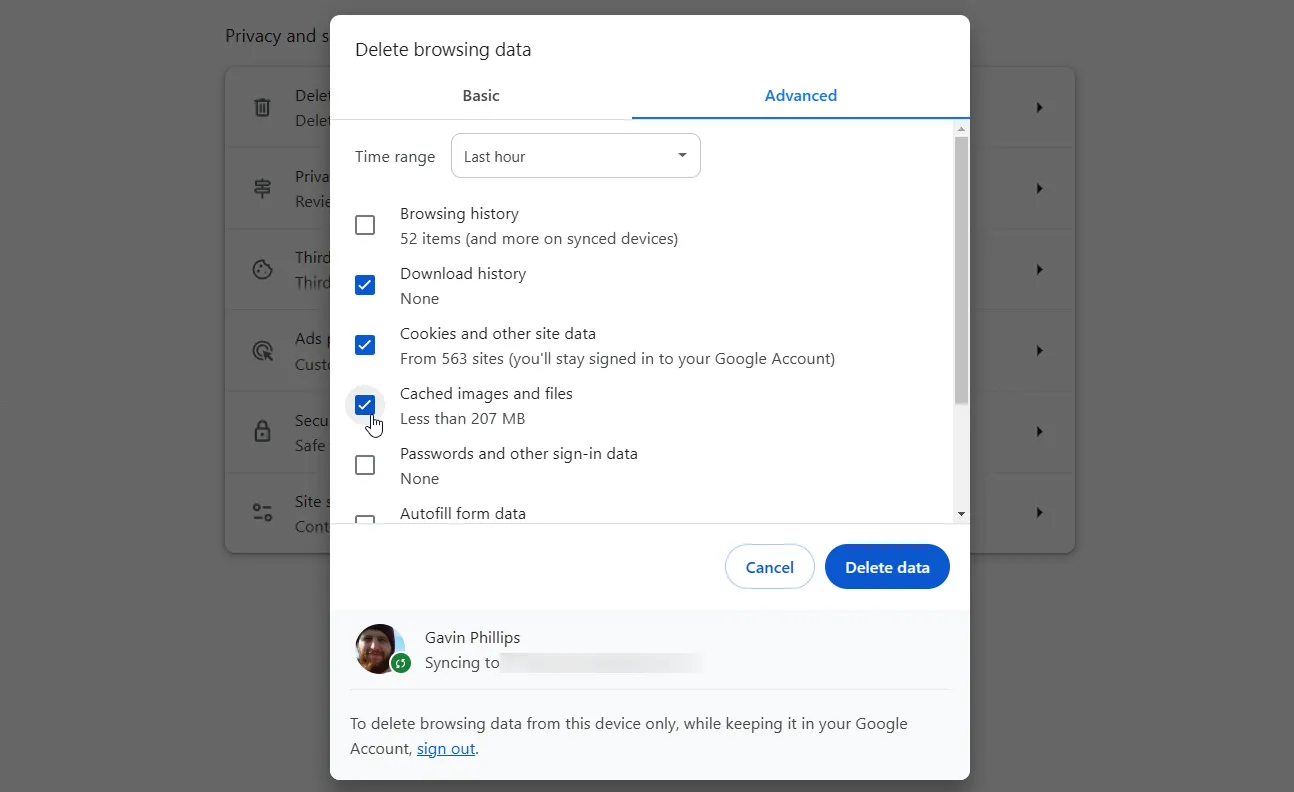 Tùy chọn xóa dữ liệu duyệt web trong Google Chrome
Các trang bạn truy cập thường xuyên hoặc mới truy cập gần đây sẽ tải nhanh hơn các trang mới. Đó là vì Chrome lưu trữ thông tin từ các trang đó trong bộ nhớ cache của nó để tải chúng nhanh hơn vào lần tới. Trình duyệt của bạn cũng lưu trữ cookie, được các trang web sử dụng cho nhiều mục đích khác nhau, bao gồm cá nhân hóa trang web và theo dõi. Các tệp bộ nhớ cache và cookie riêng lẻ thì rất nhỏ, nhưng theo thời gian, sự tích lũy của chúng thực sự có thể làm chậm trình duyệt của bạn khi trình duyệt phải tìm kiếm qua tất cả các tệp thay vì tải chúng từ máy chủ web. Thường xuyên xóa bộ nhớ cache của trình duyệt có thể giữ cho mọi thứ hoạt động trơn tru và giúp trình duyệt của bạn nhanh hơn.
Cuối cùng, tất cả những điều này sẽ phụ thuộc vào từng người dùng cá nhân và mức độ ảnh hưởng của việc Chrome tiêu tốn tài nguyên. Bạn luôn có thể giải phóng RAM bằng cách tắt các ứng dụng khác đang chạy trong nền và giữ nguyên Chrome. Tuy nhiên, nếu trình duyệt của bạn đang trở thành một vấn đề về hiệu suất, việc xóa bộ nhớ cache, đóng bớt tab và giảm số lượng tiện ích mở rộng bạn sử dụng chắc chắn sẽ giúp mọi thứ dễ quản lý hơn và tăng tốc Chrome đáng kể. Hãy áp dụng những mẹo này và chia sẻ trải nghiệm của bạn để giúp cộng đồng độc giả của thuthuatmeohay.com!