Mỗi khi bạn chụp và chia sẻ một bức ảnh, những thẻ dữ liệu “vô hình” luôn đi kèm với chúng. Các thẻ này có thể tiết lộ nơi và thời gian bạn chụp ảnh, thậm chí cả thiết bị bạn đã sử dụng. Nếu không nhanh chóng kiểm tra và quản lý siêu dữ liệu (metadata), bạn có thể vô tình tiết lộ nhiều thông tin hơn là chỉ những kỷ niệm. Việc hiểu và kiểm soát dữ liệu metadata trong ảnh là yếu tố then chốt để bảo vệ quyền riêng tư và an toàn thông tin cá nhân của bạn trong thế giới số.
Bài viết này của Thuthuatmeohay.com sẽ hướng dẫn chi tiết cách phát hiện và xóa các loại dữ liệu ẩn này, giúp bạn an tâm hơn khi chia sẻ hình ảnh trực tuyến. Chúng ta sẽ cùng tìm hiểu về những thông tin có thể bị rò rỉ và cách phòng tránh, đảm bảo rằng mỗi bức ảnh bạn chia sẻ đều chỉ chứa đựng những gì bạn muốn công khai.
1. Vị trí Địa Lý (GPS)
Camera và điện thoại thông minh có khả năng ghi lại tọa độ GPS của bạn ngay tại thời điểm chụp ảnh. Nếu bạn không xóa thông tin này, bất kỳ ai cũng có thể sử dụng dữ liệu này để tìm ra chính xác vị trí bạn đã chụp ảnh thông qua các công cụ bản đồ như Google Maps.
Điều này có thể không thành vấn đề nếu bạn đang trong kỳ nghỉ, nhưng thông tin vị trí địa lý (location metadata) có thể trở nên đáng lo ngại nếu bạn tải ảnh lên từ những địa điểm bạn thường xuyên lui tới. Ví dụ, chia sẻ một bức ảnh chụp từ chính ngôi nhà của bạn có thể tiềm ẩn rủi ro rất lớn về an ninh cá nhân và tài sản. Ngay cả khi bạn sử dụng VPN để đăng ảnh, thông tin vị trí vẫn có thể bị lộ qua metadata.
Trên iPhone, bạn có thể xem địa điểm chụp ảnh thông qua giao diện bản đồ tích hợp.
Cách Xóa Metadata Vị Trí Địa Lý
Cách đơn giản nhất để xóa metadata vị trí địa lý là sử dụng các công cụ quản lý ảnh chuyên nghiệp như Adobe Bridge. Nếu bạn đã kích hoạt tính năng này, bạn sẽ thấy một phần cho phép chỉnh sửa metadata vị trí. Thay vì sử dụng một vị trí giả mạo, tốt hơn hết là bạn nên xóa hoàn toàn thông tin này để đảm bảo độ chính xác và bảo mật.
Sau khi chỉnh sửa metadata, bạn nên cân nhắc tắt cài đặt định vị trên thiết bị của mình. Hầu hết các điện thoại thông minh và máy ảnh đều cho phép bạn lựa chọn loại bỏ thông tin này. Khi mua thiết bị mới, hãy kiểm tra để đảm bảo bạn đã tắt dữ liệu này; một số thiết bị có thể bật mặc định.
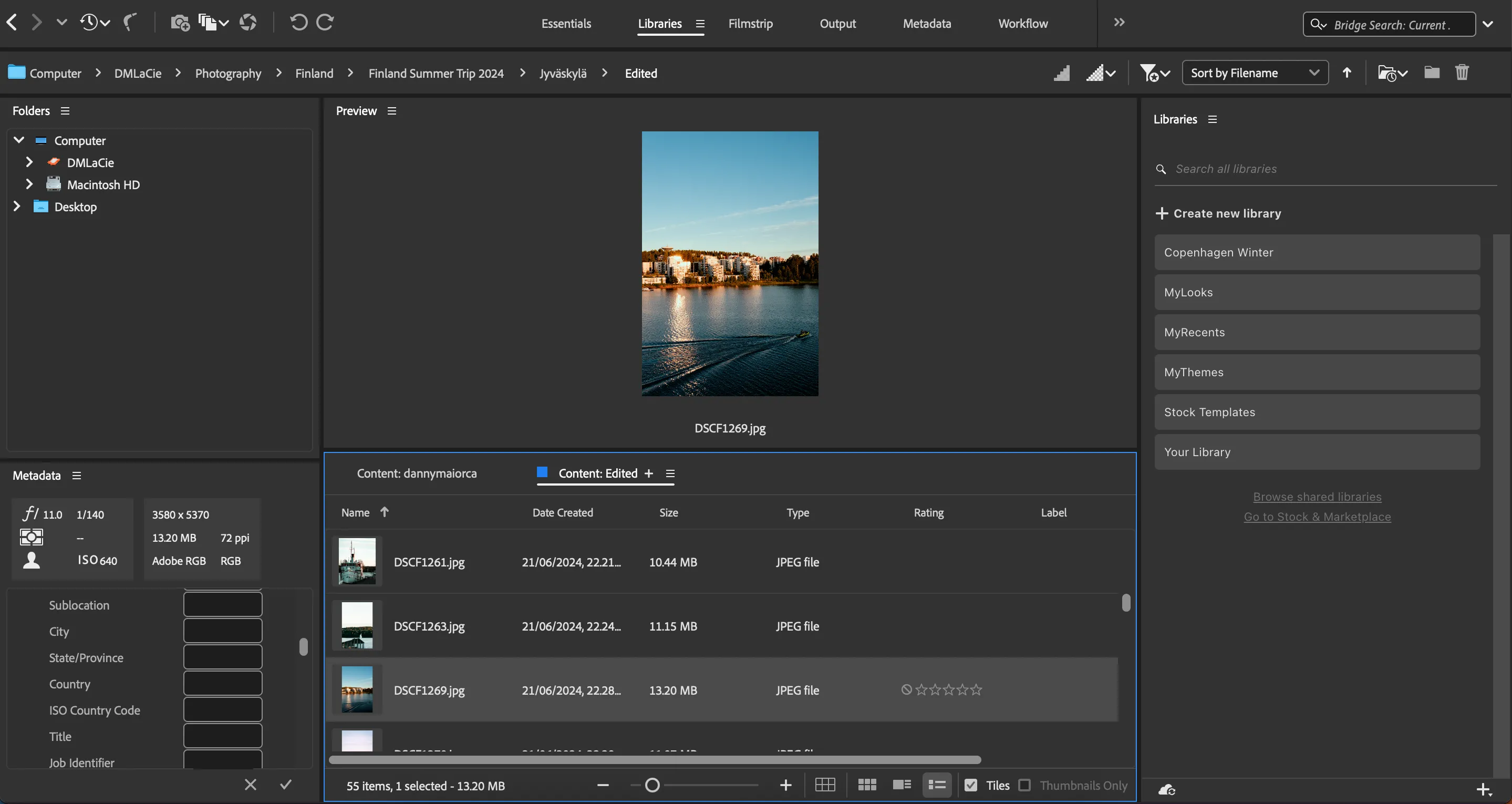 Cách xóa thông tin vị trí ảnh trong Adobe Bridge
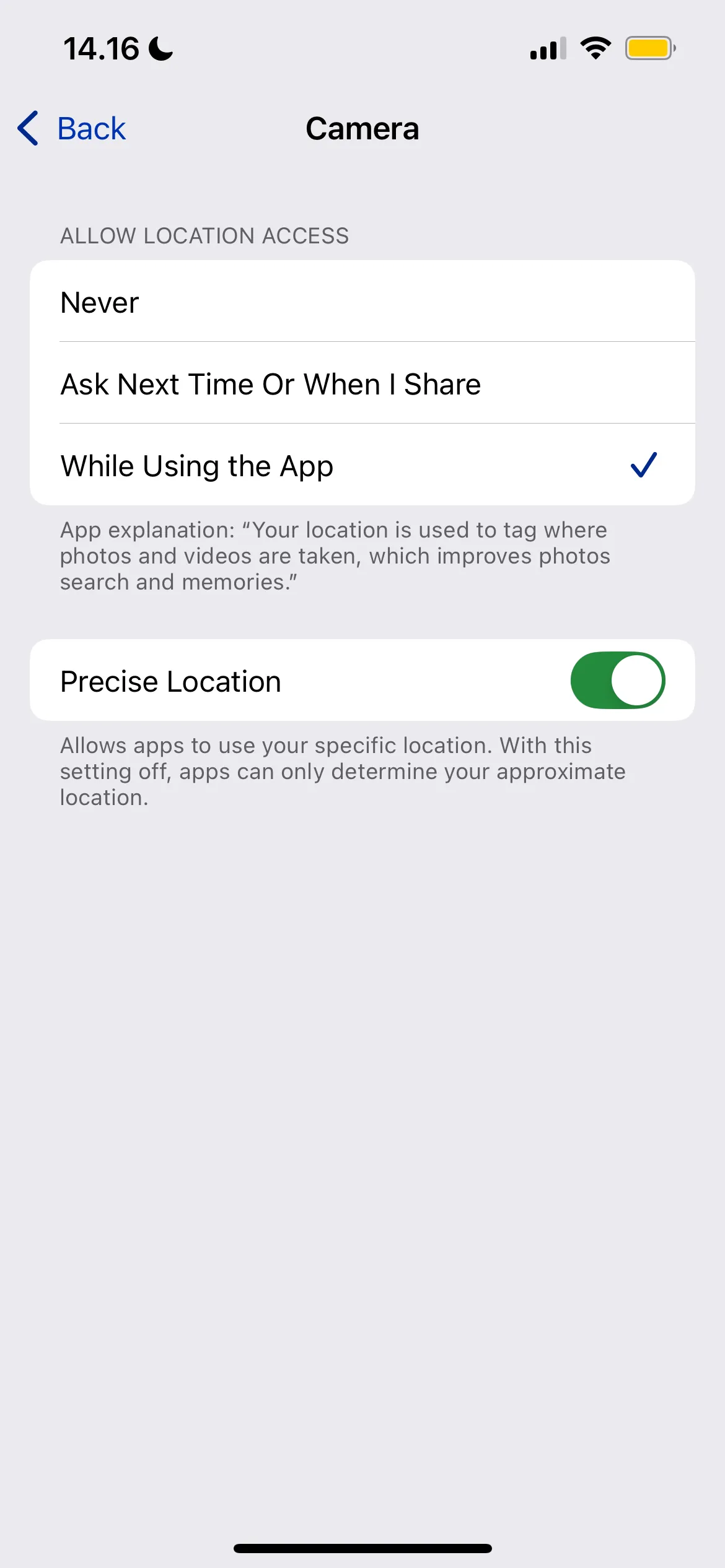 Vị trí ảnh trên bản đồ iPhone hiển thị thông tin GPS
Trong Lightroom, bạn có thể truy cập Export > Metadata và chọn Remove Location Info (Xóa thông tin vị trí) để đảm bảo dữ liệu này không bị lưu lại khi xuất ảnh.
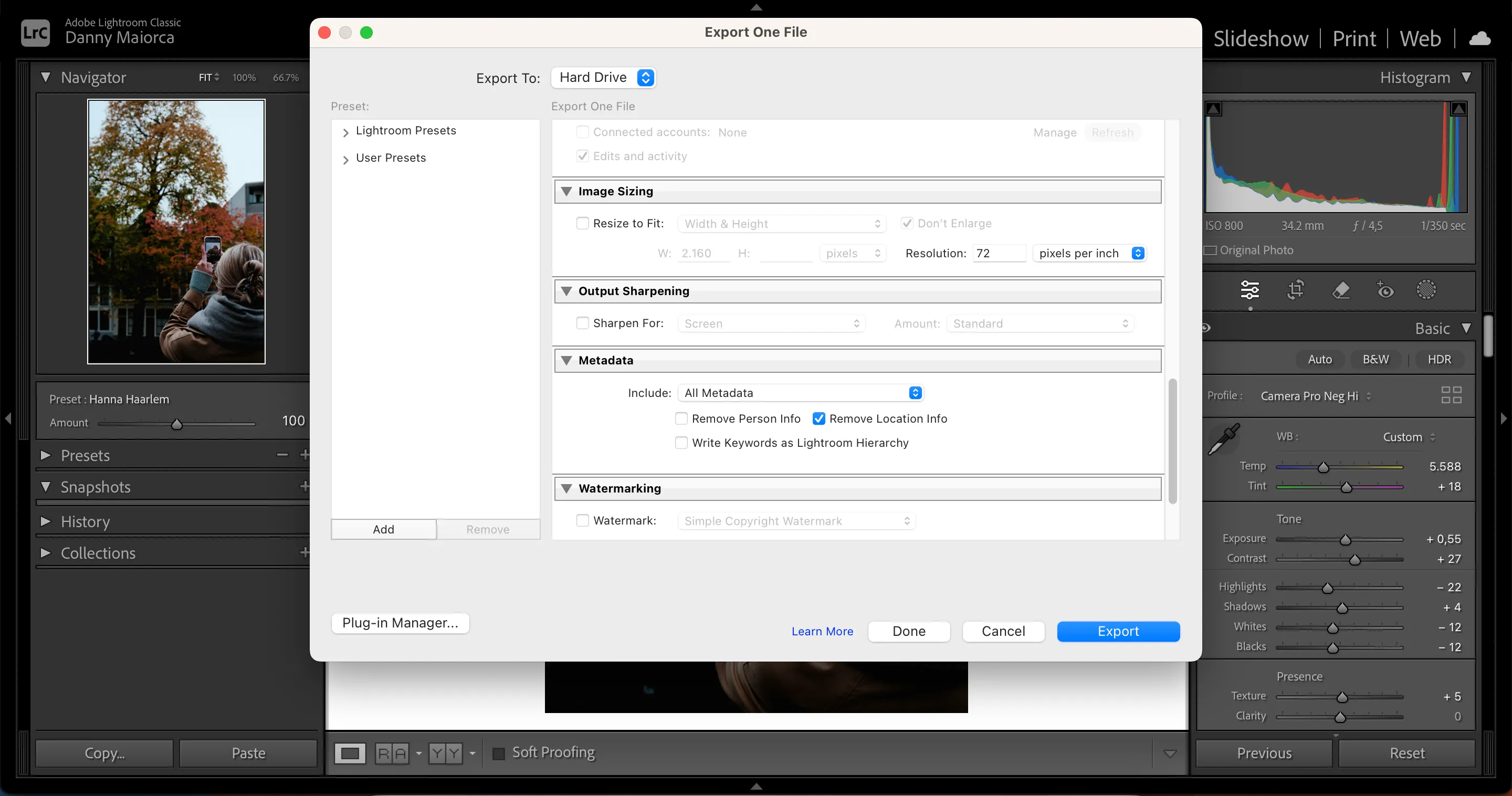 Xóa thông tin vị trí khỏi ảnh khi xuất trong Adobe Lightroom
2. Tên Người Dùng và Thông Tin Cá Nhân
Trong một số trường hợp, mọi người có thể tìm thấy tên từ metadata ảnh của bạn. Điều này có thể xảy ra khi bạn đặt tên thiết bị của mình một cách độc đáo và bao gồm cả tên riêng, chẳng hạn như “iPhone của [Tên bạn]”. Một số công cụ cũng có khả năng nhận diện khuôn mặt trong ảnh và liên kết với các thông tin khác. Thông tin tên cũng có thể xuất hiện trong tiêu đề của hình ảnh.
Nếu bạn sử dụng một biệt danh hoặc tên khác trên các hồ sơ trực tuyến, việc rò rỉ thông tin tên thật này có thể rất rủi ro. Kẻ xấu có thể sử dụng nó để tìm kiếm thêm thông tin về bạn qua các công cụ tìm kiếm trực tuyến. Trong những trường hợp nghiêm trọng hơn, dữ liệu này có thể bị tội phạm lợi dụng để thực hiện hành vi đánh cắp danh tính.
Cách Xóa Metadata Tên Người Dùng
Đầu tiên, hãy kiểm tra lại các thiết bị của bạn và đảm bảo rằng bạn không sử dụng tên thật của mình (nếu bạn không muốn người khác biết). Đổi tên điện thoại thông minh hoặc máy ảnh của bạn nếu bạn đã vô tình bao gồm tên riêng.
Nếu bạn đã bao gồm tên của mình (hoặc của người khác) trong tiêu đề ảnh gốc, hãy đổi tên tệp này; bạn có thể thực hiện thao tác này ngay trên máy tính của mình. Tương tự, bạn có thể sử dụng Adobe Bridge hoặc các công cụ metadata tích hợp sẵn trên máy tính để loại bỏ thông tin tên. Đặc biệt, hãy kiểm tra kỹ phần thông tin bản quyền (copyright section) và bất kỳ trường nào có ghi “Person shown” (Người được hiển thị) hoặc tương tự.
Trên iPhone, bạn có thể chọn Don’t Show This Person (Không hiển thị người này) cho từng ảnh riêng lẻ để ngăn chặn việc khuôn mặt của họ bị phát hiện và gắn thẻ.
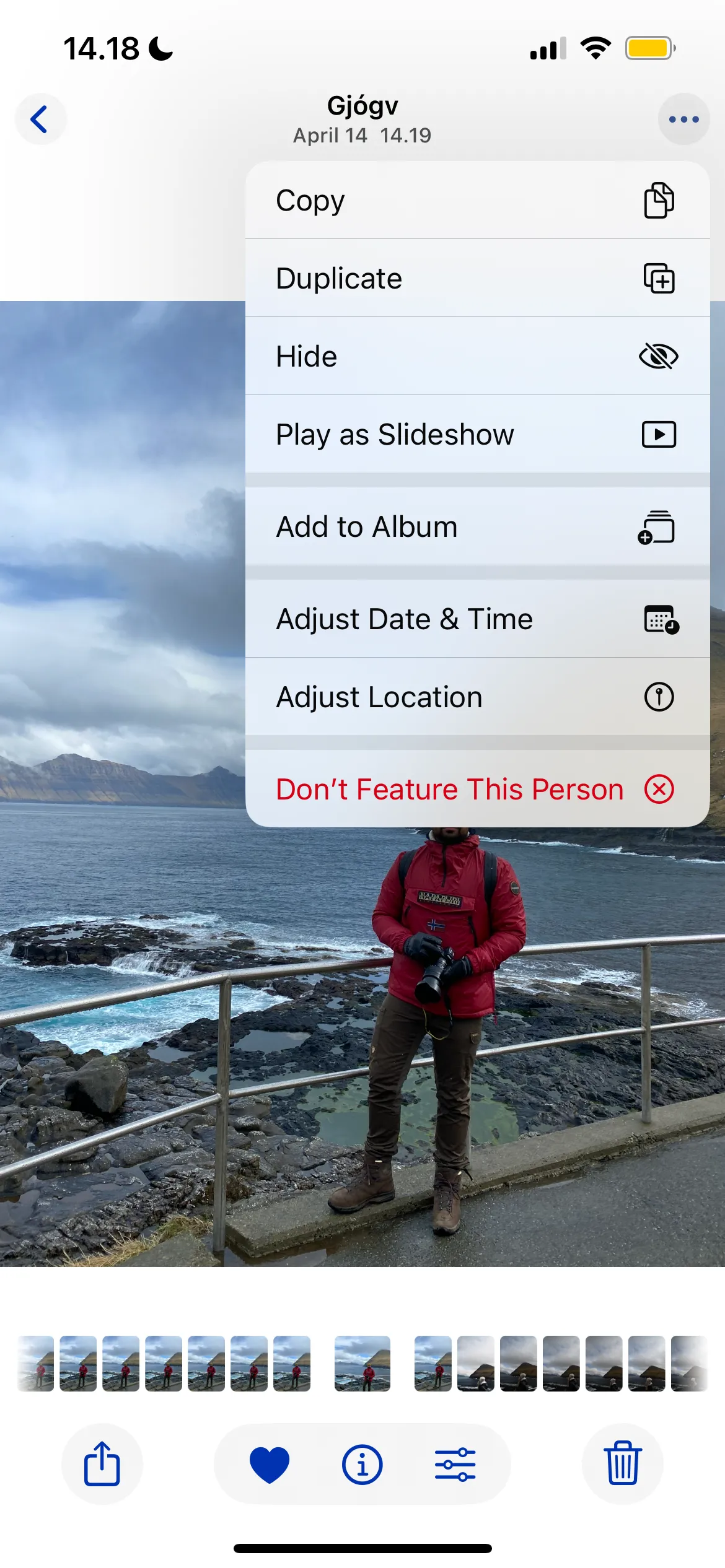 Cài đặt ẩn thông tin khuôn mặt trong ứng dụng Ảnh trên iPhone
Khi xuất ảnh từ Lightroom, bạn có thể vào Metadata > Remove Person Info (Xóa thông tin người) để loại bỏ thông tin cá nhân.
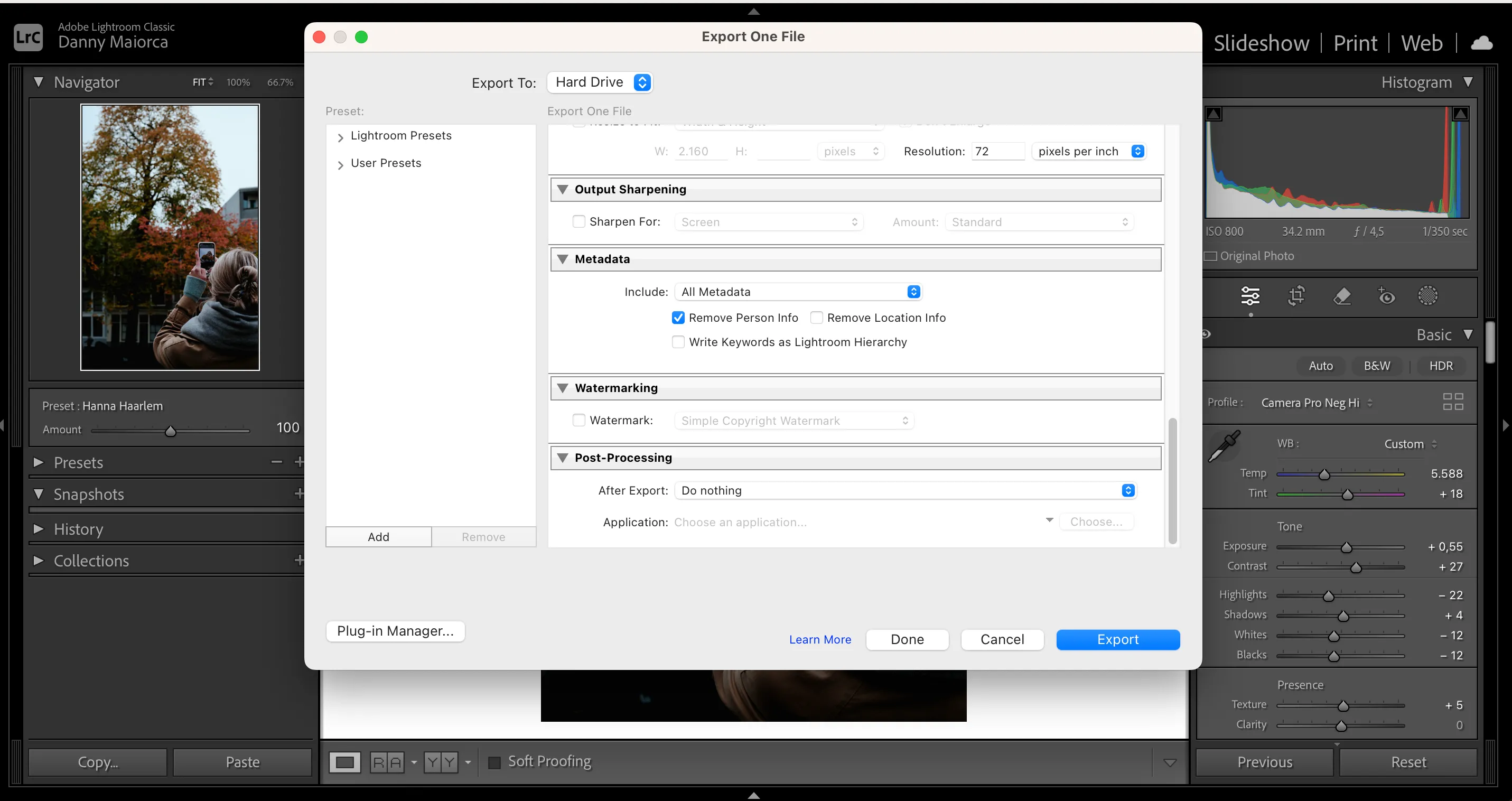 Hướng dẫn xóa thông tin người trong ảnh khi xuất bằng Lightroom
3. Ngày và Giờ Chụp
Cho dù bạn sử dụng điện thoại thông minh, máy ảnh DSLR, hay một thiết bị chụp ảnh mạnh mẽ hơn, metadata của ảnh hầu như luôn bao gồm ngày và giờ chụp. Mặc dù thông tin này hữu ích cho việc sắp xếp ảnh, nhưng nó cũng có thể tiết lộ bạn đang ở đâu vào một thời điểm cụ thể.
Nếu bạn đăng ảnh từ những nơi bạn thường xuyên ghé thăm, ai đó có thể sử dụng dữ liệu này—cùng với chính bức ảnh—để xác định bạn có thể ở đâu vào những thời điểm nhất định. Hơn nữa, điều này có thể rủi ro nếu bạn vẫn đang trong kỳ nghỉ; kẻ xấu có thể kết hợp thông tin này với metadata vị trí của bạn để tìm ra nơi ở của bạn.
Cách Xóa Metadata Ngày Chụp Ảnh
Bạn có thể thay đổi ngày chụp ảnh trực tiếp trên điện thoại thông minh của mình. Đây là một trong nhiều tính năng hữu ích mà bạn có thể thực hiện trong ứng dụng Thư viện Samsung (Samsung Gallery), chẳng hạn.
Nếu bạn sử dụng iPhone, bạn cũng có thể điều chỉnh ngày và giờ, đây là một trong nhiều mẹo và thủ thuật để làm chủ ứng dụng Ảnh (Photos app). Một lịch sẽ hiển thị để bạn chọn ngày và giờ mới sau khi bạn chọn Adjust (Điều chỉnh) bên cạnh metadata ngày.
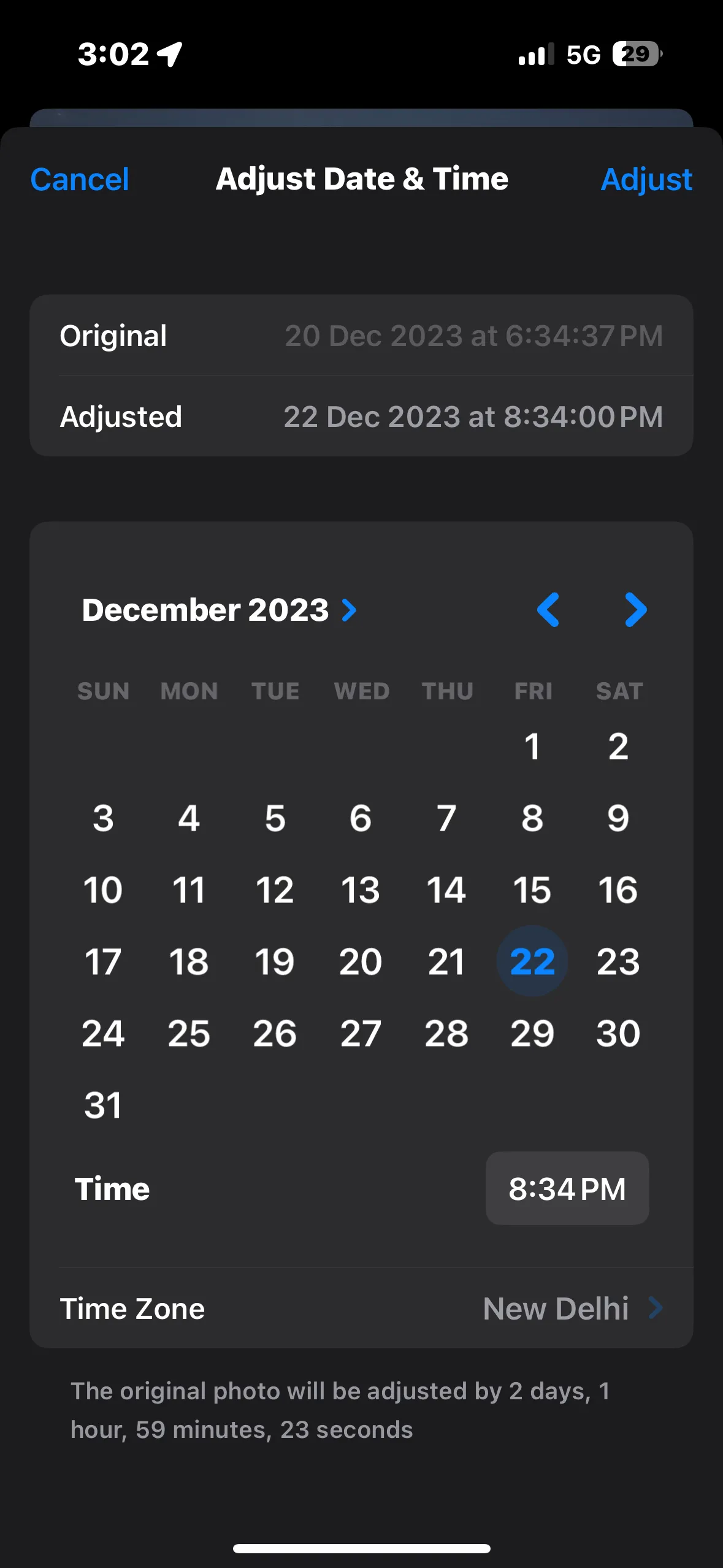 Điều chỉnh ngày giờ chụp ảnh trong ứng dụng Photos trên iPhone
4. Kiểu Máy và Số ID Thiết Bị
Metadata ảnh có thể tiết lộ nhiều thông tin về máy ảnh hoặc điện thoại thông minh của bạn hơn bạn nghĩ. Ví dụ, ID thiết bị, kiểu mẫu hoặc số sê-ri của bạn có thể được bao gồm.
Việc người khác tìm thấy thông tin thiết bị của bạn có thể là một vấn đề nếu bạn sống hoặc đang ghé thăm một khu vực có tỷ lệ trộm cắp và các tội phạm tương tự cao. Ai đó có thể sử dụng thông tin này để xác định xem bạn có nhiều tiền hoặc một món đồ đắt tiền hay không, và sau đó cố gắng chiếm đoạt nó.
Kẻ gian cũng có thể sử dụng số ID thiết bị của bạn để tìm ra loại điện thoại thông minh hoặc máy ảnh bạn đang sở hữu. Ví dụ, các trình thu thập thông tin (crawlers) có thể phát hiện bạn có một chiếc máy ảnh đắt tiền và lập hồ sơ bạn là người có điều kiện tốt để hiển thị quảng cáo nhắm mục tiêu. Vì vậy, nếu bạn đột nhiên bắt đầu thấy quảng cáo ống kính máy ảnh sau khi đăng một bức ảnh, đây có thể là lý do.
Cách Xóa Metadata ID Thiết Bị
Liệu bạn có thể xóa metadata này hay không tùy thuộc vào cài đặt thiết bị của bạn. Trong một số trường hợp, việc này không khả thi, nhưng dù sao đi nữa, việc thử vẫn là một ý hay. Nếu có thể, cách tốt nhất là chọn Get Info (hoặc tương tự) trên máy tính của bạn và xóa thông tin này.
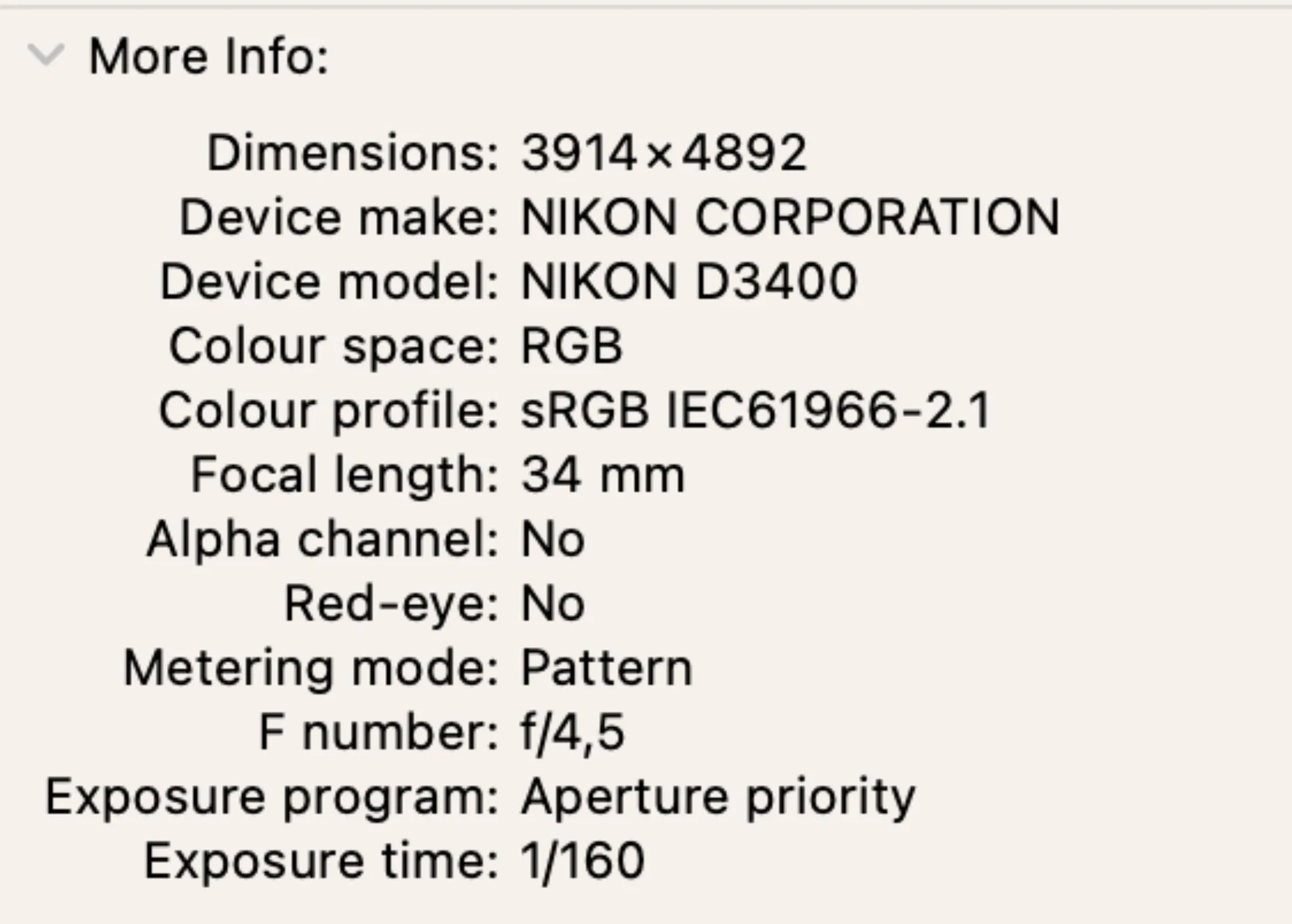 Thông tin metadata camera hiển thị trên máy tính
5. Thông Tin Bản Quyền
Mặc dù chúng ta đã nói về các trường dữ liệu bạn nên xóa cho đến nay, nhưng thông tin bản quyền là điều bạn nên thêm vào ảnh của mình. Bạn có thể thêm tên của chủ sở hữu hình ảnh/bản quyền (nếu bạn không ngại người khác biết điều này), cùng với tên người cấp phép nếu có.
Hãy cân nhắc thêm bất kỳ quyền sử dụng nào, cùng với trạng thái/ID tài sản của bạn nếu cần. Bản quyền là một trong những dạng metadata dễ dàng nhất để bạn xem, chỉnh sửa và thêm vào một bức ảnh.
Cách Thêm Thông Tin Bản Quyền Vào Ảnh
Bạn có thể thêm dữ liệu bản quyền vào ảnh khi xuất chúng từ Lightroom. Tại đây, bạn cũng có tùy chọn để thêm watermark nếu cần.
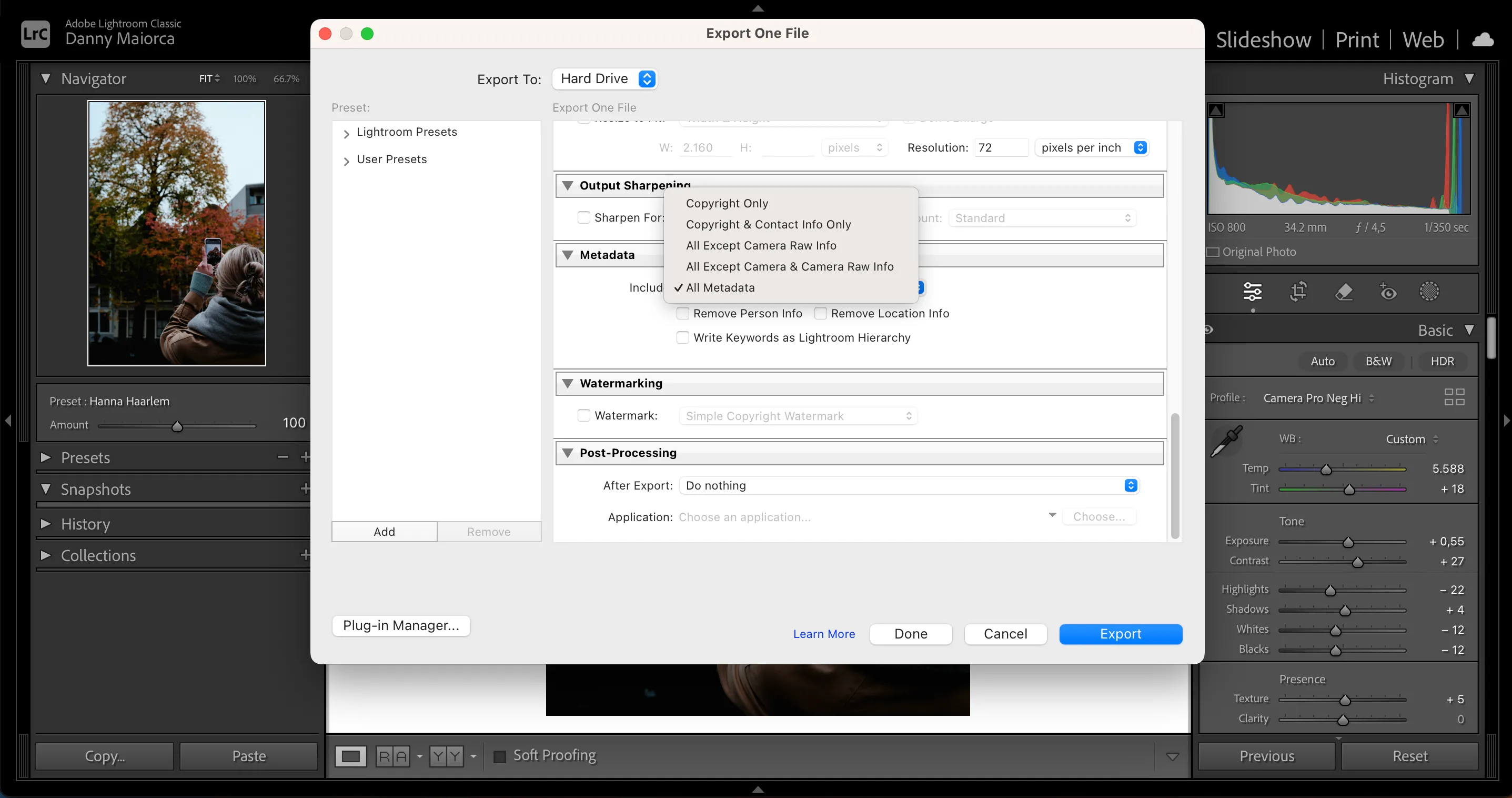 Thêm thông tin bản quyền vào ảnh khi xuất bằng Lightroom
Adobe Bridge cũng có một phần cho phép bạn thêm thông tin bản quyền. Nhiều công cụ chỉ cho phép bạn thêm watermark, nhưng Bridge tốt hơn cho việc thêm ID sản phẩm và các dữ liệu nâng cao hơn.
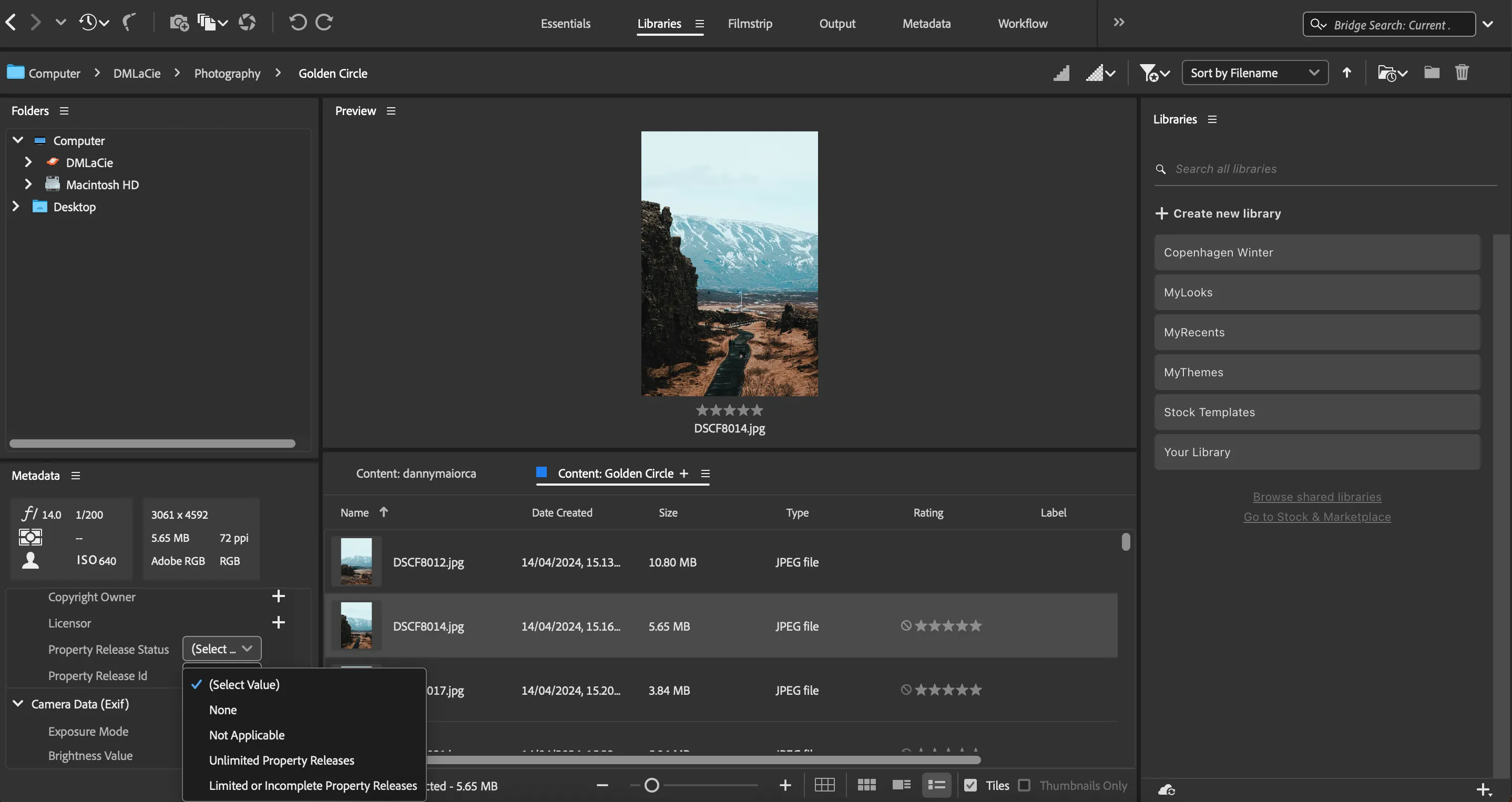 Điền thông tin ID tài sản trong Adobe Bridge để bảo vệ bản quyền ảnh
Nếu bạn không sử dụng hệ sinh thái Adobe, bạn có thể thêm watermark vào ảnh của mình bằng Canva hoặc ILoveIMG – một công cụ tạo watermark trực tuyến miễn phí khác.
Kết Luận
Kiểm tra và quản lý metadata ảnh là một bước quan trọng để giữ an toàn cho bản thân trong kỷ nguyên số. Những bức ảnh của bạn có thể tiết lộ nhiều điều hơn bạn nghĩ, nhưng may mắn thay, việc chỉnh sửa hoặc loại bỏ hầu hết các khía cạnh của metadata là khá dễ dàng. Hãy coi việc kiểm tra metadata như một danh sách việc cần làm, thực hiện nó thường xuyên cho đến khi bạn có thể làm điều đó một cách tự động.
Bằng cách chủ động kiểm soát thông tin ẩn trong ảnh, bạn không chỉ bảo vệ quyền riêng tư cá nhân mà còn nâng cao ý thức bảo mật trong mọi hoạt động trực tuyến. Đừng ngần ngại chia sẻ bài viết này để giúp cộng đồng độc giả của Thuthuatmeohay.com an toàn hơn khi sử dụng và chia sẻ ảnh trên internet. Hãy chia sẻ kinh nghiệm của bạn về việc quản lý metadata ảnh trong phần bình luận bên dưới!