Trong kỷ nguyên số, việc chia sẻ và lưu trữ các tệp tin có dung lượng lớn thường xuyên gặp phải những giới hạn nhất định từ các dịch vụ email, ứng dụng nhắn tin hay nền tảng lưu trữ đám mây. Thuthuatmeohay.com hiểu rằng đây là một vấn đề phổ biến mà nhiều người dùng công nghệ gặp phải. May mắn thay, bạn hoàn toàn có thể khắc phục tình trạng này bằng cách chia nhỏ các tệp tin khổng lồ thành nhiều phần nhỏ hơn, dễ dàng quản lý và truyền tải.
Bài viết này sẽ hướng dẫn bạn cách sử dụng hai công cụ nén và giải nén file phổ biến nhất trên Windows là WinRAR và 7-Zip để chia và sau đó hợp nhất các tệp tin lớn một cách đơn giản và hiệu quả.
Tại Sao Cần Chia Nhỏ File Lớn?
Việc chia nhỏ file lớn mang lại nhiều lợi ích thiết thực, giúp người dùng vượt qua các rào cản kỹ thuật và tối ưu hóa quá trình quản lý dữ liệu:
- Vượt qua giới hạn dung lượng: Hầu hết các dịch vụ email (như Gmail, Outlook) hoặc ứng dụng nhắn tin (Zalo, Messenger) đều có giới hạn về dung lượng file đính kèm. Việc chia nhỏ file giúp bạn gửi các tài liệu, video hay dự án lớn mà không lo bị chặn.
- Dễ dàng chia sẻ và di chuyển: Các file nhỏ hơn sẽ nhanh chóng được tải lên/tải xuống hoặc sao chép vào các thiết bị lưu trữ như USB, ổ cứng di động, thẻ nhớ mà không gặp lỗi do định dạng ổ đĩa (ví dụ: FAT32 không hỗ trợ file lớn hơn 4GB).
- Tăng tính linh hoạt: Bạn có thể chia sẻ từng phần của file cho những người khác nhau hoặc tiếp tục quá trình tải lên/tải xuống nếu có sự cố xảy ra với một phần mà không ảnh hưởng đến toàn bộ.
Hướng Dẫn Chia Nhỏ File Lớn Bằng WinRAR
WinRAR là một trong những phần mềm nén và quản lý tập tin được tin dùng nhất, nổi bật với khả năng chia nhỏ file thành nhiều “volume” theo kích thước mong muốn. Để thực hiện, bạn cần tải và cài đặt WinRAR lên máy tính của mình.
Sau khi cài đặt, hãy mở File Explorer và tìm đến tệp tin bạn muốn chia nhỏ. Nhấp chuột phải vào tệp đó, sau đó chọn WinRAR > Add to archive…
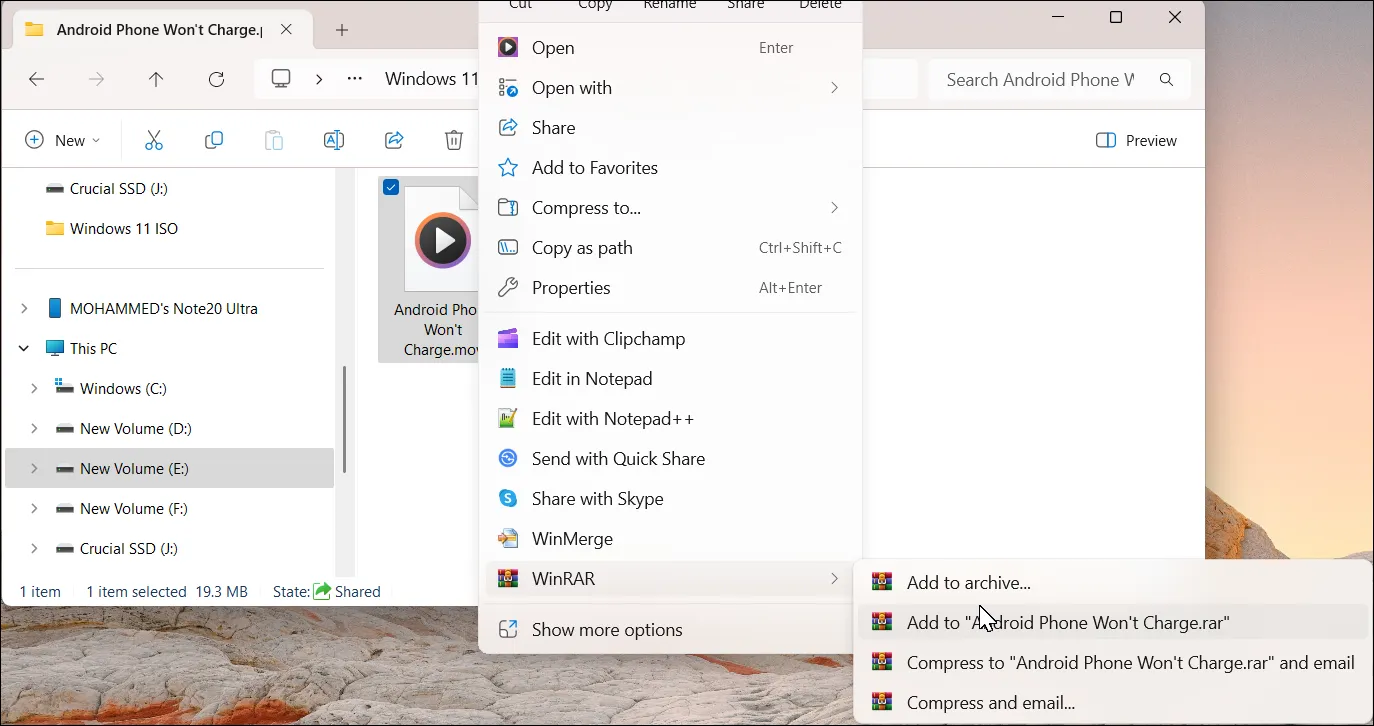 Menu chuột phải File Explorer hiển thị tùy chọn thêm vào kho lưu trữ của WinRAR
Trong hộp thoại “Archive name and parameters”, định dạng kho lưu trữ mặc định là RAR, nhưng bạn có thể tùy chọn ZIP hoặc RAR4 nếu cần. Về phương pháp nén, hãy giữ nguyên cài đặt là Normal và kích thước từ điển (Dictionary size) ở chế độ mặc định, vì mục tiêu chính của chúng ta là chia nhỏ file chứ không phải nén tối đa.
Điểm quan trọng nhất là tại trường Split to volumes, size, bạn cần nhập kích thước mong muốn cho mỗi phần. Ví dụ, nếu bạn có một tệp tin 6.34GB và muốn chia thành các phần 1GB, hãy nhập 1GB. Bạn cũng có thể thêm mật khẩu để bảo vệ kho lưu trữ của mình.
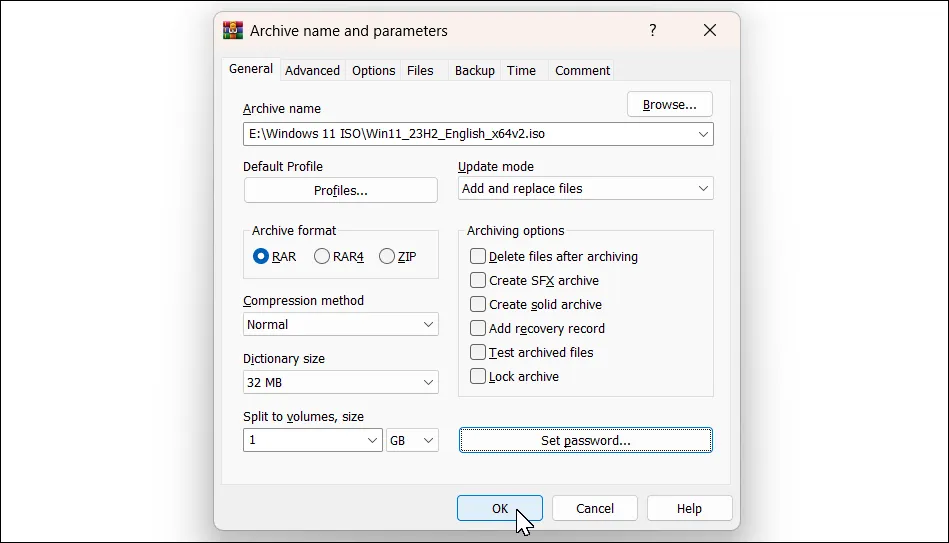 Cửa sổ WinRAR Add to Archive trên Windows 11 để chia nhỏ file
Khi đã thiết lập xong, nhấp vào OK. WinRAR sẽ bắt đầu quá trình chia nhỏ tệp tin theo kích thước bạn đã chỉ định và lưu các phần vào cùng thư mục với tệp gốc. Quá trình này có thể mất một khoảng thời gian tùy thuộc vào dung lượng của tệp. Các phần được chia sẽ có tên dạng part1, part2, part3, v.v.
Để hợp nhất các file đã chia, bạn cần đảm bảo tất cả các phần nằm trong cùng một thư mục. Sau đó, nhấp chuột phải vào phần đầu tiên của tệp (ví dụ: yourfile.part1.rar) và chọn WinRAR > Extract files…. Chọn thư mục đích và nhấp OK.
Lưu ý quan trọng: Người nhận các tệp đã chia cũng phải cài đặt WinRAR trên máy tính Windows của họ, vì các công cụ giải nén khác hoặc tính năng giải nén tích hợp của Windows 11 sẽ không thể hợp nhất các tệp này.
Chia Nhỏ File Lớn Với 7-Zip: Giải Pháp Miễn Phí, Mạnh Mẽ
7-Zip là một công cụ nén và giải nén mã nguồn mở, miễn phí và được biết đến với tỷ lệ nén cao ấn tượng. Đây là lựa chọn tuyệt vời để chia nhỏ các tệp tin lớn mà không tốn phí.
Bạn cần tải và cài đặt 7-Zip từ trang chủ chính thức. Sau khi cài đặt, có hai cách để bắt đầu:
- Mở 7-Zip File Manager: Khởi chạy 7-Zip, duyệt đến vị trí tệp tin, chọn tệp muốn chia nhỏ, sau đó nhấp vào nút Add (biểu tượng dấu cộng màu xanh lá).
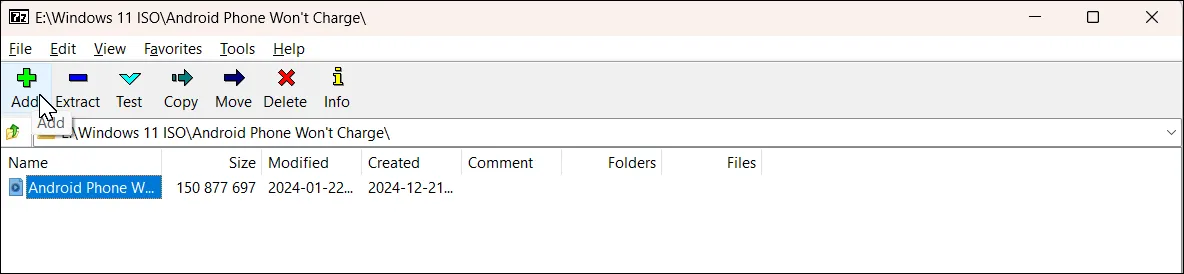 Hộp thoại 7-Zip Add to Archive trên Windows 11
 - Từ File Explorer: Chọn tệp tin trong File Explorer, nhấp chuột phải và chọn 7-Zip > Add to Archive….
Trong cửa sổ “Add to Archive”, tìm tùy chọn Split to volumes, bytes. Tại đây, bạn nhập kích thước mong muốn cho mỗi phần. Ví dụ, nhập 20M sẽ tạo ra các tệp có dung lượng 20MB mỗi phần.
Tương tự như WinRAR, bạn có thể sử dụng tùy chọn mã hóa để thêm mật khẩu bảo vệ kho lưu trữ. Giữ nguyên các cài đặt khác ở chế độ mặc định và nhấp OK.
Để hợp nhất các phần tệp đã chia bằng 7-Zip, bạn cũng cần đảm bảo tất cả các phần nằm trong cùng một thư mục. Nhấp chuột phải vào phần đầu tiên của tệp, sau đó chọn Show More options > 7-Zip > Extract Files…. Chọn thư mục đích và nhấp OK để trích xuất tệp tin hoàn chỉnh.
Kết Luận
Việc chia nhỏ các tệp tin lớn là một kỹ thuật đơn giản nhưng vô cùng hữu ích, giúp bạn dễ dàng quản lý, chia sẻ và lưu trữ dữ liệu mà không bị giới hạn bởi dung lượng. Với các hướng dẫn chi tiết về WinRAR và 7-Zip trên thuthuatmeohay.com, bạn hoàn toàn có thể tự tin xử lý mọi loại tệp, từ tài liệu, video, âm thanh cho đến các bản sao lưu hay ảnh đĩa. Các phương pháp này đảm bảo tính linh hoạt và hiệu quả, giúp công việc của bạn luôn được thông suốt.
Hãy thử áp dụng những mẹo vặt công nghệ này và chia sẻ trải nghiệm của bạn với cộng đồng độc giả của thuthuatmeohay.com nhé!