Trong thời đại số hóa, điện thoại Android đã trở thành một phần không thể thiếu trong cuộc sống hàng ngày của chúng ta. Tuy nhiên, đi kèm với sự tiện lợi là những lo ngại về quyền riêng tư và bảo mật dữ liệu. Không phải ứng dụng Android nào bạn cài đặt cũng cần quyền truy cập vào vị trí, micro hay danh bạ của bạn, nhưng nhiều ứng dụng vẫn tự động yêu cầu và sử dụng chúng. Nếu bạn đã lâu không kiểm tra cài đặt quyền riêng tư trên thiết bị của mình, đây chính là thời điểm thích hợp để “đóng cửa” những hành vi “dòm ngó” tiềm ẩn, bảo vệ thông tin cá nhân của bạn khỏi bị lạm dụng.
Bài viết này từ thuthuatmeohay.com sẽ cung cấp cho bạn 6 bước chi tiết để tăng cường bảo mật và kiểm soát quyền riêng tư trên điện thoại Android, giúp bạn bảo vệ dữ liệu cá nhân một cách hiệu quả nhất.
1. Nắm Quyền Kiểm Soát Truy Cập Ứng Dụng (App Permissions)
Khi bạn cài đặt một ứng dụng mới, nó thường yêu cầu quyền truy cập vào các chi tiết như camera, micro, hoặc vị trí ngay cả trước khi bạn mở nó. Tuy nhiên, hầu hết các ứng dụng không thực sự cần tất cả những gì chúng yêu cầu. Ví dụ, một ứng dụng chỉnh sửa ảnh có thể hoạt động tốt mà không cần biết vị trí của bạn. Tương tự, một ứng dụng ghi chú không cần truy cập vào micro.
Những quyền không cần thiết này có thể âm thầm mở ra cánh cửa cho việc theo dõi ngầm nếu bạn không cẩn thận. May mắn thay, bạn hoàn toàn có thể kiểm soát các quyền ứng dụng ngay từ đầu. Ngay sau khi cài đặt một ứng dụng, hãy nhấn giữ biểu tượng của nó trên màn hình chính hoặc trong ngăn kéo ứng dụng, sau đó chọn Thông tin ứng dụng (App info). Từ đó, đi tới Quyền (Permissions) để xem ứng dụng được phép truy cập những gì. Chạm vào từng mục và chọn Từ chối (Deny) hoặc Hỏi mỗi lần (Ask every time) nếu bạn không chắc chắn về việc cấp quyền truy cập đầy đủ.
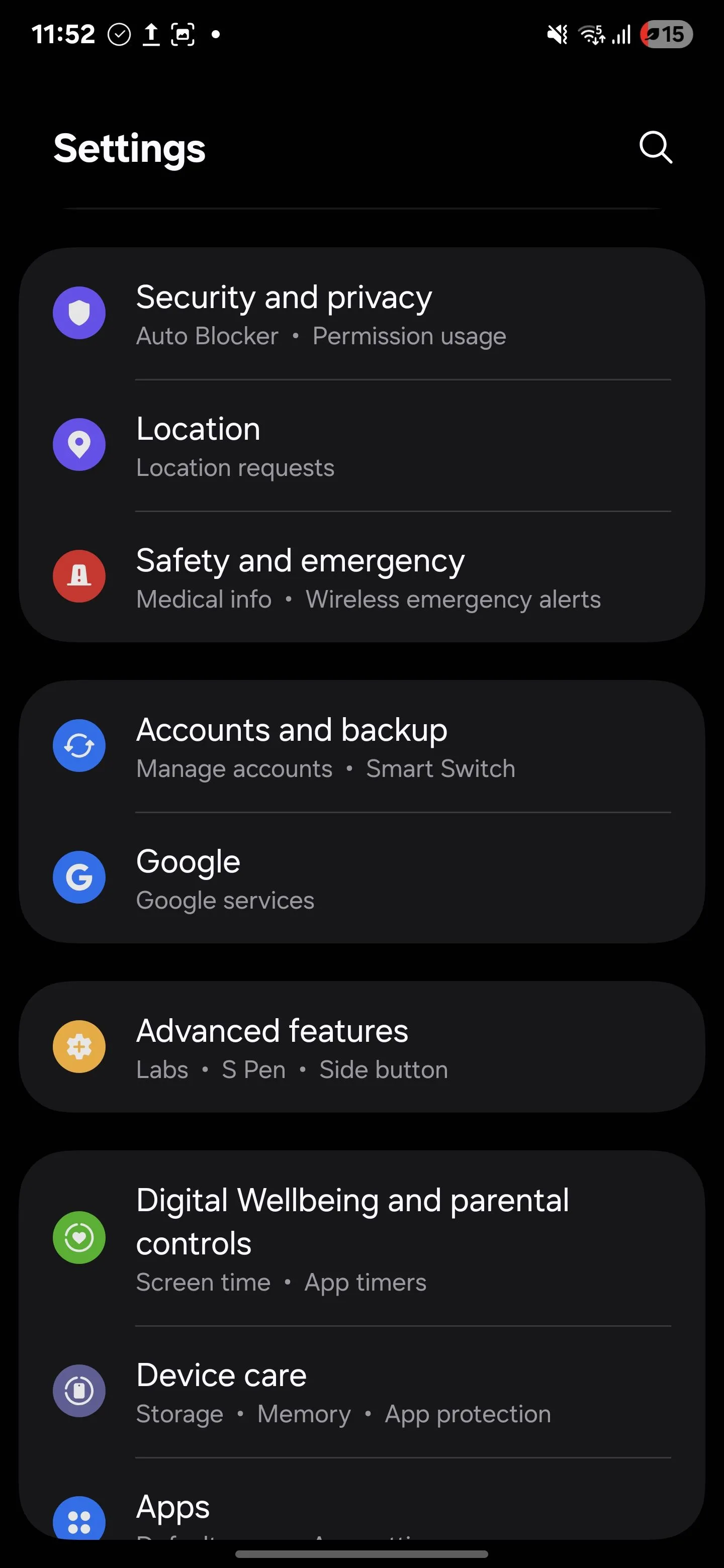
Để quản lý quyền cho tất cả các ứng dụng ở một nơi, hãy vào Cài đặt (Settings) > Bảo mật và quyền riêng tư (Security and privacy) > Các cài đặt quyền riêng tư khác (More privacy settings) > Trình quản lý quyền (Permission Manager). Bạn sẽ thấy các danh mục quyền như Camera, Vị trí (Location) và Microphone. Chạm vào bất kỳ danh mục nào để xem ứng dụng nào đang có quyền truy cập, sau đó quyết định xem chúng có thực sự cần thiết hay không. Chỉ cần vài thao tác đơn giản này, bạn đã có thể thiết lập các ranh giới ngay từ sớm, giúp bảo vệ dữ liệu của mình khỏi bị lạm dụng sau này.
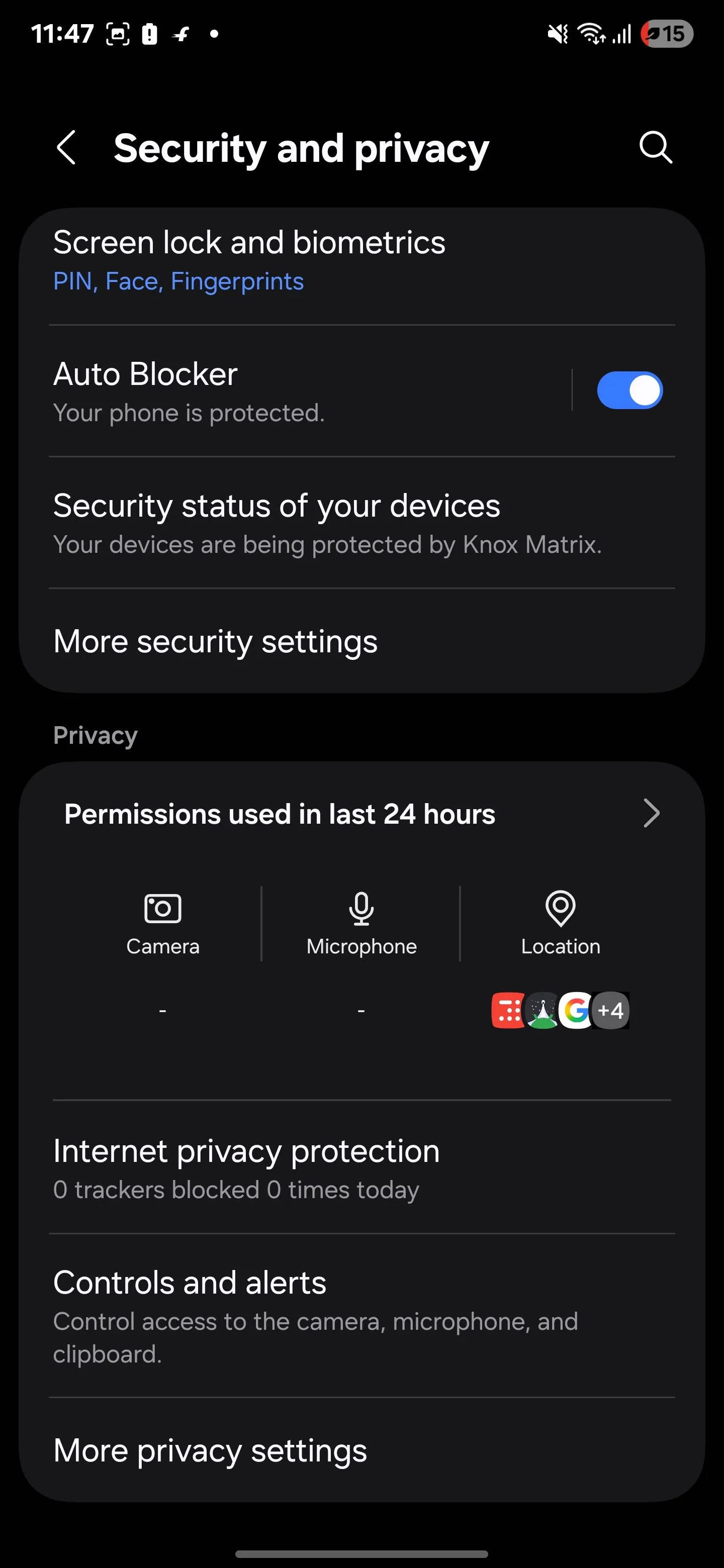 Giao diện cài đặt "Bảo mật và quyền riêng tư" trên điện thoại Samsung Android
2. Tắt Định Vị Chính Xác (Precise Location)
Hầu hết các ứng dụng không cần tọa độ chính xác của bạn. Chắc chắn, các dịch vụ như bản đồ hoặc gọi xe công nghệ cần truy cập vị trí, nhưng ngay cả những ứng dụng đó hiếm khi yêu cầu độ chính xác đến từng mét. Android cho phép bạn chọn giữa Chính xác (Precise) và Gần đúng (Approximate) khi truy cập vị trí của bạn, và tùy chọn sau thường hoạt động tốt.
Khi một ứng dụng yêu cầu quyền truy cập vị trí, bạn thường sẽ thấy một nút gạt có nhãn Sử dụng vị trí chính xác (Use precise location), thường được bật mặc định. Tắt nút này sẽ yêu cầu ứng dụng chỉ sử dụng khu vực chung của bạn thay vì vị trí chính xác. Nếu bạn đã cấp quyền truy cập vị trí chính xác cho một số ứng dụng, bạn có thể quay lại và thay đổi nó.
Điều hướng đến Cài đặt (Settings) > Vị trí (Location) > Quyền của ứng dụng (App permissions), sau đó chọn ứng dụng bạn muốn xem lại. Từ đó, tắt Sử dụng vị trí chính xác (Use precise location) để ngăn ứng dụng theo dõi chuyển động chính xác của bạn. Ứng dụng vẫn sẽ hoạt động, nhưng sẽ truy cập ít chi tiết hơn về vị trí của bạn.
 Menu "Cài đặt" trên điện thoại Samsung Galaxy S25 Android
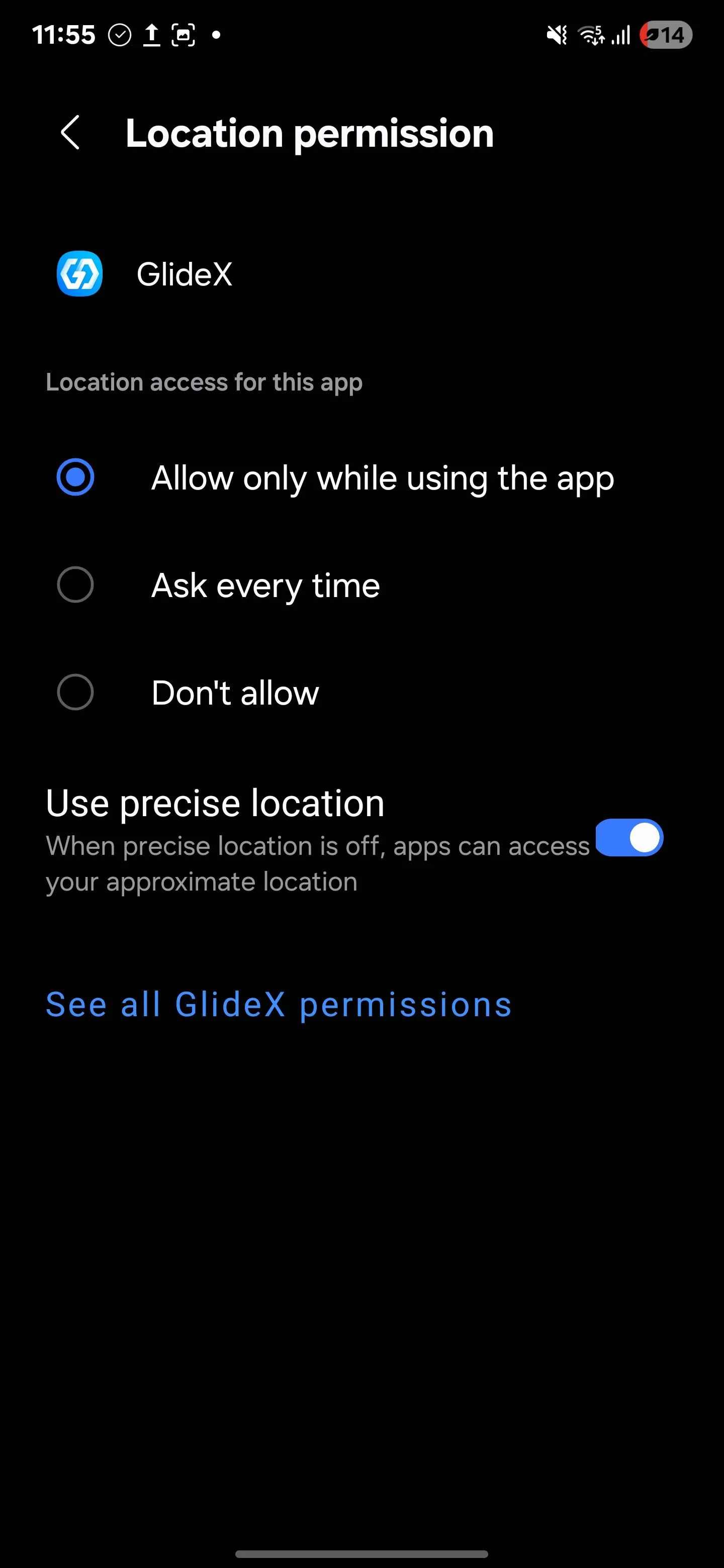 Tắt tính năng "Vị trí chính xác" cho ứng dụng trên điện thoại Samsung Android
3. Hạn Chế Sử Dụng Pin Nền Của Ứng Dụng
Chỉ vì bạn đóng một ứng dụng không có nghĩa là nó ngừng hoạt động. Nhiều ứng dụng vẫn chạy âm thầm trong nền, liên tục gửi dữ liệu đến máy chủ và thu thập thông tin. Điều này không chỉ tiêu tốn pin mà còn tiềm ẩn nguy cơ về quyền riêng tư.
Để ngăn chặn tình trạng này, hãy điều hướng đến Cài đặt (Settings) > Ứng dụng (Apps), chọn ứng dụng, chạm vào Pin (Battery), và đặt hoạt động nền của nó thành Bị hạn chế (Restricted). Bằng cách này, ứng dụng sẽ không chạy trong nền trừ khi bạn mở nó trực tiếp.
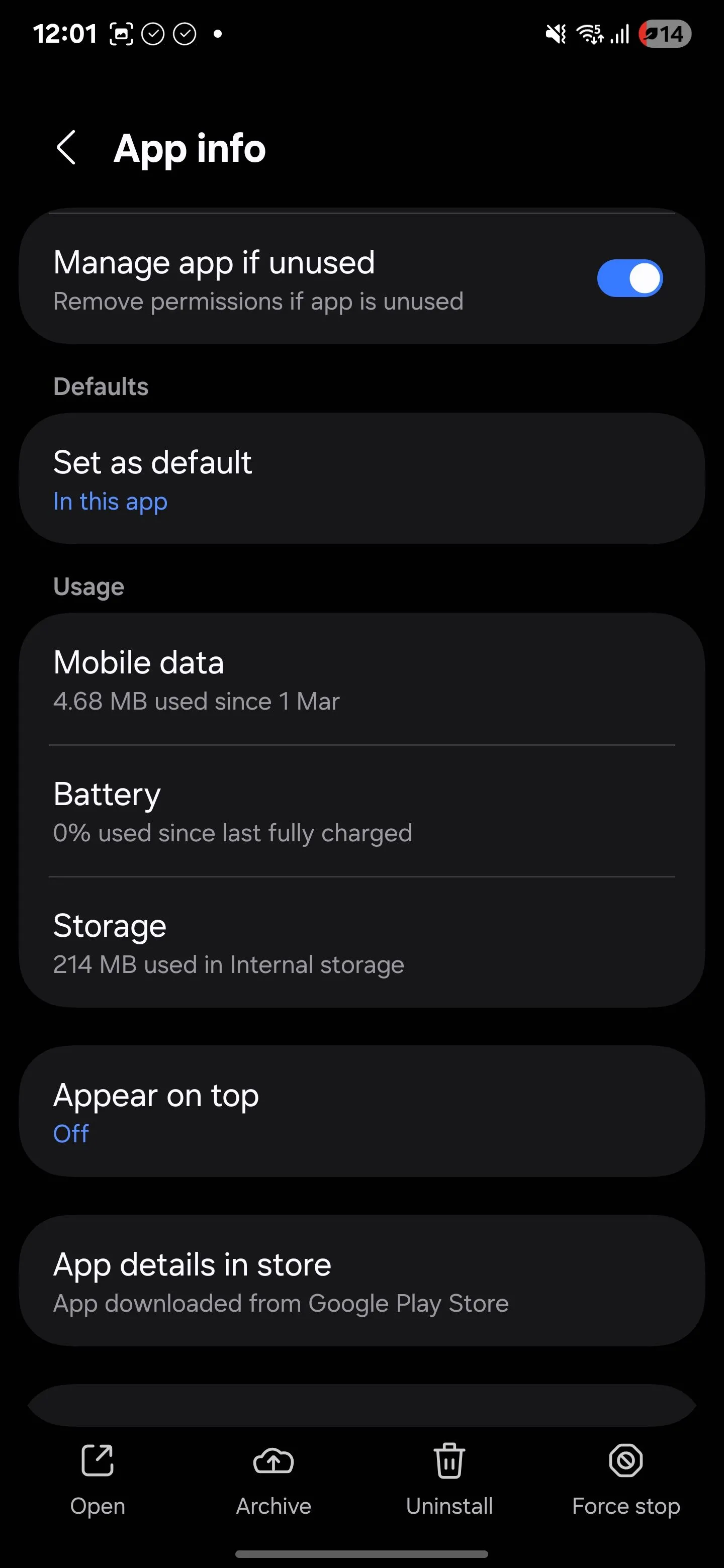 Giao diện thông tin chi tiết ứng dụng Samsung trong cài đặt Android
Lưu ý quan trọng: Hãy cẩn thận khi bật tùy chọn này cho các ứng dụng mà bạn cần nhận thông báo đáng tin cậy, như ứng dụng nhắn tin. Việc hạn chế hoạt động nền có thể làm chậm đáng kể thời điểm bạn nhận được thông báo từ các ứng dụng bị ảnh hưởng.
4. Vô Hiệu Hóa Tính Năng Quét Thiết Bị Lân Cận và Bluetooth
Ngay cả khi bạn không thường xuyên sử dụng Bluetooth, một số ứng dụng vẫn có thể dùng tính năng quét Bluetooth để phát hiện các thiết bị lân cận và theo dõi chuyển động của bạn. Đây là một phần cách mà các ứng dụng thu thập dữ liệu môi trường để phân tích hoặc cải thiện dịch vụ định vị.
Để ngăn chặn việc theo dõi ngầm này, hãy vào Cài đặt (Settings) > Vị trí (Location) > Dịch vụ vị trí (Location Services) > Quét Bluetooth (Bluetooth Scanning), và tắt nó đi.
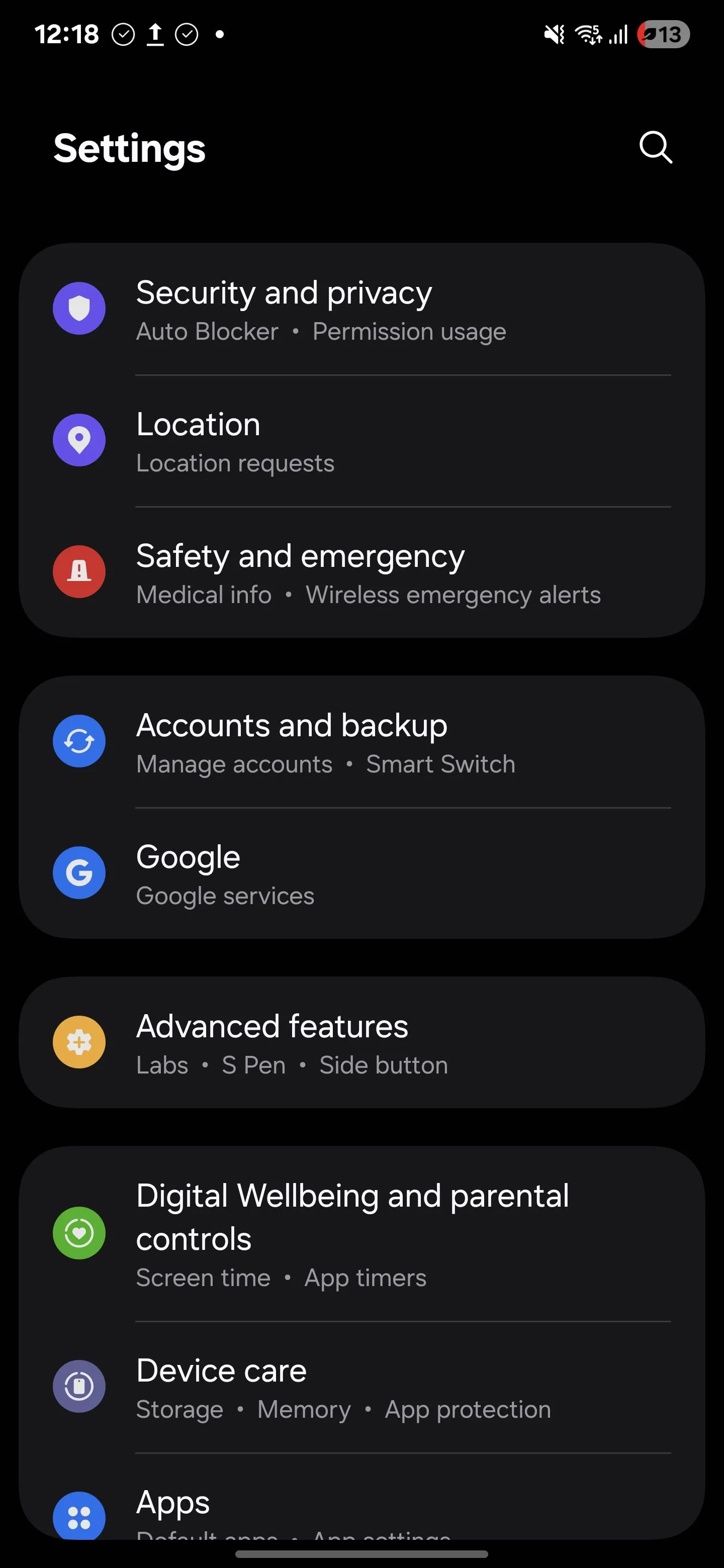 Danh sách các tùy chọn trong menu "Cài đặt" trên điện thoại Samsung Android
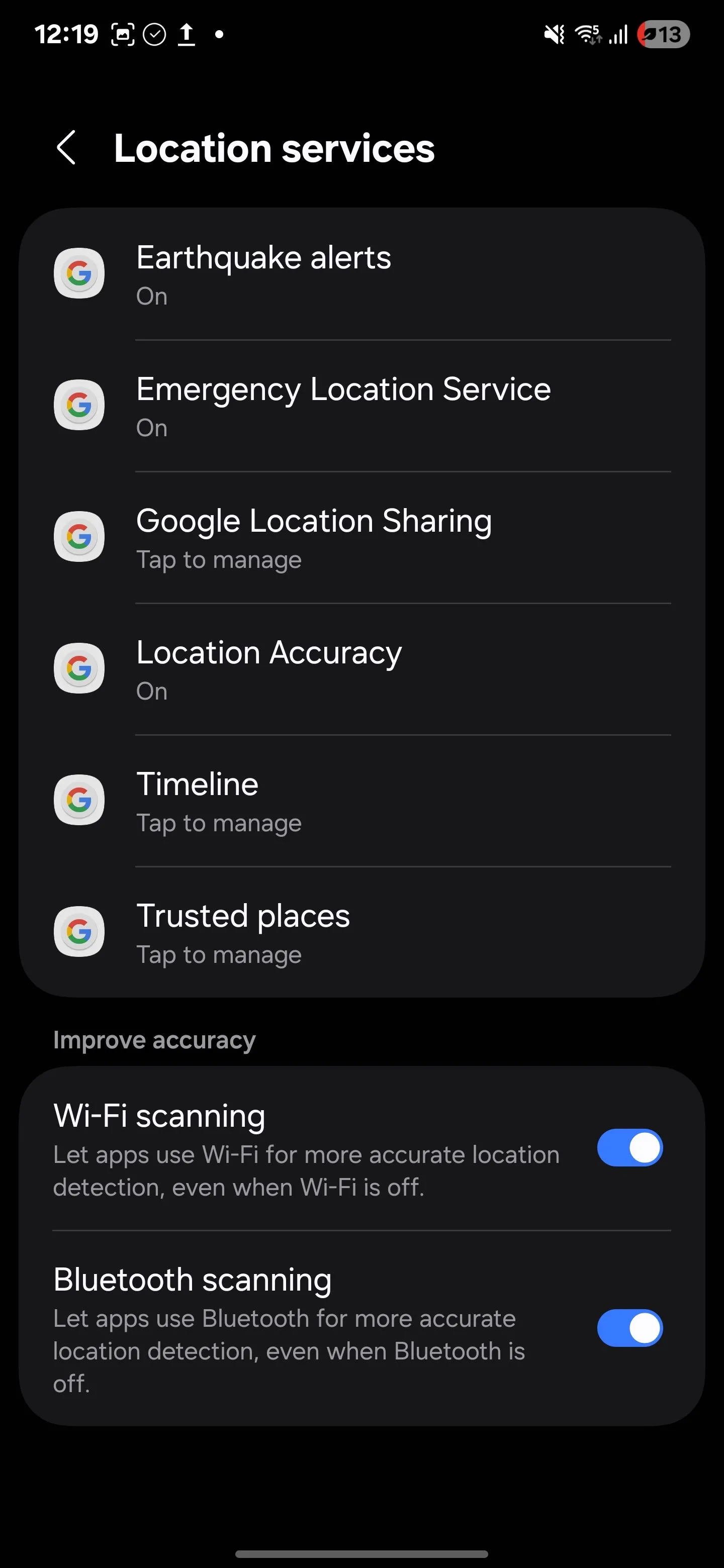 Tùy chọn tắt "Quét Bluetooth" trong cài đặt dịch vụ vị trí Samsung Android
Khi đang ở trong phần cài đặt này, bạn cũng nên xem xét tắt Quét Wi-Fi (Wi-Fi Scanning). Tính năng này kiểm tra các mạng Wi-Fi lân cận để cải thiện độ chính xác của vị trí, thông báo cho bạn về các mạng Wi-Fi mở gần đó và tự động bật lại Wi-Fi khi bạn đến một mạng đáng tin cậy (như mạng ở nhà). Mặc dù các cài đặt này giúp ứng dụng cải thiện độ chính xác vị trí, chúng cũng khiến bạn dễ bị theo dõi thụ động.
5. Tắt Cá Nhân Hóa Quảng Cáo
Theo dõi quảng cáo có thể không phải là một hành vi xâm phạm quyền riêng tư rõ ràng như truy cập camera hay vị trí, nhưng đó là một trong những cách phổ biến nhất mà các ứng dụng thu thập dữ liệu về bạn. Nhiều ứng dụng và dịch vụ xây dựng một hồ sơ dựa trên hành vi của bạn, bao gồm những gì bạn tìm kiếm, ứng dụng nào bạn sử dụng và thậm chí là bạn sử dụng chúng trong bao lâu. Tất cả thông tin này được dùng để phân phối quảng cáo nhắm mục tiêu.
Nếu bạn thấy điều này quá xâm phạm, bạn có thể tắt quảng cáo được cá nhân hóa và xóa ID quảng cáo của mình. Hãy vào Cài đặt (Settings) > Google > Tất cả dịch vụ (All services) > Quảng cáo (Ads) > Xóa mã nhận dạng quảng cáo (Delete advertising ID), sau đó chạm vào Xóa mã nhận dạng quảng cáo (Delete advertising ID) một lần nữa để xác nhận.
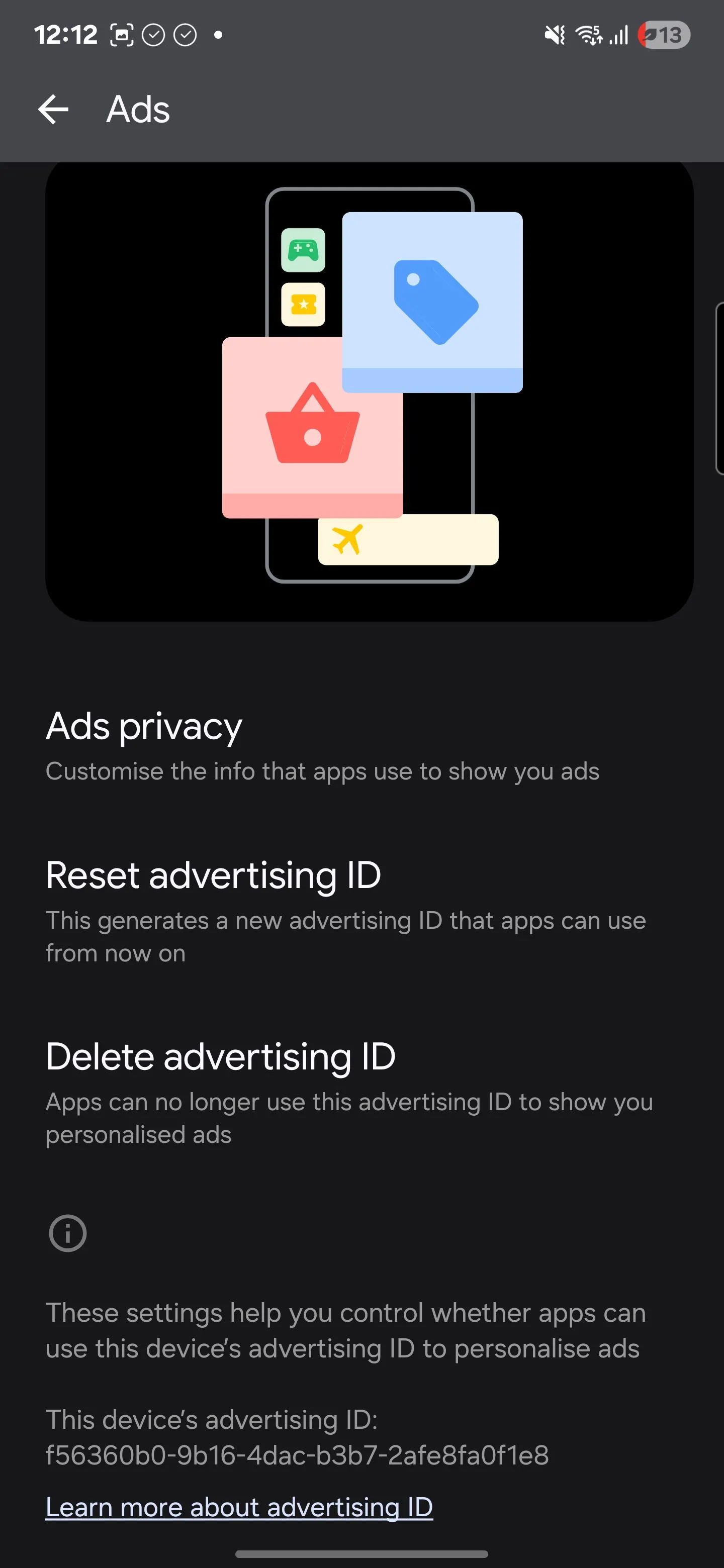 Hướng dẫn xóa "Mã nhận dạng quảng cáo Google" trên Android
Việc tắt tính năng này sẽ không làm giảm số lượng quảng cáo bạn thấy, nhưng nó sẽ ngăn các ứng dụng và trang web sử dụng hoạt động của bạn để cá nhân hóa chúng. Bạn vẫn sẽ thấy quảng cáo, nhưng chúng sẽ không được liên kết với hành vi hoặc sở thích của bạn.
Nếu bạn vẫn muốn xem quảng cáo được cá nhân hóa nhưng muốn có một khởi đầu mới, bạn cũng có thể đặt lại ID quảng cáo của mình từ cùng một menu. Ngoài ra, việc thường xuyên xem lại tất cả thông tin mà Google có về bạn cũng là một ý hay.
6. Đưa Ứng Dụng Không Dùng Đến Chế Độ Ngủ
Theo thời gian, có lẽ bạn đã tải xuống một số ứng dụng mà sau đó không còn sử dụng nữa. Nhưng các ứng dụng không nhất thiết phải trở nên “nhàn rỗi”, ngay cả khi bạn đã quên chúng. Nhiều ứng dụng tiếp tục chạy trong nền, âm thầm sử dụng các quyền mà bạn đã cấp từ lâu.
Để ngăn các ứng dụng này hoạt động ẩn, hãy vào Cài đặt (Settings) > Pin (Battery) > Giới hạn sử dụng trong nền (Background usage limits), sau đó bật Đưa ứng dụng không dùng vào chế độ ngủ (Put unused apps to sleep). Bạn cũng sẽ nhận thấy ba danh mục bên dưới:
- Ứng dụng ngủ (Sleeping apps): Vẫn chạy không thường xuyên trong nền.
- Ứng dụng ngủ sâu (Deep sleeping apps): Hoàn toàn không hoạt động trừ khi bạn mở chúng.
- Ứng dụng không bao giờ tự động ngủ (Never auto sleeping apps): Được loại trừ khỏi các cài đặt ngủ hoàn toàn.
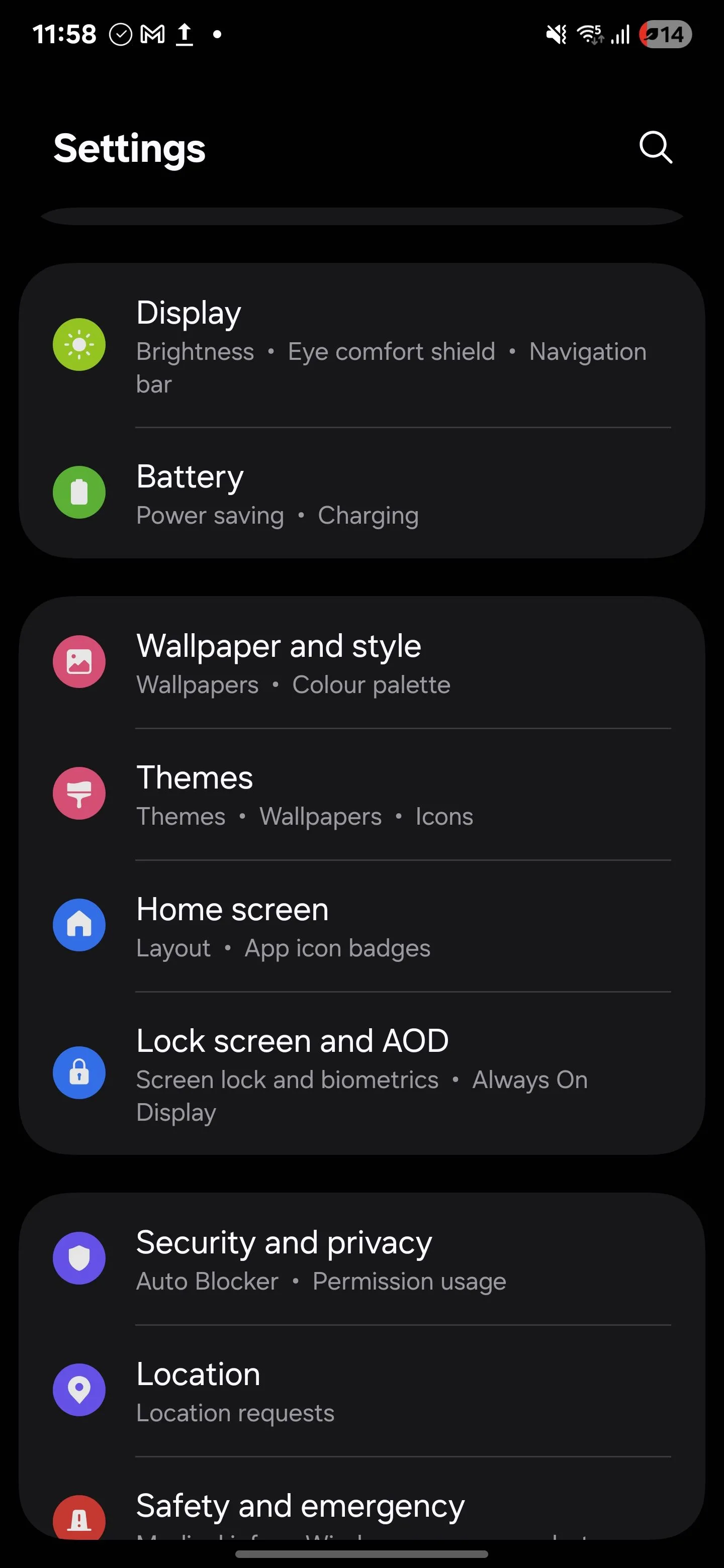 Menu "Cài đặt" trên điện thoại Samsung Galaxy S25 Ultra Android
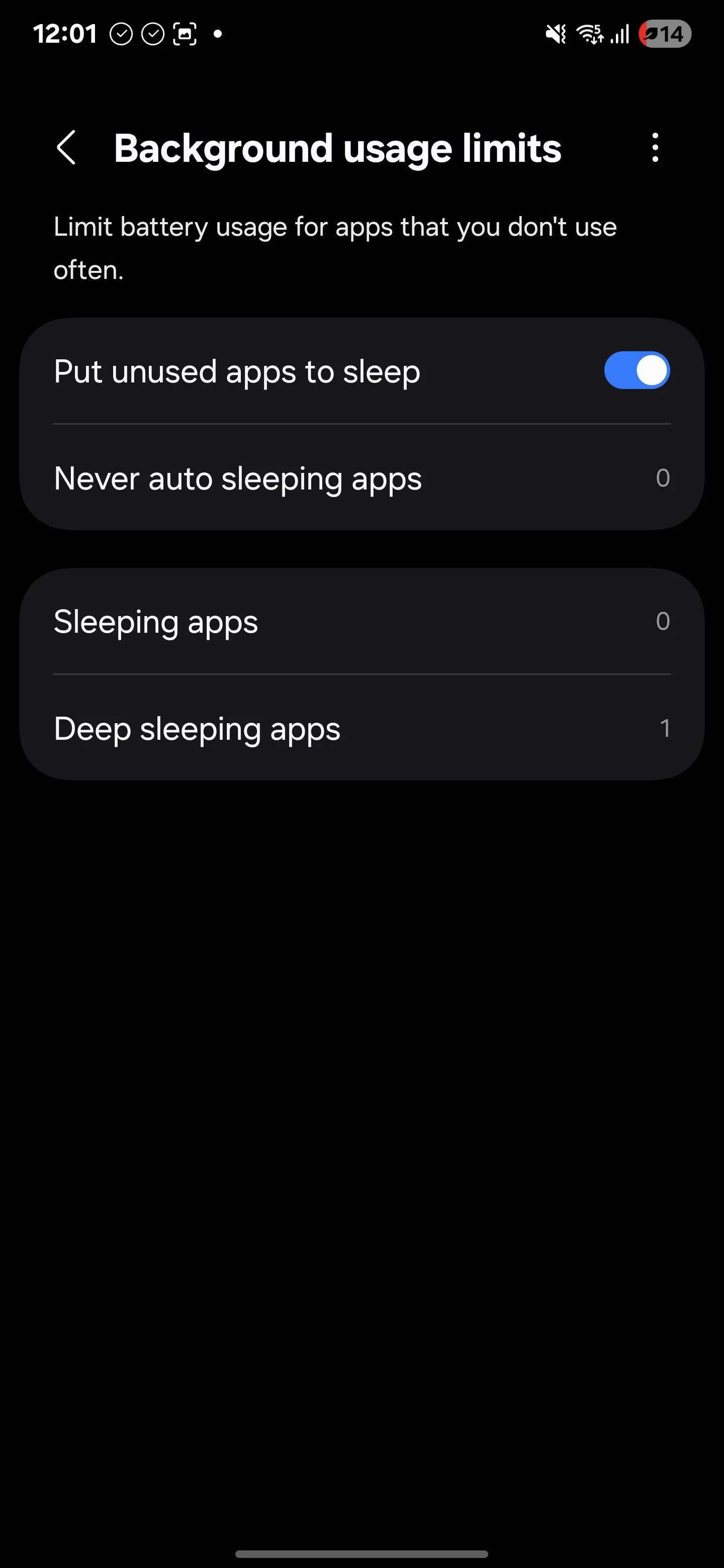 Bật tính năng "Đưa ứng dụng không dùng vào chế độ ngủ" trên Android
Để kiểm soát chặt chẽ hơn, hãy chạm vào Ứng dụng ngủ sâu (Deep sleeping apps), nhấn vào biểu tượng dấu cộng (+), và thêm bất kỳ ứng dụng nào bạn hiếm khi sử dụng. Khi đã thêm, các ứng dụng này sẽ không gửi thông báo, không làm mới trong nền hay thực hiện bất kỳ hành động nào trừ khi bạn tự khởi chạy chúng.
Với những hướng dẫn chi tiết trên, hy vọng bạn đã biết cách “khóa chặt” điện thoại Android của mình để các ứng dụng mới không còn quyền truy cập rộng rãi vào dữ liệu cá nhân. Quyền riêng tư của bạn xứng đáng được bảo vệ tốt hơn là chỉ dựa vào các cài đặt mặc định. Với vài điều chỉnh quyền riêng tư ngay từ đầu, bạn có thể ngăn chặn các ứng dụng lấy đi nhiều hơn những gì chúng cần trước khi bạn bắt đầu sử dụng chúng. Hãy chủ động kiểm soát và bảo vệ dữ liệu cá nhân của mình ngay hôm nay!
Bạn có đã áp dụng những mẹo nào để bảo vệ quyền riêng tư trên Android? Hãy chia sẻ trải nghiệm và các thủ thuật bảo mật khác của bạn trong phần bình luận bên dưới nhé!