Mặc dù Lightroom CC đáp ứng gần như mọi yêu cầu của tôi về một phần mềm chỉnh sửa ảnh hiện đại, tôi vẫn chưa thể hoàn toàn chuyển đổi từ Lightroom Classic. Lý do duy nhất chính là sự thiếu vắng của một tính năng then chốt: Công cụ Hiệu chỉnh (Calibration). Điều này khiến hành trình tối ưu hóa quy trình làm việc và chất lượng hình ảnh của tôi vẫn còn dang dở.
Tại sao công cụ hiệu chỉnh (Calibration) trong Lightroom lại quan trọng?
Công cụ Calibration (Hiệu chỉnh) trong Lightroom đóng vai trò cực kỳ quan trọng trong việc hoàn thiện bức ảnh của tôi. Tôi thường xuyên điều chỉnh đáng kể sắc độ (hue) và độ bão hòa (saturation) trong các kênh màu chính (Đỏ, Xanh lá, Xanh lam) bằng công cụ này. Khả năng tùy biến sâu sắc này giúp những bức ảnh của tôi trở nên nổi bật hơn, vượt xa cả hiệu ứng mà bánh xe Phân loại màu (Color Grading wheels) có thể mang lại.
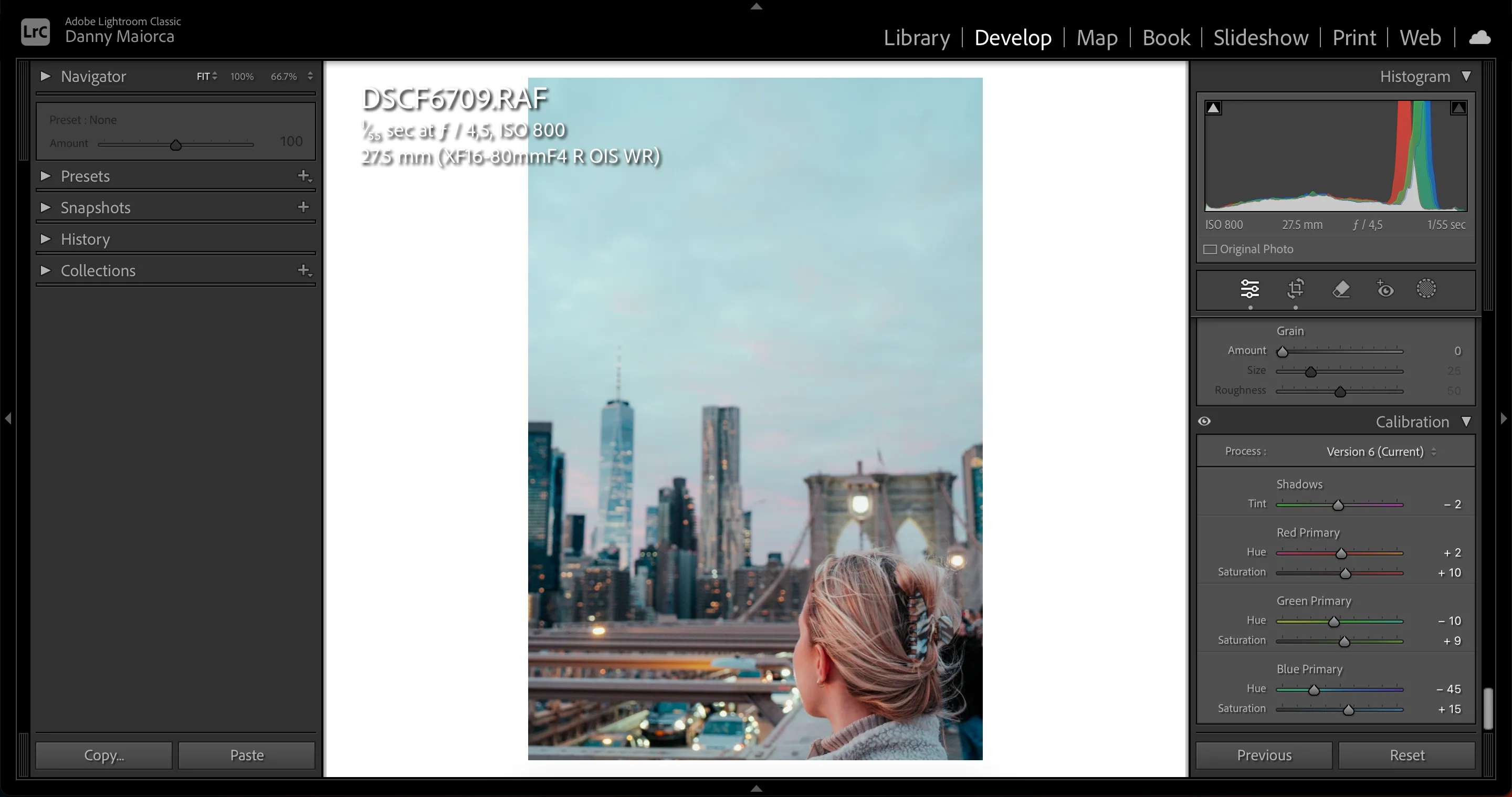 Hướng dẫn sử dụng công cụ hiệu chỉnh màu sắc (Calibration) trong Lightroom để điều chỉnh sắc độ và độ bão hòa ảnh.
Hơn nữa, tính năng Calibration cũng là công cụ tuyệt vời để điều chỉnh màu sắc bị sai lệch. Mặc dù các camera trên điện thoại thông minh và DSLR của tôi rất tốt trong việc ghi lại cảnh vật, đôi khi chúng vẫn không thể tái tạo màu sắc một cách hoàn hảo. Trong những trường hợp đó, việc sử dụng công cụ Calibration thay vì các thanh trượt chỉnh sửa khác sẽ cho kết quả chính xác và tự nhiên hơn, giúp tôi sửa chữa những gam màu không mong muốn một cách hiệu quả.
Lý do tôi sẽ chuyển sang Lightroom CC nếu tính năng Calibration được bổ sung
Tôi ưu tiên Lightroom CC hơn Lightroom Classic ở gần như mọi khía cạnh. Nếu không vì tính năng Calibration ràng buộc tôi với Classic, tôi chắc chắn sẽ chuyển đổi ngay lập tức vì những lý do sau:
1. Chỉnh sửa đa thiết bị tiện lợi
Lightroom Classic chỉ khả dụng trên máy tính để bàn, đồng nghĩa với việc mọi chỉnh sửa tôi bắt đầu trên ứng dụng đều phải hoàn thành trên máy tính. Mặc dù đây không phải là vấn đề quá lớn, nhưng tôi không phải lúc nào cũng muốn làm việc trên laptop (và nó cũng không phải là lựa chọn chỉnh sửa ảnh di động nhất).
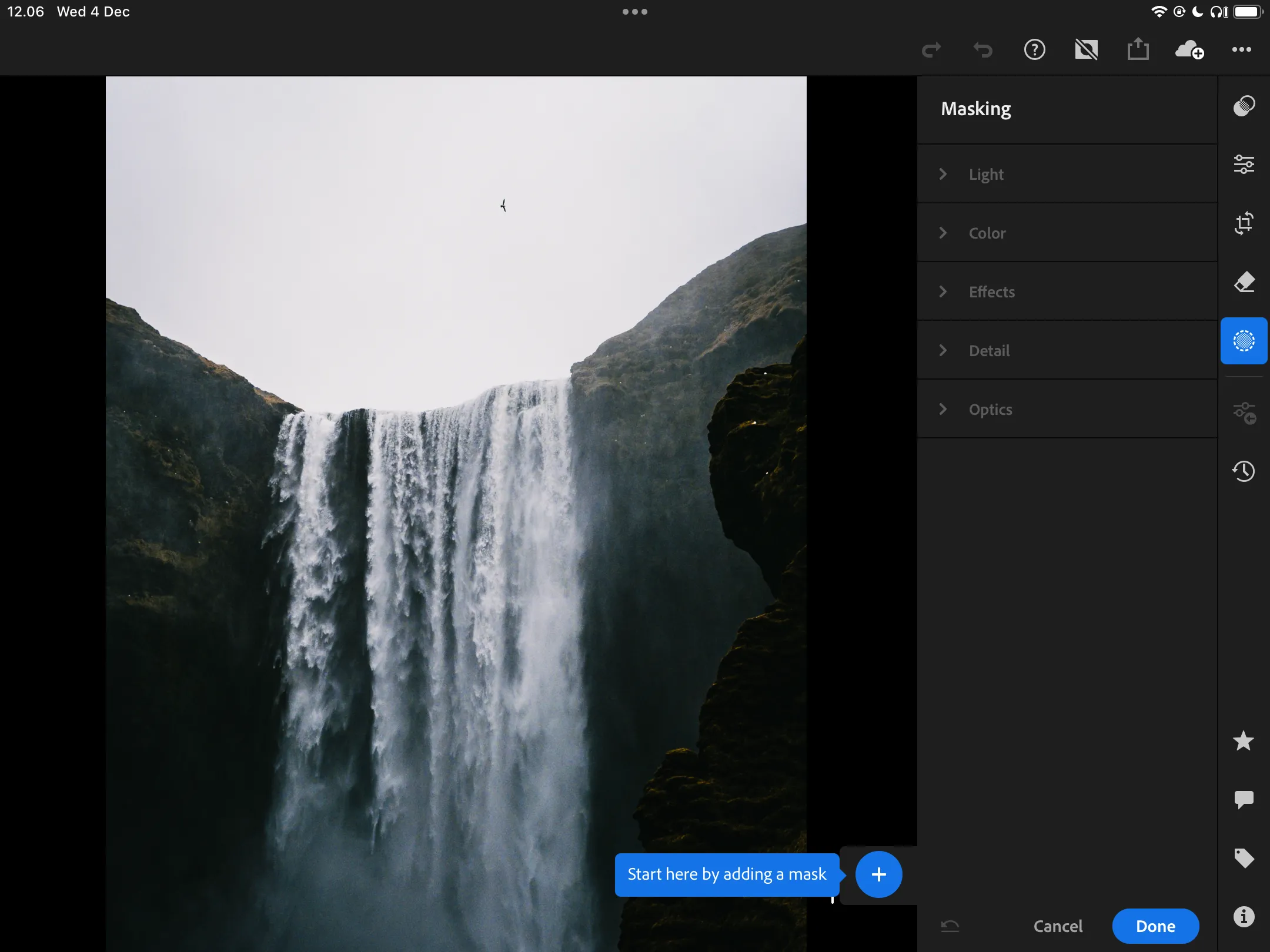 Giao diện người dùng Lightroom CC cho phép chọn giữa các phiên bản ảnh khác nhau trên thiết bị di động.
Ngược lại, Lightroom CC là một trong những ứng dụng chỉnh sửa ảnh hàng đầu cho iPad, đồng thời cũng có sẵn trên điện thoại thông minh, máy tính bảng Android và máy tính. Với khả năng tự động đồng bộ hóa mọi thứ, tôi có thể chỉnh sửa ảnh mọi lúc mọi nơi một cách dễ dàng và liền mạch.
2. Giao diện thân thiện và dễ sử dụng hơn
Giao diện của Lightroom Classic đã được cải thiện trong những năm gần đây, nhưng nó vẫn mang vẻ lỗi thời. Đôi khi nó mang lại cảm giác cồng kềnh và có một độ khó nhất định trong việc làm quen. Bản thân tôi đã mất khoảng 3-4 tháng để nắm vững những kiến thức cơ bản của nó.
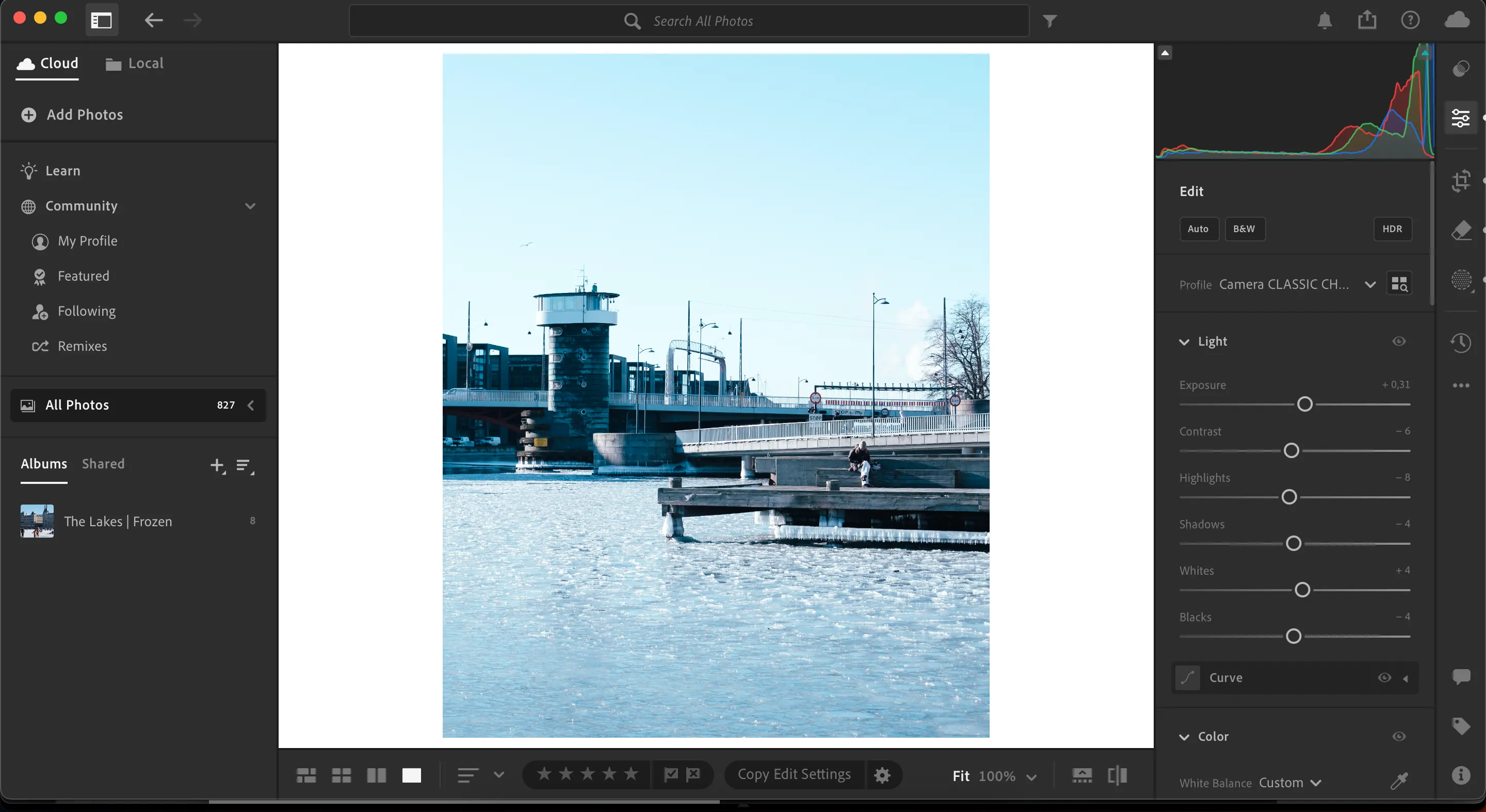 Minh họa cách điều hướng giao diện người dùng tinh gọn, hiện đại của Adobe Lightroom CC.
Trong khi đó, Lightroom CC mang lại cảm giác tinh gọn và hiện đại hơn rất nhiều. Phần mềm này dễ điều hướng hơn đáng kể và vẫn tích hợp nhiều tính năng quan trọng của Lightroom Classic (như Tone Curve, cài đặt trước (presets) và bánh xe Color Grading). Trải nghiệm người dùng cũng nhất quán trên tất cả các thiết bị, giúp tôi làm việc hiệu quả hơn.
3. Chuyển tập tin sang thiết bị di động dễ dàng hơn
Sau khi chỉnh sửa ảnh trong Lightroom Classic, tôi thường chuyển chúng sang ổ cứng ngoài. Từ đó, tôi thường tải lên Dropbox và truy cập thông qua ứng dụng di động để tải những bức ảnh mình muốn. Đôi khi tôi sử dụng AirDrop để chuyển nhanh, nhưng quá trình này vẫn tốn thời gian hơn so với Lightroom CC. Nếu sử dụng Lightroom CC, tôi có thể chuyển ảnh trực tiếp đến thiết bị di động của mình ngay từ ứng dụng.
Lightroom CC gần như là ứng dụng chỉnh sửa ảnh hoàn hảo. Nếu Adobe bổ sung tính năng Calibration, tôi sẽ không ngần ngại chuyển hẳn từ Lightroom Classic sang nền tảng này. Hãy chia sẻ trải nghiệm của bạn về Lightroom CC và Classic, cũng như tính năng nào là quan trọng nhất đối với bạn!