Trong nhịp sống hiện đại bận rộn, việc ghi nhớ mọi thứ dường như là một nhiệm vụ bất khả thi. Bạn tự nhủ sẽ ghi lại sau, nhưng “sau” không bao giờ đến. Trí nhớ con người vốn không đáng tin cậy, đặc biệt khi cuộc sống trở nên quá tải với thông tin và nhiệm vụ. Những ý tưởng lớn, những việc cần làm khẩn cấp thường xuất hiện vào những khoảnh khắc bất ngờ nhất và dễ dàng bị lãng quên. Để giải quyết vấn đề này, việc phát triển một thói quen “thu thập” (capture habit) hiệu quả là chìa khóa để giải phóng tâm trí và nâng cao năng suất cá nhân. Apple Reminders, một ứng dụng miễn phí và quen thuộc với người dùng hệ sinh thái Apple, chính là công cụ mạnh mẽ giúp bạn xây dựng và duy trì thói quen ghi chú thông minh này. Bài viết này sẽ hướng dẫn bạn cách thiết lập và tối ưu ứng dụng Reminders để nắm bắt mọi ý tưởng và nhiệm vụ một cách nhanh chóng, đáng tin cậy.
Thói quen “Thu thập” là gì và tại sao nó lại quan trọng?
Chúng ta liên tục bị dội bom bởi thông tin và vô số yếu tố gây xao nhãng – thông báo, email, quảng cáo, và sức hút không ngừng của mạng xã hội. Dòng chảy thông tin liên tục này làm phân mảnh sự chú ý của chúng ta, khiến việc quên đi những nhiệm vụ, ý tưởng hoặc cam kết quan trọng trở nên dễ dàng hơn. Tệ hơn nữa, những ý tưởng tuyệt vời thường chợt lóe lên khi chúng ta ít mong đợi nhất.
Thói quen “thu thập” (capture habit) được lấy cảm hứng từ phương pháp Getting Things Done (GTD) của David Allen, một phương pháp nổi tiếng về quản lý năng suất. GTD nhấn mạnh tầm quan trọng của việc “đưa” các nhiệm vụ và ý tưởng ra khỏi tâm trí và lưu trữ vào một hệ thống đáng tin cậy ngay khi chúng xuất hiện để giải phóng không gian tinh thần. Mặc dù có nguồn gốc từ GTD, thói quen thu thập này rất linh hoạt và có thể được tích hợp vào bất kỳ hệ thống quản lý năng suất nào.
Tuy nhiên, một thói quen thu thập tốt không đơn thuần chỉ là ghi chú các ý tưởng và việc cần làm vào sổ tay, ghi chú dán (sticky notes) hay các ứng dụng ngẫu nhiên. Cách tiếp cận đó thường dẫn đến sự hỗn loạn và bỏ lỡ chi tiết. Thay vào đó, nó đòi hỏi sự chủ động và nhất quán trong việc “trút bỏ” mọi thứ vào một hệ thống bên ngoài đáng tin cậy, phù hợp với lối sống và quy trình làm việc của bạn.
Điều này đảm bảo mọi thứ được lưu trữ tại một vị trí trung tâm, giúp dễ dàng truy cập, sắp xếp và hành động khi đến thời điểm thích hợp. Ứng dụng Reminders của Apple là một công cụ xuất sắc mà nhiều người dùng, bao gồm cả các chuyên gia công nghệ, lựa chọn làm hệ thống bên ngoài đáng tin cậy để nắm bắt các mục một cách nhanh chóng và cải thiện hệ thống quản lý tri thức cá nhân.
Tại sao Reminders lại được ưa chuộng? Đầu tiên, ứng dụng này miễn phí và trực quan, giúp bất kỳ ai có thiết bị Apple đều có thể tiếp cận. Thứ hai, nó đồng bộ hóa trên tất cả các thiết bị Apple, cho phép bạn ghi lại ý tưởng trên iPhone khi đang di chuyển và sắp xếp chúng sau đó trên máy Mac. Thứ ba, sự đơn giản của nó cho phép bạn nhanh chóng thêm tác vụ hoặc ghi chú mà không bị sa lầy vào các tính năng không cần thiết. Để thực sự khai thác tiềm năng của Reminders trong việc ghi lại các mục một cách nhanh chóng, điều quan trọng là phải thiết lập nó để sử dụng tối ưu. Dưới đây là cách thực hiện.
Thiết lập Reminders: Tạo danh sách “Hộp thư đến” (Inbox) chuyên dụng
Tính năng danh sách trong ứng dụng Reminders là một cách hiệu quả để tổ chức và phân loại các tác vụ liên quan. Bước đầu tiên để bắt đầu thói quen thu thập của bạn là tạo một danh sách chuyên dụng có tên Capture hoặc Inbox (Hộp thư đến) – hoặc tốt hơn hết, hãy đổi tên danh sách mặc định Reminders (Lời nhắc).
Bước này rất cần thiết vì danh sách mặc định Reminders là nơi các tác vụ tự động được thêm vào khi bạn sử dụng Siri hoặc các phương pháp khác. Vì vậy, mặc dù bạn có thể tạo một danh sách tùy chỉnh khác để thu thập các mục, nhưng các tác vụ của bạn sẽ không tự động được đưa vào đó. Việc đổi tên danh sách mặc định Reminders thành một cái tên như Inbox (Hộp thư đến) hoặc Capture (Thu thập) giúp làm rõ mục đích của nó và dễ dàng tích hợp vào quy trình làm việc của bạn.
Dưới đây là cách đổi tên danh sách Reminders mặc định trên Mac:
- Mở ứng dụng Reminders trên máy Mac của bạn.
- Tìm danh sách Reminders mặc định trong thanh bên dưới mục My Lists (Danh sách của tôi).
- Nhấp chuột phải (hoặc giữ Control và nhấp) vào danh sách, sau đó chọn Rename (Đổi tên).
- Nhập tên như Inbox hoặc Capture, chọn một Color (Màu) và Icon (Biểu tượng), sau đó nhấp OK.
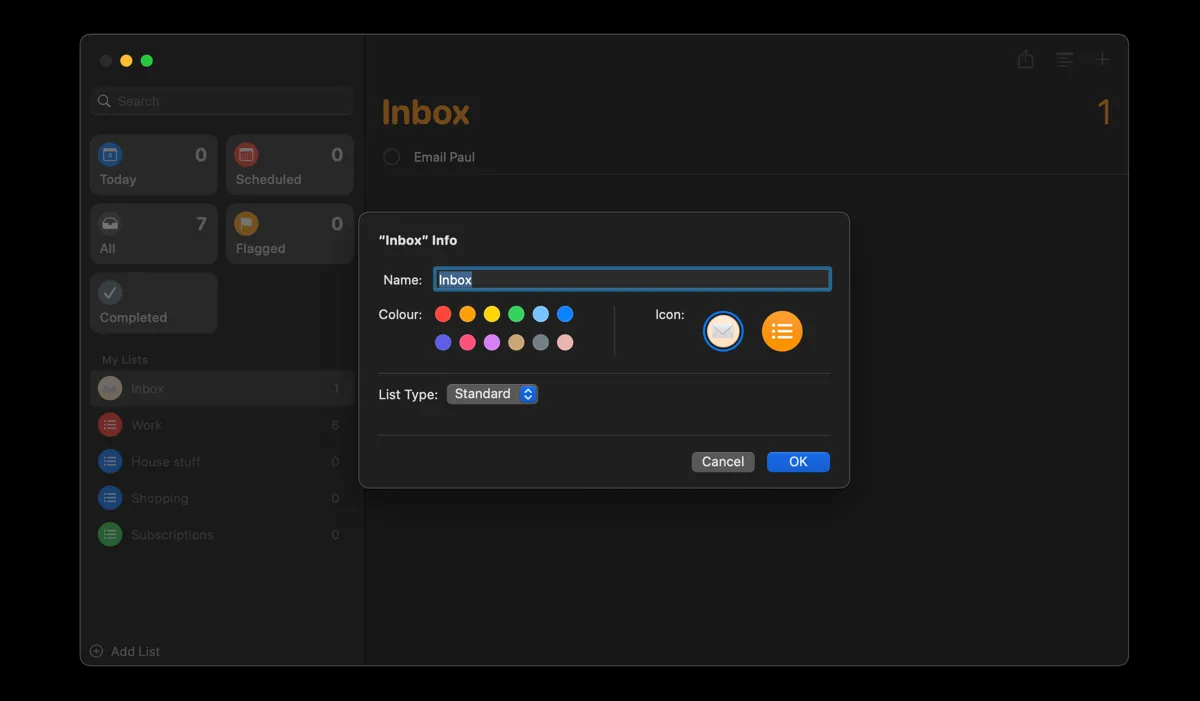 Đổi tên danh sách mặc định thành Hộp thư đến (Inbox) trong Reminders trên Mac
Khi danh sách Capture (Thu thập) chuyên dụng của bạn được thiết lập, nó sẽ trở thành khu vực lưu trữ tạm thời cho tất cả các tác vụ và ý tưởng đến mà chưa được xử lý. Hãy coi đó là một “bãi đổ kỹ thuật số” nơi bạn có thể nhanh chóng trút bỏ bất cứ điều gì xuất hiện trong tâm trí mà không cần lo lắng về việc sắp xếp ngay lập tức.
Trong tương lai, bất cứ khi nào bạn sử dụng Siri, tiện ích Reminders (widget), trang chia sẻ (share sheet) hoặc bất kỳ phương pháp nào khác để thêm tác vụ, chúng sẽ tự động được thêm vào danh sách Inbox hoặc Capture của bạn. Từ đó, bạn có thể xem lại và sắp xếp chúng vào các danh sách phù hợp trong các buổi đánh giá hàng ngày hoặc hàng tuần.
Lên lịch Đánh giá hàng ngày hoặc hàng tuần để xử lý các mục đã thu thập
Mục đích của việc thu thập tác vụ và ý tưởng là để giải phóng chúng khỏi tâm trí bạn và đưa vào một hệ thống đáng tin cậy, giúp bạn tập trung vào những điều quan trọng nhất. Tuy nhiên, nếu bạn vẫn có thể quên các mục đã thu thập đó và bỏ lỡ thời hạn, thì hệ thống này chỉ hoạt động nếu bạn thường xuyên quay lại để xem xét và tổ chức những gì đã ghi lại.
Đó là lý do tại sao việc lên lịch một quy trình đánh giá hàng ngày hoặc hàng tuần là rất quan trọng để liên tục xử lý danh sách việc cần làm của bạn. Buổi đánh giá này cho phép bạn xem lại các mục đã thu thập, làm rõ mục đích của chúng và sắp xếp chúng vào các danh mục hoặc dự án tương ứng. Nó cũng cho phép bạn đặt thời hạn, ủy quyền nhiệm vụ hoặc loại bỏ các mục không còn liên quan.
Tần suất đánh giá của bạn sẽ phụ thuộc vào quy trình làm việc và khối lượng tác vụ bạn xử lý. Bạn có thể thích một buổi đánh giá nhanh hàng ngày hoặc chọn một buổi đánh giá hàng tuần toàn diện hơn để lên kế hoạch. Bất kể sở thích của bạn là gì, điều quan trọng là chọn một ngày và thời gian nhất quán cho các buổi đánh giá của bạn và tuân thủ nó.
Dưới đây là cách lên lịch đánh giá hàng ngày hoặc hàng tuần trong ứng dụng Reminders:
- Mở ứng dụng Reminders và truy cập danh sách Inbox (Capture) của bạn.
- Nhấp vào biểu tượng + (dấu cộng) ở góc trên bên phải để thêm một lời nhắc mới. Nhập tiêu đề, chẳng hạn như Weekly Review (Đánh giá hàng tuần) hoặc Daily Review (Đánh giá hàng ngày), tùy theo sở thích của bạn.
- Nhấp vào biểu tượng info (i) bên cạnh lời nhắc.
- Đánh dấu vào ô On a Day (Vào một ngày).
- Tiếp theo, đánh dấu vào ô At a Time (Vào một giờ) và chọn thời gian cụ thể bạn muốn hoàn thành buổi đánh giá của mình.
- Đặt lời nhắc lặp lại để nó tự động xuất hiện trong lịch trình của bạn.
- Nhấp vào menu thả xuống repeat (lặp lại) và chọn Custom (Tùy chỉnh) ở phía dưới.
- Trong menu bật lên tiếp theo, chọn Daily (Hàng ngày) hoặc Weekly (Hàng tuần). Nếu bạn chọn Weekly, hãy chọn ngày trong tuần bạn muốn hoàn thành buổi đánh giá của mình.
- Nhấp OK.
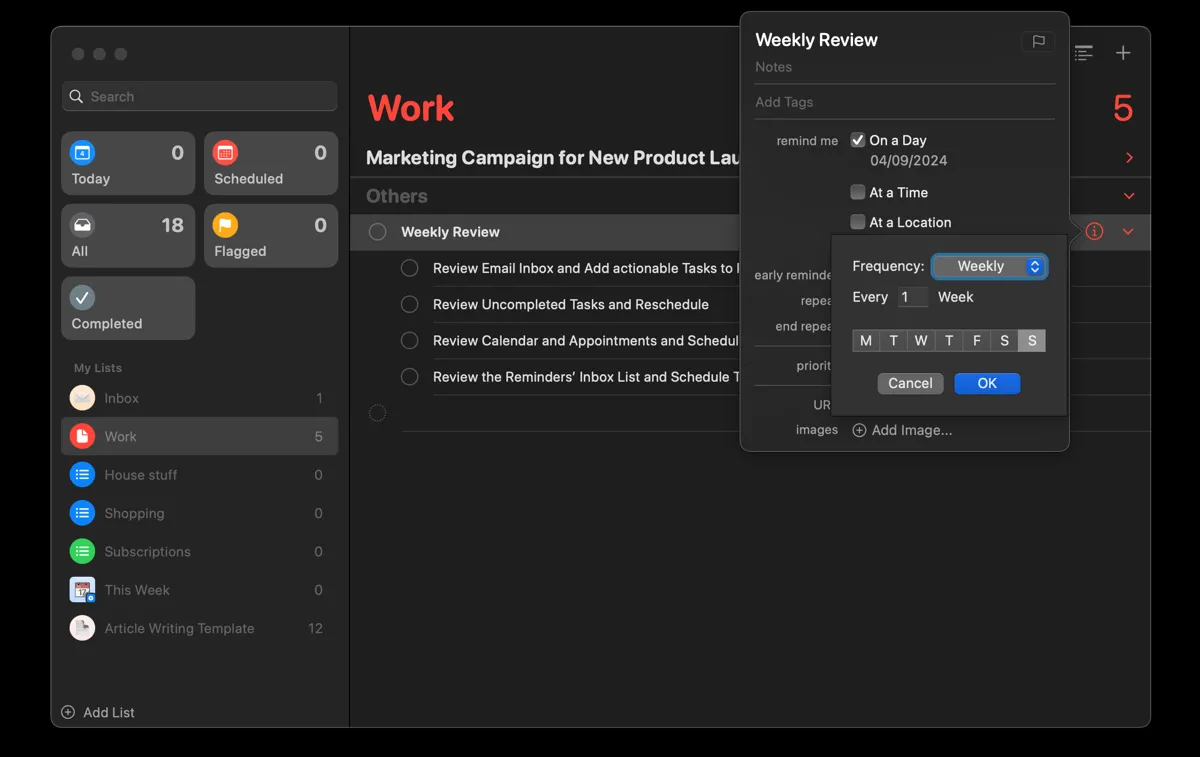 Thiết lập nhắc nhở Đánh giá hàng tuần trong ứng dụng Reminders của Apple
Bằng cách thiết lập một lời nhắc đánh giá định kỳ, bạn tạo ra một thói quen có cấu trúc giúp bạn liên tục xử lý và tổ chức các mục đã thu thập. Điều này cũng cho phép bạn duy trì một hệ thống thu thập gọn gàng và có tổ chức, giảm sự lộn xộn trong tâm trí và tiếp cận mỗi ngày hoặc mỗi tuần với sự tự tin.
Các cách nhanh chóng để thu thập mục trong Reminders
Việc thu thập tác vụ và ý tưởng đều xoay quanh tốc độ – bạn muốn thêm các mục vào Reminders nhanh nhất có thể để tránh quên chúng. Reminders cung cấp một số cách để thu thập các mục một cách dễ dàng, bao gồm:
1. Sử dụng Spotlight để mở Reminders
Mặc dù Reminders hiện không cung cấp một phím tắt toàn hệ thống (như phím tắt Quick Entry của OmniFocus) để thêm tác vụ nhanh chóng, Spotlight vẫn cung cấp một giải pháp thay thế hợp lý. Mặc dù phương pháp này có thêm vài bước so với một phím tắt chuyên dụng, nhưng nó vẫn là một cách đáng tin cậy để mở Reminders nhanh chóng và bắt đầu ghi lại tác vụ.
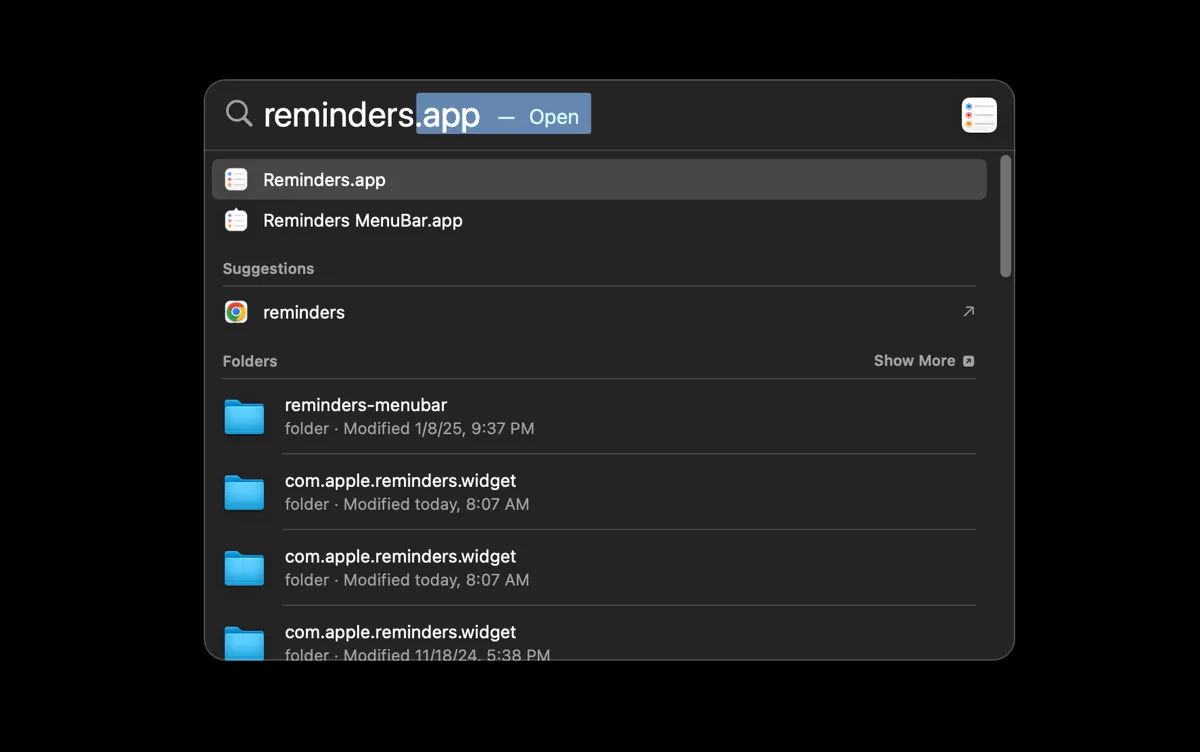 Sử dụng tìm kiếm Spotlight để mở nhanh ứng dụng Reminders trên macOS
Để mở Reminders bằng Spotlight, hãy nhấn Command + Space trên máy Mac của bạn, sau đó nhập Reminders và nhấn Enter để mở ứng dụng và thêm tác vụ của bạn.
2. Dùng Siri để thêm tác vụ rảnh tay
Siri là một trong những cách được ưa thích để thu thập các mục trong Reminders, đặc biệt khi đôi tay của bạn đang bận. Đơn giản chỉ cần kích hoạt Siri bằng cách nói, Hey Siri, theo sau là tác vụ của bạn. Ví dụ:
- “Hey Siri, nhắc tôi gọi thợ sửa ống nước vào 9 giờ sáng thứ Sáu.”
- “Hey Siri, nhắc tôi gửi email cho khách hàng vào 10 giờ sáng mai.”
Nếu bạn đã đổi tên danh sách Reminders mặc định của mình thành Capture (Thu thập) hoặc Inbox (Hộp thư đến) (như mô tả ở trên), bất kỳ tác vụ nào được thêm qua Siri sẽ tự động đi thẳng vào danh sách này.
3. Thiết lập Widget để truy cập nhanh
Thêm các tiện ích tương tác (interactive widgets) vào màn hình desktop Mac của bạn tạo ra một lối tắt trực quan giúp các công cụ yêu thích của bạn luôn trong tầm tay. Việc thêm tiện ích Reminders vào màn hình desktop cho phép bạn nhanh chóng xem, đánh dấu hoàn thành và mở ứng dụng.
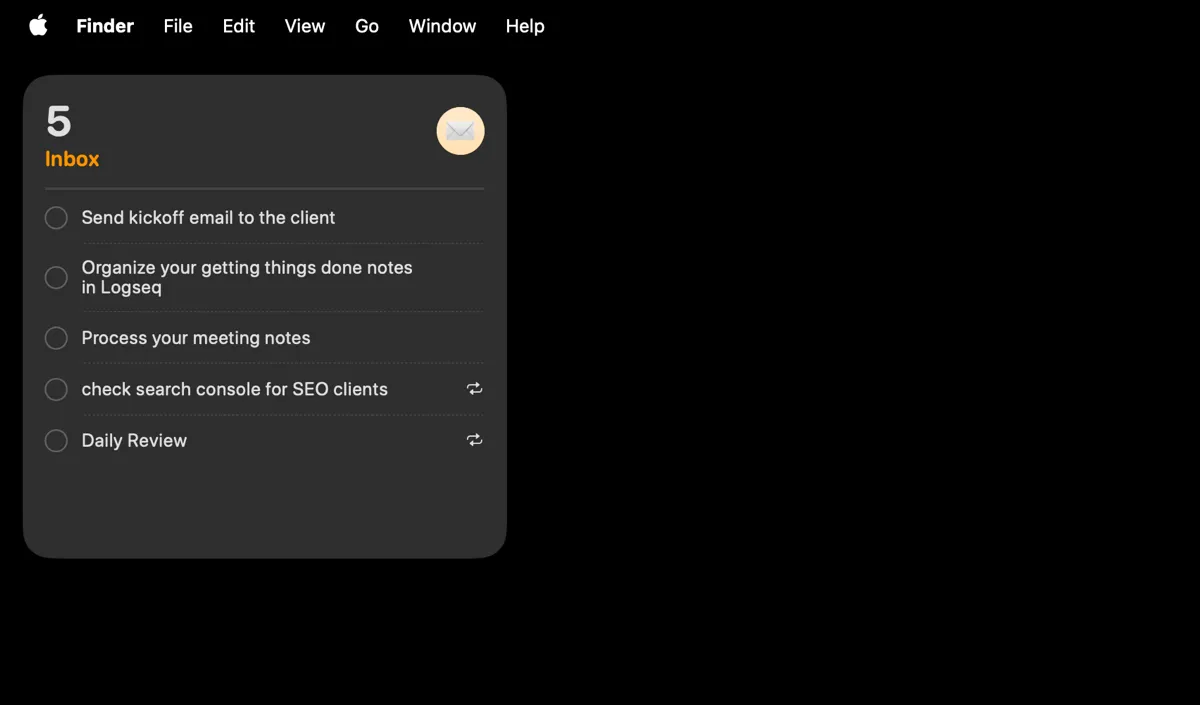 Thêm Widget Reminders vào màn hình desktop Mac để xem nhanh tác vụ
Để thêm tiện ích Reminders vào màn hình desktop Mac của bạn, hãy giữ Control và nhấp vào hình nền desktop, sau đó chọn Edit Widgets (Sửa tiện ích) để mở trình duyệt tiện ích. Tìm kiếm Reminders, sau đó chọn kích thước tiện ích bạn muốn và kéo nó ra màn hình desktop. Mặc dù tiện ích Reminders chủ yếu cho phép bạn xem và đánh dấu hoàn thành các tác vụ trực tiếp, bạn cũng có thể nhấp vào tiện ích để nhanh chóng mở ứng dụng Reminders và thêm các mục mới như bình thường.
Một thói quen “thu thập” mạnh mẽ là một kỹ thuật năng suất giúp bạn lấy lại sự rõ ràng trong tư duy và tập trung vào những điều quan trọng nhất. Với những mẹo này, bạn có thể dễ dàng sử dụng ứng dụng Reminders để ghi lại và sắp xếp các tác vụ trên máy Mac, từ đó nâng cao hiệu quả công việc cá nhân.